Скидка 5% на первый заказ — RDS5




Как убрать пятна на коже в фотошопе
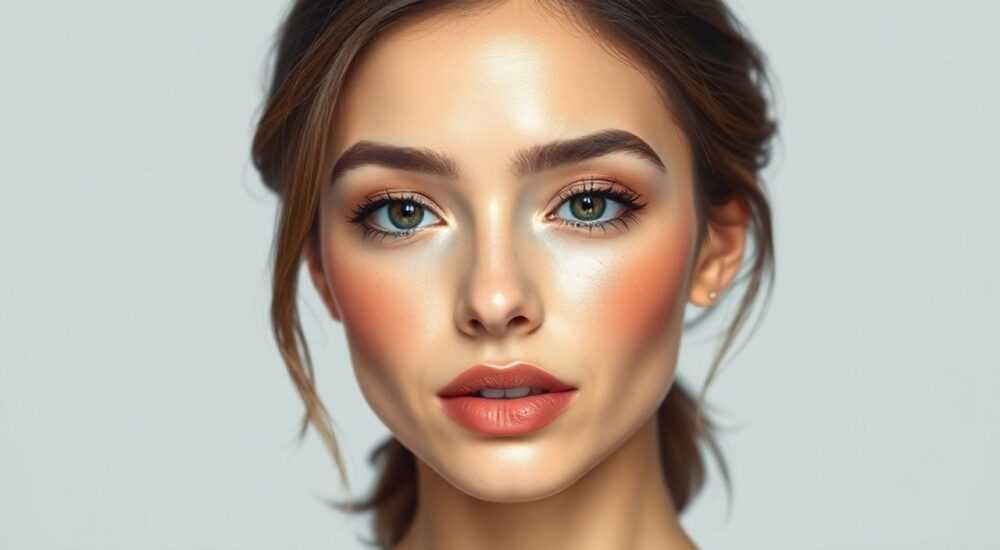
Удаление пятен на коже в Adobe Photoshop — одна из самых востребованных задач при ретуши портретов. Будь то постакне, пигментные пятна, покраснения или следы усталости — современные инструменты позволяют добиться естественного результата без потери текстуры кожи. Главное — не стремиться к идеальной гладкости, а сохранить природную структуру и объём лица.
Для удаления пятен на коже используйте сочетание точечных коррекций («Заплатка», «Лечащая кисть») и частотного разложения. Ключ к успеху — работа на отдельных слоях с контролем прозрачности и акцент на сохранении текстуры.
Содержание статьи:
- Основные инструменты для удаления пятен
- Когда какой инструмент использовать?
- Пошаговая ретушь: как убрать пятна правильно
- Пример: удаление постакне на щеке
- Частотное разложение: профессиональный подход
- Как выполнить частотное разложение в Photoshop
- Альтернатива: High Pass + Invert
- Распространённые ошибки и как их избежать
- Ошибка 1: Полное стирание текстуры
- Ошибка 2: Неестественный цвет
- Ошибка 3: Повторяющиеся паттерны
- Ошибка 4: Игнорирование масштаба
- Чек-лист перед завершением ретуши
- Экспертное мнение
- Вопросы и ответы
- Заключение
Основные инструменты для удаления пятен
Photoshop предлагает несколько специализированных инструментов, каждый из которых решает свою задачу. Выбор зависит от типа дефекта, его размера и расположения на лице.
Инструмент «Лечащая кисть» (J) работает за счёт анализа окружающих пикселей и подбора текстуры, которая органично вписывается в участок. Он идеален для мелких пятен, веснушек и небольших высыпаний. Важно использовать мягкий край кисти и небольшой размер — так переход будет незаметным.
«Заплатка» (J) — более предсказуемый инструмент. Выделяете проблемную зону, перетаскиваете её в чистую область кожи, и Photoshop автоматически подгоняет тон и текстуру. Особенно эффективна при работе с крупными пятнами или сосудистыми звёздочками.
Полезно знать: Перед началом ретуши всегда дублируйте фоновый слой (Ctrl+J). Это позволит вернуться к исходнику при необходимости.
Клонирующий штамп (S) требует больше контроля, но даёт полную свободу действий. Работает по принципу копирования одного участка изображения в другой. Удерживайте Alt, чтобы задать источник клонирования. Используйте низкую непрозрачность (30–50%) для мягкого наложения.
Для глобального выравнивания тона подойдут корректирующие слои:
- Кривые — для локальной подсветки или затемнения;
- Цветовой тон/Насыщенность — чтобы уменьшить красноту;
- Выборочная цветокоррекция — для точечной коррекции оттенков (например, снижение красного в светах).
Когда какой инструмент использовать?
Тип дефекта |
Рекомендуемый инструмент |
Особенности применения |
|---|---|---|
Мелкие прыщи, веснушки |
Лечащая кисть |
Мягкая кисть, 100% непрозрачность, режим «Содержимое» — «Текстура» |
Большие пигментные пятна |
Заплатка |
Выделять строго по контуру, перетаскивать в близлежащие зоны с похожим тоном |
Сосудистые сетки |
Клонирующий штамп |
Низкая непрозрачность, частое изменение точки отбора |
Общий дисхромизм |
Корректирующие слои |
С маской, локальное воздействие через кисть |
«Не переусердствуйте с „лечащей кистью“ на больших участках — это создаёт эффект „пластилина“. Лучше комбинировать её с ручной ретушью.“ — Алексей Миронов, ретушёр, 8 лет опыта в fashion-фотографии
Пошаговая ретушь: как убрать пятна правильно
Профессиональная ретушь — это не хаотичное тыканье кистью, а чёткий алгоритм действий. Вот пошаговый процесс удаления пятен с кожи:
- Подготовьте изображение: откройте фото, создайте копию фона (Ctrl+J), увеличьте масштаб до 100–200%, чтобы видеть детали.
- Оцените дефекты: определите тип пятен — пигментные, воспалительные, сосудистые. Это повлияет на выбор метода.
- Начните с крупных элементов: сначала уберите заметные высыпания или пигментные пятна с помощью «Заплатки» или «Лечащей кисти».
- Перейдите к мелким деталям: используйте «Клонирующий штамп» с низкой непрозрачностью для точечной работы вокруг глаз, носа и подбородка.
- Выровняйте тон: добавьте корректирующий слой «Цветовой тон/Насыщенность», выберите красный канал, уменьшите насыщенность на 15–25 единиц. Примените маску, чтобы воздействовать только на проблемные зоны.
- Проверьте результат: уменьшите масштаб до 50%, взгляните на изображение свежим взглядом. При необходимости подправьте переходы.
Полезно знать: После ретуши сделайте горячую клавишу Ctrl+Z (отмена) и сразу Ctrl+Shift+Z (повтор), чтобы быстро сравнивать «до» и «после».
Пример: удаление постакне на щеке
Представьте, что на щеке модели осталось несколько тёмных пятен после акне. Алгоритм:
- Выделите одно пятно инструментом «Заплатка».
- Перетащите выделение в чистую зону рядом — например, на скулу.
- Повторите для всех очагов.
- Если тон отличается, создайте слой с режимом наложения «Осветление» или «Затемнение» и мягкой кистью подкорректируйте свет.
- Добавьте шум (Фильтр → Шум → Добавить шум, 1–2%) для восстановления естественной зернистости.
«Я всегда делаю ретушь на отдельном слое. Это позволяет регулировать интенсивность через прозрачность и использовать маски для точечного контроля.“ — Анна Ковалёва, цифровой художник, автор курсов по ретуши
Частотное разложение: профессиональный подход
Частотное разложение — это техника разделения изображения на два слоя: один отвечает за цвет и тон (низкие частоты), другой — за текстуру и детализацию (высокие частоты). Этот метод позволяет убирать пятна, не затрагивая структуру кожи.
Преимущество метода в том, что вы можете радикально выровнять тон, не стирая поры и морщинки. Лицо остаётся живым, а не «стерильным».
Как выполнить частотное разложение в Photoshop
- Создайте две копии фонового слоя: назовите один «Тон» (Low Frequency), другой — «Текстура» (High Frequency).
- На слое «Тон» примените фильтр Размытие по Гауссу (Фильтр → Размытие → Размытие по Гауссу). Радиус подбирайте в зависимости от разрешения: для 300 dpi — 4–6 пикселей.
- На слое «Текстура» перейдите в меню: Изображение → Коррекция → Вычесть. В параметрах укажите: изображение — текущее, смещение — 128, масштабирование — 1. Нажмите OK.
- Измените режим наложения слоя «Текстура» на Linear Light (Линейный свет).
- Сгруппируйте оба слоя (Ctrl+G), чтобы не нарушить структуру.
Теперь можно работать:
- На слое «Тон» — удаляйте пятна, выравнивайте тон с помощью «Клонирующего штампа» или «Заплатки».
- На слое «Текстура» — если нужно, уменьшите шум или усиливайте детализацию через фильтр «Повысить резкость».
Полезно знать: Частотное разложение особенно актуально при ретуши модных и бьюти-портретов, где важна натуральность даже при высоком уровне обработки.
Альтернатива: High Pass + Invert
Некоторые ретушеры используют упрощённый метод:
- Создают слой «Текстура» через фильтр High Pass (Высокие частоты) с радиусом 1–2 пикселя.
- Инвертируют слой (Ctrl+I).
- Меняют режим наложения на Overlay (Перекрытие).
Этот способ быстрее, но менее точен. Подходит для начинающих.
Распространённые ошибки и как их избежать
Даже опытные пользователи допускают типичные промахи при ретуши кожи. Вот основные из них и способы их устранения.
Ошибка 1: Полное стирание текстуры
Слишком активное использование «Лечащей кисти» или сильное размытие приводят к эффекту «пластиковой кожи». Лицо теряет объём и выглядит неестественно.
Решение: работайте с низкой непрозрачностью (30–70%), делайте частые отмены (Alt+Ctrl+Z), чтобы сравнивать. Сохраняйте микронеровности — они создают ощущение живой кожи.
Ошибка 2: Неестественный цвет
При клонировании из слишком далёких зон может появиться цветовой дисбаланс — например, жёлтый оттенок на щеке.
Решение: используйте корректирующий слой «Цветовой баланс» или «Выборочная цветокоррекция» на маске. Снимайте насыщенность в проблемной зоне, подбирайте тон вручную.
Ошибка 3: Повторяющиеся паттерны
Когда вы копируете один и тот же участок несколько раз, могут появиться повторяющиеся элементы — например, одинаковые поры.
Решение: меняйте точку отбора после каждого клика. Используйте инструмент «Размытие» с низкой силой, чтобы сгладить переходы.
Ошибка 4: Игнорирование масштаба
Ретушь на 100% масштабе — норма, но проверять результат нужно на 50% и ниже.
Решение: создайте действие (Action) с быстрой сменой масштаба: 100%, 50%, 25%. Это поможет увидеть общую картину.
«Лучший тест на естественность — показать фото другому человеку. Если он не замечает, что была ретушь — вы победили.“ — Дмитрий Фролов, преподаватель школы ретуши RetouchLab
Чек-лист перед завершением ретуши
- ✓ Проверены все зоны: лоб, щёки, подбородок, шея;
- ✓ Тон кожи выровнен, нет резких переходов;
- ✓ Сохранена текстура кожи (поры, мелкие детали);
- ✓ Нет повторяющихся паттернов;
- ✓ Цвет передаётся естественно, без желтизны или серости;
- ✓ Изображение выглядит цельно на малом масштабе (50%).
Полезно знать: Для финальной проверки можно временно применить фильтр «Насыщенность» (+10–15), чтобы выявить скрытые дефекты.
Экспертное мнение
«Сегодня многие стремятся к „идеальной“ коже, но настоящая красота — в естественности. Я рекомендую убирать только те дефекты, которые отвлекают от взгляда, а не каждую пору. Помните: фотография должна рассказывать историю, а не быть фальшивкой.“ — Екатерина Смирнова, арт-директор студии ретуши „Lumen“, 12 лет в индустрии
Екатерина отмечает, что тренд смещается в сторону минимализма: клиенты всё чаще просят «лёгкую ретушь» вместо полного преобразования. Это связано с ростом доверия к бренду и акцентом на аутентичность.
Также она советует:
- Использовать камеры с высоким разрешением — это даёт больше пространства для манёвра;
- Не забывать про освещение: правильный свет уменьшает количество необходимой ретуши;
- Работать в цветовом пространстве Adobe RGB или ProPhoto RGB для максимальной точности.
Вопросы и ответы
Можно ли убрать пигментные пятна без частотного разложения?
Да, особенно если пятна небольшие. Достаточно «Лечащей кисти» и «Клонирующего штампа». Частотное разложение — это продвинутый метод, но не обязательный.
Как избежать эффекта „размытой кожи“?
Работайте с низкой непрозрачностью, избегайте сильного размытия и обязательно оставляйте текстуру. Можно добавить шум (0.5–1.5%) для имитации натуральной зернистости.
Какой плагин лучше для ретуши кожи?
Популярные решения: Portraiture (Imagenomic), Beauty Retouch (PS-Scripts), Frequency Separation (Retouching Academy). Они ускоряют процесс, но не заменяют понимание базовых принципов.
Нужно ли ретушировать шею и уши?
Да, особенно если они попадают в кадр. Неравномерная ретушь (лицо — идеально, шея — нет) сразу бросается в глаза.
Как сохранить файл без потерь?
Сохраняйте оригинал в PSD (со слоями), а финальную версию — в TIFF или JPEG с качеством 10–12. Используйте встроенную цветовую профиль sRGB для веба, Adobe RGB — для печати.
Заключение
Удаление пятен на коже в Photoshop — это не просто технический навык, а тонкий баланс между исправлением дефектов и сохранением естественности. Современные инструменты позволяют добиться впечатляющих результатов, но ключ к успеху — в умеренности и внимании к деталям.
Главное — помнить, что идеал не в гладкости, а в гармонии. Хорошая ретушь незаметна. Она не скрывает человека, а помогает ему выглядеть лучше, оставаясь собой.
- Используйте комбинацию «Лечащей кисти», «Заплатки» и «Клонирующего штампа» для точечной работы.
- Частотное разложение — лучший способ отделить тон от текстуры и избежать «пластикового» эффекта.
- Всегда работайте на дубликатах слоёв и используйте маски для локального контроля.
- Избегайте чрезмерной ретуши — сохраняйте поры, микротени и естественные переходы.
- Финальную проверку проводите на разных масштабах и при естественном освещении.
⚠️ Дисклеймер — нажмите, чтобы развернуть
Материалы, опубликованные в разделе «Блог» на сайте RU DESIGN SHOP (rudesignshop.ru), носят исключительно информационный и ознакомительный характер и не являются руководством к действию, финансовой рекомендацией, медицинской услугой, ветеринарным назначением либо рекламой товаров и услуг, включая азартные игры. Публикации не содержат призывов к участию в азартных играх и не направлены на продвижение соответствующих операторов.
Безопасность применения товаров и веществ: при использовании строительных материалов, бытовой химии, пестицидов и агрохимикатов необходимо строго следовать инструкциям производителя и действующему законодательству Российской Федерации, включая Федеральный закон РФ от 19.07.1997 № 109-ФЗ «О безопасном обращении с пестицидами и агрохимикатами».
Упоминание товарных знаков, брендов и организаций носит исключительно информационный характер и не означает наличие партнёрских отношений или одобрения со стороны правообладателей.
Материалы, содержащие сведения о медицинских, ветеринарных или косметических средствах, представлены в справочных целях и не являются медицинской консультацией или назначением. Перед применением рекомендуется обратиться к врачу, ветеринарному специалисту или иному сертифицированному профессионалу.
Возрастные ограничения: материалы, содержащие сведения о продукции категории 18+, включая алкоголь или азартные игры, предназначены исключительно для совершеннолетней аудитории и публикуются в информационных целях.
Правовая ответственность: решения, принятые на основе опубликованной информации, пользователь принимает самостоятельно и на свой риск; редакция и авторы несут ответственность в пределах, установленных законодательством Российской Федерации.
Редакция не допускает публикаций, содержащих пропаганду экстремизма, терроризма, наркотических средств или суицида; подобные материалы подлежат немедленному удалению.
Упоминание организаций с ограниченным статусом: компания Meta Platforms Inc. (социальные сети Facebook и Instagram) признана экстремистской организацией решением суда РФ, её деятельность запрещена на территории Российской Федерации; любые упоминания приводятся исключительно в информационных целях.
Авторские права и источники: информация собирается из открытых источников; её актуальность указывается на дату публикации и может изменяться.
Изображения и иллюстрации используются на условиях, разрешённых правообладателями. При возникновении претензий редакция готова оперативно рассмотреть обращение и внести необходимые изменения.
Персональные данные и cookies: сайт использует cookies и обрабатывает персональные данные пользователей в соответствии с Федеральным законом № 152-ФЗ «О персональных данных» и Политикой конфиденциальности RU DESIGN SHOP.
Мнения авторов могут не совпадать с позицией государственных органов или коммерческих организаций, упомянутых в материалах.
РЕКОМЕНДУЕМ
Товары от российских производителей




