Скидка 5% на первый заказ — RDS5




Как убрать пятна на лице в фотошопе
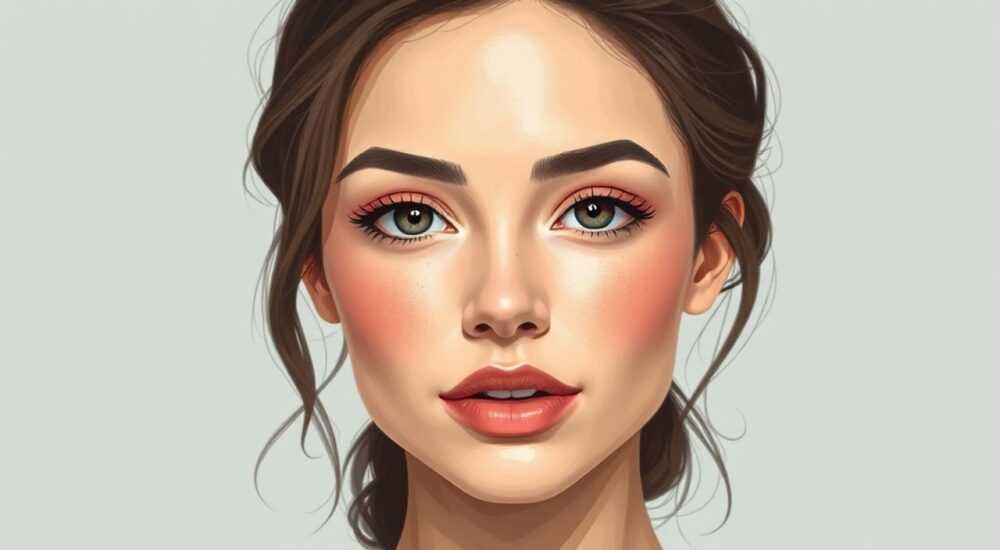
Удаление пятен на лице в Photoshop — одна из самых востребованных задач при ретуши портретов. Будь то постакне, пигментные пятна, покраснения или следы усталости, современные инструменты Adobe Photoshop позволяют быстро и естественно устранить дефекты кожи, сохранив текстуру и детализацию. Главное — использовать правильный метод и не переусердствовать.
Чтобы аккуратно убрать пятна на лице в Photoshop, лучше всего комбинировать инструмент «Заплатка» и «Штамп», работая на дублированном слое. Важно сохранять микротекстуру кожи и не стирать все до идеальной гладкости — это выглядит неестественно.
Содержание статьи:
- Основные причины появления пятен на лице
- Инструменты Photoshop для ретуши: что выбрать?
- 1. Инструмент «Заплатка» (Patch Tool)
- 2. Штамп клонирования (Clone Stamp Tool)
- 3. Источник (Healing Brush Tool)
- 4. Точечная восстанавливающая кисть (Spot Healing Brush)
- Пошаговая инструкция по удалению пятен
- Как избежать ошибок при ретуши
- Современные методы и новые возможности
- Neural Filters — «Удаление дефектов»
- Content-Aware Fill — Умная заливка
- Работа со слоями и масками
- Экспертное мнение
- Вопросы и ответы
- Заключение
Основные причины появления пятен на лице
Пятна на коже — частый повод для ретуши портрета. Они могут быть вызваны разными факторами: от гормональных изменений до неправильного ухода за кожей. Понимание природы дефекта помогает выбрать наиболее эффективный способ его устранения в Photoshop.
Наиболее распространённые типы пятен:
- Постакне — остаточные красные или коричневые пятна после прыщей. Часто локализуются на щеках, подбородке и лбу.
- Пигментные пятна — возрастные, веснушки или мелазма, возникающие под воздействием солнца или гормонов.
- Купероз — мелкие сосудистые звёздочки, особенно заметные на светлой коже.
- Покраснения — воспалительные реакции, аллергия или розацеа.
- Тени и неоднородности тона — не связаны с кожными заболеваниями, но визуально создают эффект «грязной» кожи.
Работая с каждым типом, важно не просто стирать пятно, а корректировать тон, цвет и текстуру. Полное удаление всех деталей может сделать лицо пластмассовым. Наша цель — естественность.
Полезно знать: Перед началом ретуши увеличьте изображение до 100–200%, чтобы чётко видеть границы пятен и текстуру кожи.
Инструменты Photoshop для ретуши: что выбрать?
Photoshop предлагает несколько инструментов для удаления пятен. Каждый из них имеет свои преимущества и подходит для определённых случаев. Выбор зависит от размера, формы и контекста дефекта.
1. Инструмент «Заплатка» (Patch Tool)
Один из самых популярных вариантов. Работает по принципу переноса фрагмента с одного участка на другой с автоматическим смешиванием.
- Отлично подходит для крупных пятен и неровностей тона.
- Автоматически подстраивает освещение и цвет.
- Может «размывать» текстуру, если использовать без осторожности.
2. Штамп клонирования (Clone Stamp Tool)
Позволяет копировать пиксели с одной области на другую. Требует точности, но даёт полный контроль.
- Идеален для мелких дефектов: прыщиков, родинок, сосудов.
- Нужно регулярно менять точку отбора образца (Alt + клик), чтобы избежать повторов.
- Лучше использовать с низкой непрозрачностью (50–70%) для мягкого наложения.
3. Источник (Healing Brush Tool)
Смешивает текстуру исходного участка с цветом целевого. Умный инструмент, который «лечит» дефекты.
- Хорошо работает с пигментацией и лёгкими покраснениями.
- Не подходит для областей рядом с границами (например, край носа).
- Требует чистого образца — загрязнённая текстура испортит результат.
4. Точечная восстанавливающая кисть (Spot Healing Brush)
Автоматический инструмент для быстрого удаления мелких дефектов.
- Достаточно кликнуть по пятну — Photoshop сам найдёт подходящий фон.
- Подходит для единичных прыщей, чёрных точек, мелких царапин.
- Не рекомендуется для больших участков — теряется текстура.
Инструмент |
Преимущества |
Недостатки |
Когда использовать |
|---|---|---|---|
Заплатка |
Автоматическое смешивание, быстро |
Размывает кожу, может создавать артефакты |
Крупные пятна, неоднородный тон |
Штамп |
Полный контроль, точность |
Требует опыта, легко оставить следы |
Мелкие дефекты, работа с текстурой |
Источник |
Естественное смешивание, сохраняет тон |
Может «забирать» шум и грязь |
Пигментация, лёгкие покраснения |
Точечная кисть |
Мгновенное удаление |
Не подходит для сложных случаев |
Быстрая чистка, студийные снимки |
«Начинайте с точечной восстанавливающей кисти для быстрой чистки, затем переходите к штампу и источнику для точной ретуши. Это сэкономит время и повысит качество.» — Анна Петрова, ретушёр портретной фотографии, 8 лет опыта
Пошаговая инструкция по удалению пятен
Чтобы получить профессиональный результат, следуйте проверенному алгоритму. Даже новичок справится, если будет действовать системно.
- Откройте изображение и создайте резервную копию слоя
Дублируйте фоновый слой (Ctrl+J). Все действия выполняйте на копии — это защитит оригинал. - Оцените масштаб и область ретуши
Увеличьтесь до 100–150%. Определите, какие пятна нужно убрать, а какие — оставить для естественности. Не стремитесь к идеалу. - Начните с точечной восстанавливающей кисти
Выберите инструмент (J), установите режим «Содержимое, осведомлённый». Кликайте по мелким прыщам, чёрным точкам, родинкам. Photoshop сам подберёт фон. - Перейдите к инструменту «Источник» для пигментации
Alt + клик рядом с пятном — выберите чистый участок кожи. Прорисуйте пятно с небольшим заходом на края. Повторяйте, меняя точку отбора. - Используйте штамп для сложных участков
Там, где «Источник» не справляется (например, около глаз или ноздрей), применяйте штамп (S) с низкой непрозрачностью (60%). Аккуратно копируйте кожу. - Обработайте крупные пятна с помощью «Заплатки»
Выделите пятно, перетащите в чистую зону (например, с внутренней части щеки). Отпустите — Photoshop смешает участки. - Проверьте результат на 100% масштабе
Уменьшитесь и посмотрите на фото в целом. Убедитесь, что нет артефактов, размытых зон или повторяющихся текстур. - Добавьте коррекцию тона при необходимости
Если после ретуши остались лёгкие неоднородности, используйте слой с режимом наложения «Осветление/Затемнение» и мягкой кистью.
Полезно знать: Работайте в порядке от мелких к крупным дефектам. Так проще контролировать общий вид.
Как избежать ошибок при ретуши
Даже опытные пользователи допускают типичные ошибки, которые делают ретушь заметной. Вот основные из них и способы их предотвращения.
- Переретуш — чрезмерное использование инструментов, ведущее к размытию кожи. Лицо теряет объём и выглядит неестественно.
Решение: Оставляйте часть текстуры. Кожа должна дышать, а не напоминать восковую маску. - Повторяющиеся паттерны — когда штамп копирует один и тот же участок, создавая «эхо» текстуры.
Решение: Часто меняйте точку отбора (Alt + клик). Используйте разные участки-доноры. - Несоответствие тона — скопированный фрагмент отличается по цвету или яркости.
Решение: Используйте режим «Источник» или добавьте корректирующий слой «Цветовой тон/Насыщенность». - Работа на фоновом слое — риск потери оригинала.
Решение: Всегда дублируйте слой перед началом правок. - Игнорирование освещения — копирование кожи из тени на светлый участок.
Решение: Берите образцы только из зон с аналогичным освещением.
«Если сомневаетесь — остановитесь. Лучше оставить лёгкий дефект, чем испортить всё лицо. Ретушь должна быть незаметной.» — Михаил Смирнов, цифровой художник и преподаватель ретуши
Современные методы и новые возможности
С выходом новых версий Photoshop появляются улучшенные инструменты, основанные на искусственном интеллекте. Они значительно упрощают процесс ретуши.
Neural Filters — «Удаление дефектов»
Этот фильтр использует ИИ для автоматического анализа и очистки кожи. Доступен через Фильтр → Neural Filters → Skin Smoothing или Defect Removal.
- Автоматически находит и убирает прыщи, пятна, морщинки.
- Позволяет регулировать интенсивность.
- Подходит для черновой обработки, но требует ручной доводки.
Content-Aware Fill — Умная заливка
Полезна, если нужно удалить большой дефект (например, бородавку или шрам).
- Выделите область, нажмите Shift+F5, выберите «С учётом содержимого».
- Photoshop заполнит пробел, анализируя окружение.
- Результат часто требует дополнительной шлифовки.
Работа со слоями и масками
Профессионалы используют немеханические методы:
- Слой ретуши поверх всех — создаётся с помощью Ctrl+Alt+Shift+E (слияние видимого).
- Маска слоя — позволяет скрывать/показывать правки.
- High Pass + Overlay — техника для усиления текстуры после ретуши.
Полезно знать: Сохраняйте PSD-файл с отдельными слоями. Это позволит внести правки позже без потерь.
Экспертное мнение
«Сегодня многие фотографы злоупотребляют ретушью, удаляя всю кожу до блеска. Но зритель чувует фальшь. Наша задача — не скрыть человека, а подчеркнуть его красоту. Я всегда оставляю веснушки, лёгкие тени и даже пару прыщей — это делает портрет живым.» — Екатерина Лебедева, fashion-фотограф, автор курсов по ретуши
Она также отмечает важность этики: «Если вы ретушируете чужое лицо — согласуйте степень правок. Особенно при работе с моделями или клиентами. Переусердствование может навредить их имиджу и вашей репутации.»
Вопросы и ответы
Можно ли убрать пятна на телефоне или в Lightroom?
Да, в Lightroom есть инструмент «Штамп» и «Восстанавливающая кисть», но он менее точный. Для серьёзной ретуши лучше использовать Photoshop. На смартфонах — приложения типа Snapseed или Facetune.
Почему кожа становится серой после ретуши?
Это происходит из-за перекрытия тёплых участков более холодными. Решение — добавить слой с режимом «Мягкий свет» и мягкой кистью, слегка окрашенной в тёплый оттенок кожи.
Как быстро научиться убирать пятна?
Начните с простых снимков: хорошее освещение, крупный план. Практикуйтесь 15 минут в день. Смотрите видео с разбором ретуши, используйте готовые экшены для обучения.
Нужно ли ретушировать мужские портреты так же, как женские?
Нет. Мужская кожа допускает больше текстуры. Не убирайте щетину, морщины или лёгкие неровности — это признаки характера. Делайте акцент на чистоте, а не гладкости.
Как проверить, что ретушь выглядит естественно?
Посмотрите на фото на 50% масштабе, отойдите от экрана на пару метров. Если дефекты не бросаются в глаза, а кожа «живёт» — вы на правильном пути.
Заключение
Удаление пятен на лице в Photoshop — это не просто техническая задача, а тонкий баланс между совершенством и естественностью. Современные инструменты позволяют достичь впечатляющих результатов, но ключ к успеху — в умеренности и внимании к деталям.
Главное — помнить, что идеальная кожа не означает безупречно гладкую. Настоящая красота часто скрывается в особенностях, а не в их отсутствии. Хорошая ретушь незаметна, она лишь помогает человеку выглядеть лучше, оставаясь собой.
- Используйте комбинацию инструментов: точечная кисть, источник, штамп и заплатка.
- Всегда работайте на дублированном слое, сохраняя оригинал.
- Не удаляйте всю текстуру — оставляйте кожу живой.
- Применяйте ИИ-фильтры для черновой обработки, но завершайте вручную.
- Следите за этикой и согласовывайте степень ретуши с клиентом.
⚠️ Дисклеймер — нажмите, чтобы развернуть
Материалы, опубликованные в разделе «Блог» на сайте RU DESIGN SHOP (rudesignshop.ru), носят исключительно информационный и ознакомительный характер и не являются руководством к действию, финансовой рекомендацией, медицинской услугой, ветеринарным назначением либо рекламой товаров и услуг, включая азартные игры. Публикации не содержат призывов к участию в азартных играх и не направлены на продвижение соответствующих операторов.
Безопасность применения товаров и веществ: при использовании строительных материалов, бытовой химии, пестицидов и агрохимикатов необходимо строго следовать инструкциям производителя и действующему законодательству Российской Федерации, включая Федеральный закон РФ от 19.07.1997 № 109-ФЗ «О безопасном обращении с пестицидами и агрохимикатами».
Упоминание товарных знаков, брендов и организаций носит исключительно информационный характер и не означает наличие партнёрских отношений или одобрения со стороны правообладателей.
Материалы, содержащие сведения о медицинских, ветеринарных или косметических средствах, представлены в справочных целях и не являются медицинской консультацией или назначением. Перед применением рекомендуется обратиться к врачу, ветеринарному специалисту или иному сертифицированному профессионалу.
Возрастные ограничения: материалы, содержащие сведения о продукции категории 18+, включая алкоголь или азартные игры, предназначены исключительно для совершеннолетней аудитории и публикуются в информационных целях.
Правовая ответственность: решения, принятые на основе опубликованной информации, пользователь принимает самостоятельно и на свой риск; редакция и авторы несут ответственность в пределах, установленных законодательством Российской Федерации.
Редакция не допускает публикаций, содержащих пропаганду экстремизма, терроризма, наркотических средств или суицида; подобные материалы подлежат немедленному удалению.
Упоминание организаций с ограниченным статусом: компания Meta Platforms Inc. (социальные сети Facebook и Instagram) признана экстремистской организацией решением суда РФ, её деятельность запрещена на территории Российской Федерации; любые упоминания приводятся исключительно в информационных целях.
Авторские права и источники: информация собирается из открытых источников; её актуальность указывается на дату публикации и может изменяться.
Изображения и иллюстрации используются на условиях, разрешённых правообладателями. При возникновении претензий редакция готова оперативно рассмотреть обращение и внести необходимые изменения.
Персональные данные и cookies: сайт использует cookies и обрабатывает персональные данные пользователей в соответствии с Федеральным законом № 152-ФЗ «О персональных данных» и Политикой конфиденциальности RU DESIGN SHOP.
Мнения авторов могут не совпадать с позицией государственных органов или коммерческих организаций, упомянутых в материалах.
РЕКОМЕНДУЕМ
Товары от российских производителей




