Скидка 5% на первый заказ — RDS5




Как убрать рамку на листе в автокаде
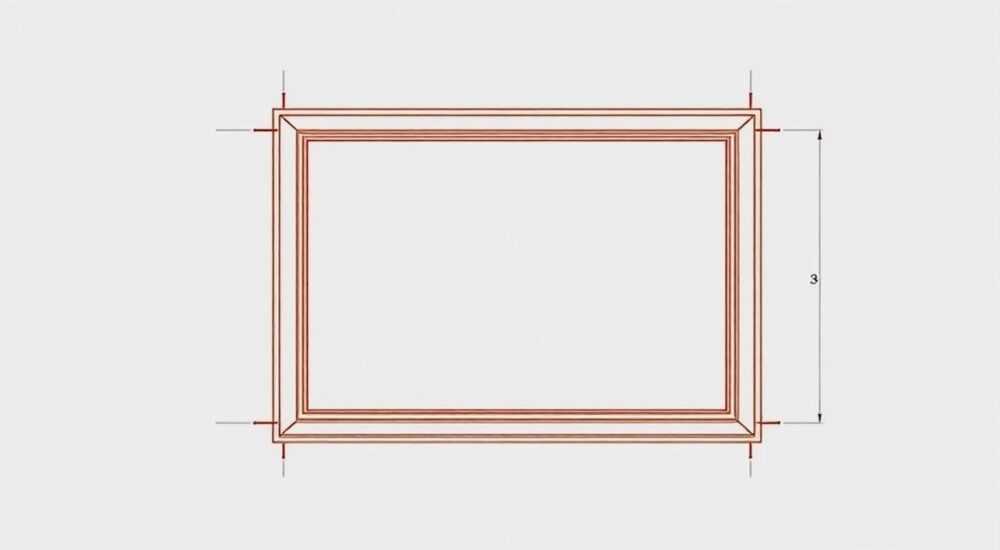
В AutoCAD рамка на листе может появляться по умолчанию при работе с видовыми экранами или при импорте чертежей из других источников. Она мешает точному визуальному восприятию и печати, особенно если не является частью оформленного формата. Убрать её можно несколькими способами — через настройки слоя, параметры видового экрана, управление стилями или отключение системных переменных.
Чтобы убрать рамку на листе в AutoCAD, проверьте видимость границ видовых экранов, их слой и стиль. Чаще всего помогает отключение отображения границ через свойства видового экрана или переключение системной переменной *VBORDER*. Главная рекомендация — работать с видовыми экранами на отдельном слое и контролировать их внешний вид через централизованные настройки.
Содержание статьи:
- Что такое рамка на листе в AutoCAD
- Причины появления рамок: где и почему они возникают
- Когда рамку стоит оставить
- Как убрать рамку через свойства видового экрана
- Альтернативный способ: контекстное меню
- Управление слоями и стилями для контроля отображения
- Стили видовых экранов (Viewport Styles)
- Системные переменные и команды: VBORDER, VSFILLMODE
- Команды для быстрого доступа
- Распространённые ошибки и как их избежать
- Ошибка 1: Рамка не исчезает после настройки свойств
- Ошибка 2: Рамка появляется снова после перезагрузки
- Ошибка 3: Рамка скрыта, но при печати всё равно видна
- Экспертное мнение
- Интервью с Дмитрием Смирновым, главным специалистом по CAD-стандартизации в крупной инжиниринговой компании
- Вопросы и ответы
- Заключение
Что такое рамка на листе в AutoCAD
Рамка на листе в AutoCAD — это визуальная граница, которая окружает видовой экран (viewport) на пространстве листа (Layout). Эта рамка не является частью чертежа, а служит инструментом управления отображением модели. Она позволяет пользователю понять, какие области будут напечатаны, как масштабировано изображение и где находятся активные зоны просмотра.
Несмотря на свою полезность в процессе проектирования, рамка может мешать при финальной подготовке документации, особенно если она остаётся видимой на выходном PDF или бумаге. В таких случаях важно научиться управлять её отображением — временно скрывать или полностью убирать в зависимости от задачи.
Многие новички путают эту рамку с рамкой формата чертежа, но это разные элементы. Формат — это шаблон с полями, основной надписью и внешней линией, тогда как рамка видового экрана — динамический объект, привязанный к области просмотра 3D-модели или фрагмента чертежа.
Полезно знать: Рамка видового экрана отображается только в пространстве листа. В пространстве модели она невидима, даже если вы находитесь внутри видового экрана.
Причины появления рамок: где и почему они возникают
Рамки появляются автоматически при создании видовых экранов. Это стандартное поведение AutoCAD, задуманное для удобства навигации. Однако в некоторых ситуациях рамки могут быть нежелательными — например, при оформлении презентационных чертежей, публикации в PDF или передаче файлов заказчику.
Основные причины появления рамок:
- Автоматическое создание границ при вставке нового видового экрана.
- Импорт чертежей из других программ, где рамки были оставлены видимыми.
- Неправильные настройки слоя, на котором созданы видовые экраны.
- Активированная системная переменная VBORDER, принудительно отображающая границы.
Также рамки могут «просвечивать» из-за неправильного стиля визуализации. Например, в режимах затенения (Shaded) или при включённом фоне, границы становятся более контрастными и бросаются в глаза. Важно понимать, что рамка — не дефект, а функциональный элемент, который нужно грамотно настроить, а не удалять насовсем.
Когда рамку стоит оставить
Не во всех случаях рамку нужно убирать. В проектной практике она помогает:
- Организовать компоновку нескольких видов на одном листе.
- Быстро определить активную зону просмотра.
- Выделить масштабированные участки чертежа (например, детали).
Внутренние рамки, такие как те, что используются в архитектурных или строительных чертежах, часто интегрированы в шаблоны и не мешают восприятию. Проблема возникает, когда рамка видового экрана накладывается на уже оформленный формат или выглядит как лишняя линия.
«Если вы работаете в команде, договоритесь о стандарте отображения рамок. Лучше иметь единые правила — либо всегда скрывать границы, либо оставлять их видимыми до финальной стадии.» — Алексей Ковалёв, ведущий CAD-инженер, 12 лет опыта
Как убрать рамку через свойства видового экрана
Самый простой и наглядный способ — использовать палитру свойств (Properties) для конкретного видового экрана. Этот метод подходит, когда нужно быстро скрыть одну или несколько рамок без изменения глобальных настроек.
Шаги для скрытия рамки:
- Перейдите в пространство листа (Layout).
- Выберите нужный видовой экран щелчком мыши.
- Откройте палитру свойств (команда PROPERTIES или клавиша Ctrl+1).
- Найдите параметр Display Locked и установите значение No.
- Найдите параметр Frame и измените его на No.
После этого рамка исчезнет с листа. При необходимости её можно вернуть, просто изменив значение обратно на Yes.
Альтернативный способ: контекстное меню
Если вы предпочитаете работать через правую кнопку мыши:
- Щёлкните правой кнопкой по границе видового экрана.
- Выберите пункт Display Frame → No.
Этот метод особенно удобен при работе с множеством видовых экранов — достаточно одного клика, чтобы переключить отображение.
Полезно знать: Если опция Display Frame недоступна, убедитесь, что вы находитесь в пространстве листа и выбрали именно видовой экран, а не обычный полилинию.
Управление слоями и стилями для контроля отображения
Гораздо эффективнее управлять рамками через слои. Большинство компаний и BIM-стандартов требуют размещать все видовые экраны на отдельном слое — например, Viewport_Borders или DEFPOINTS. Это позволяет централизованно включать или отключать отображение всех рамок одновременно.
Рекомендуемая практика:
- Создайте слой с именем VP_FRAME.
- Назначьте ему серый цвет и тонкую линию (например, 0.05 мм).
- При создании новых видовых экранов перемещайте их на этот слой.
- Перед публикацией просто выключите слой — и все рамки исчезнут.
Этот подход особенно полезен при работе с шаблонами (.dwt). Вы можете заранее настроить слои и сохранить их в шаблоне, чтобы каждый новый чертёж автоматически соответствовал корпоративным стандартам.
Стили видовых экранов (Viewport Styles)
В современных версиях AutoCAD (2023–2026) доступны стили видовых экранов. Они позволяют задавать внешний вид рамок: цвет, тип линии, наличие тени, закругления и т.д. Через них можно:
- Скрыть рамку по умолчанию.
- Сделать её пунктирной или полупрозрачной.
- Применить стиль только к определённым видам (например, к деталям).
Для настройки:
- Откройте Видовые экраны → Стили (Viewports → Styles).
- Создайте новый стиль или измените существующий.
- В разделе Border установите Hidden или настройте цвет/толщину.
- Примените стиль к нужным видовым экранам.
Метод |
Где применяется |
Гибкость |
Реверсивность |
|---|---|---|---|
Свойства видового экрана |
По одному объекту |
Средняя |
Высокая |
Управление слоем |
Группа объектов |
Высокая |
Высокая |
Стили видовых экранов |
Проект в целом |
Очень высокая |
Высокая |
Системные переменные |
Все чертежи |
Низкая |
Средняя |
Системные переменные и команды: VBORDER, VSFILLMODE
AutoCAD предоставляет мощные инструменты для глобального управления отображением рамок через системные переменные. Эти параметры влияют на весь чертёж и могут быть полезны при массовой обработке.
Наиболее важные переменные:
- VBORDER — управляет отображением границ видовых экранов. Значение 0 — рамка скрыта, 1 — видима.
- VSFILLMODE — влияет на заполнение фона видового экрана. При значении 0 рамка может быть менее заметной.
- CVPORT — показывает номер текущего видового экрана, но не влияет на рамку напрямую.
Чтобы изменить переменную:
- Введите в командной строке VBORDER.
- Укажите значение 0.
- Нажмите Enter.
Теперь все рамки станут невидимыми. Однако будьте осторожны: это поведение может отличаться в зависимости от версии AutoCAD и установленных шаблонов.
Полезно знать: Переменная VBORDER не влияет на рамки, если они жёстко заданы через свойства или слой. Сначала проверьте индивидуальные настройки объектов.
Команды для быстрого доступа
Полезные команды, которые стоит добавить в панель быстрого доступа:
- VPCONFIG — настройка видовых экранов.
- MVIEW — создание и управление видовыми экранами.
- LAYER — быстрое переключение слоёв.
Вы можете создать пользовательскую команду, например, HIDEFRAME, которая будет выполнять последовательность действий: выключать слой VP_FRAME и устанавливать VBORDER=0.
Распространённые ошибки и как их избежать
Даже опытные пользователи сталкиваются с проблемами при попытке убрать рамку. Ниже — частые ошибки и пути их решения.
Ошибка 1: Рамка не исчезает после настройки свойств
Возможные причины:
- Вы находитесь в пространстве модели, а не в листе.
- Объект — не видовой экран, а обычная полилиния.
- Рамка является частью блока или внешней ссылки.
Решение: Проверьте тип объекта через команду LIST. Если тип — AcDbViewport, значит, это действительно видовой экран. Если нет — рамка нарисована вручную и должна удаляться как обычный объект.
Ошибка 2: Рамка появляется снова после перезагрузки
Это происходит, если:
- Используется шаблон с предустановленным VBORDER=1.
- Слой с рамками был включён в скрипте или LISP-рутине.
- Файл был сохранён с видимыми рамками, и состояние «Display Frame = Yes» сохранилось.
Решение: Настройте шаблон один раз и используйте его для всех новых чертежей. Также можно применить LISP-скрипт для автоматического скрытия рамок при открытии файла.
Ошибка 3: Рамка скрыта, но при печати всё равно видна
Это редкий, но досадный случай. Происходит из-за:
- Неправильных настроек печати (plot style).
- Фона, который имитирует рамку.
- Наличия двойной рамки — одна скрыта, другая остаётся.
Проверьте режим предварительного просмотра печати. Убедитесь, что в настройках печати выбран правильный стиль (CTB/STB) и что слой с рамками выключен или установлен на «не печатать».
«Если рамка «пропадает» на экране, но печатается — скорее всего, проблема в plot-стиле. Проверьте, не назначена ли линия с толщиной по умолчанию.» — Марина Петрова, CAD-координатор, 9 лет в проектировании
Экспертное мнение
Интервью с Дмитрием Смирновым, главным специалистом по CAD-стандартизации в крупной инжиниринговой компании
— Дмитрий, как ваша команда решает вопрос с рамками на листах?
«Мы давно отказались от ручного управления. У нас есть единый шаблон .dwt, в котором все видовые экраны создаются на слое VP_BORDER с отключённым отображением. Перед выпуском документации мы просто включаем слой для проверки, а потом выключаем. Это занимает секунды и исключает ошибки.»
— А что насчёт стилей и переменных?
«Мы используем VBORDER=0 в шаблоне, но не полагаемся только на это. Главное — дисциплина. Все сотрудники проходят обучение: рамка — это инструмент, а не элемент оформления. Мы не «убираем», мы «контролируем».»
— Есть ли подводные камни?
«Да. Самая большая ошибка — смешивать рамки видовых экранов с рамками форматов. Иногда люди рисуют границы вручную, потому что не знают, как правильно настроить видовые экраны. В итоге получается «двойное дно»: и системная рамка, и нарисованная. Это кошмар для автоматизации.»
Правильное управление рамками — это не просто эстетика, а часть профессиональной культуры работы в AutoCAD. Чёткие стандарты, использование слоёв и шаблонов позволяют избежать хаоса и повысить качество документации.
Вопросы и ответы
Можно ли сделать рамку полупрозрачной, а не убирать её полностью?
Да, в стилях видовых экранов можно задать прозрачность границы (Opacity). Это позволяет сохранить ориентир, но сделать рамку менее навязчивой. Поддерживается в AutoCAD 2024 и новее.
Почему рамка появляется при вставке внешней ссылки (XREF)?
XREF может содержать свои видовые экраны. Чтобы не наследовать их рамки, используйте опцию Clip Xref или вставляйте в пространство модели, а не в лист.
Как убрать рамку у всех видовых экранов сразу?
Лучший способ — выключить слой, на котором они находятся. Альтернатива: LISP-скрипт, который перебирает все видовые экраны и устанавливает Display Frame = No.
Влияет ли скрытие рамки на печать и экспорт в PDF?
Нет, если рамка скрыта корректно (через свойства, слой или стиль). Она не будет отображаться ни в печати, ни в PDF. Но если рамка — это отдельный объект (полилиния), она может остаться.
Можно ли настроить AutoCAD, чтобы рамки по умолчанию были скрыты?
Да. В шаблоне (.dwt) установите VBORDER=0 и создайте видовые экраны с Frame=No. Все новые чертежи будут наследовать эти настройки.
Заключение
Управление рамкой на листе в AutoCAD — это не просто техническая задача, а часть эффективной рабочей практики. Современные версии программы предлагают множество инструментов: от простых переключений в свойствах до сложных системных настроек и стилей. Главное — понимать, что рамка не враг, а помощник, которым нужно уметь управлять.
Чтобы избежать путаницы и ошибок, внедряйте стандарты в своей команде: используйте отдельные слои для видовых экранов, настраивайте шаблоны и обучайте сотрудников. Это сэкономит часы времени и обеспечит единый стиль документации.
- Рамка видового экрана — функциональный элемент, а не дефект.
- Самый быстрый способ убрать рамку — изменить свойство Frame на No.
- Для массового управления используйте слои и системные переменные.
- Стили видовых экранов дают максимальную гибкость в современных версиях AutoCAD.
- Интегрируйте настройки в шаблоны, чтобы избежать ручной настройки в каждом чертеже.
⚠️ Дисклеймер — нажмите, чтобы развернуть
Материалы, опубликованные в разделе «Блог» на сайте RU DESIGN SHOP (rudesignshop.ru), носят исключительно информационный и ознакомительный характер и не являются руководством к действию, финансовой рекомендацией, медицинской услугой, ветеринарным назначением либо рекламой товаров и услуг, включая азартные игры. Публикации не содержат призывов к участию в азартных играх и не направлены на продвижение соответствующих операторов.
Безопасность применения товаров и веществ: при использовании строительных материалов, бытовой химии, пестицидов и агрохимикатов необходимо строго следовать инструкциям производителя и действующему законодательству Российской Федерации, включая Федеральный закон РФ от 19.07.1997 № 109-ФЗ «О безопасном обращении с пестицидами и агрохимикатами».
Упоминание товарных знаков, брендов и организаций носит исключительно информационный характер и не означает наличие партнёрских отношений или одобрения со стороны правообладателей.
Материалы, содержащие сведения о медицинских, ветеринарных или косметических средствах, представлены в справочных целях и не являются медицинской консультацией или назначением. Перед применением рекомендуется обратиться к врачу, ветеринарному специалисту или иному сертифицированному профессионалу.
Возрастные ограничения: материалы, содержащие сведения о продукции категории 18+, включая алкоголь или азартные игры, предназначены исключительно для совершеннолетней аудитории и публикуются в информационных целях.
Правовая ответственность: решения, принятые на основе опубликованной информации, пользователь принимает самостоятельно и на свой риск; редакция и авторы несут ответственность в пределах, установленных законодательством Российской Федерации.
Редакция не допускает публикаций, содержащих пропаганду экстремизма, терроризма, наркотических средств или суицида; подобные материалы подлежат немедленному удалению.
Упоминание организаций с ограниченным статусом: компания Meta Platforms Inc. (социальные сети Facebook и Instagram) признана экстремистской организацией решением суда РФ, её деятельность запрещена на территории Российской Федерации; любые упоминания приводятся исключительно в информационных целях.
Авторские права и источники: информация собирается из открытых источников; её актуальность указывается на дату публикации и может изменяться.
Изображения и иллюстрации используются на условиях, разрешённых правообладателями. При возникновении претензий редакция готова оперативно рассмотреть обращение и внести необходимые изменения.
Персональные данные и cookies: сайт использует cookies и обрабатывает персональные данные пользователей в соответствии с Федеральным законом № 152-ФЗ «О персональных данных» и Политикой конфиденциальности RU DESIGN SHOP.
Мнения авторов могут не совпадать с позицией государственных органов или коммерческих организаций, упомянутых в материалах.
РЕКОМЕНДУЕМ
Товары от российских производителей


