Скидка 5% на первый заказ — RDS5




Как убрать разметку в фотошопе
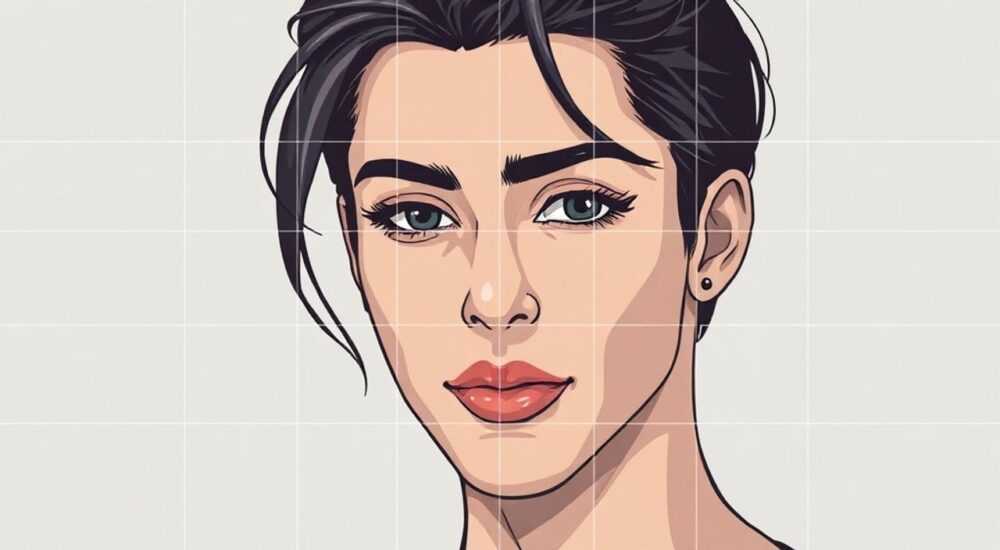
Когда вы работаете с изображениями в Photoshop, особенно в профессиональной среде — рекламе, веб-дизайне или ретуши — разметка становится незаменимым инструментом для ориентирования: направляющие, сетки, точки привязки, слои с комментариями, контуры выделения. Но когда приходит время экспортировать финальную версию — будь то для клиента, публикации в соцсетях или печати — эта разметка превращается в визуальный мусор. Она портит эстетику, отвлекает внимание и может вызвать недопонимание. Убрать разметку в Photoshop — не просто техническая задача, а обязательный этап подготовки к финальному выводу. Главное — не просто скрыть, а точно и безошибочно удалить всё лишнее, сохранив при этом исходные данные для возможных правок.
Чтобы убрать разметку в Photoshop, используйте сочетание клавиш Ctrl+H (Cmd+H на Mac) для временного скрытия направляющих, сеток и выделений. Для полного удаления — удалите слои с разметкой, сбросьте направляющие через меню Вид > Очистить направляющие, и отключите все элементы интерфейса, не относящиеся к изображению. Всегда сохраняйте копию с исходными слоями перед экспортом.
Что такое разметка в Photoshop и зачем её убирать
Разметка в Photoshop — это вспомогательные элементы, которые помогают дизайнеру точно позиционировать объекты, выравнивать элементы, отслеживать границы и соблюдать пропорции. К ним относятся направляющие, сетки, точки привязки, контуры выделения, метки, комментарии, а также слои с текстовыми пометками, линиями или шаблонами. Эти элементы абсолютно необходимы в процессе работы, но совершенно неуместны в финальном изображении. Представьте, что вы отправляете логотип клиенту, а на нём видны пунктирные линии, пометки «сделать больше» или рамки, обозначающие отступы — это выглядит непрофессионально и вызывает вопросы о качестве работы.
Более того, в некоторых случаях разметка может быть видна даже в экспортированных файлах, если вы неправильно настроили параметры сохранения. Например, при экспорте в PNG или JPG через «Сохранить для веба» или «Экспорт как» — если не отключить слои с разметкой, они могут попасть в итоговое изображение. Это особенно критично для веб-дизайна, где каждая деталь влияет на восприятие бренда. По данным исследования Adobe, более 68% начинающих дизайнеров сталкиваются с жалобами клиентов из-за невидимой на первый взгляд разметки в финальных файлах.
Полезно знать: Разметка не всегда видна — направляющие и сетки могут быть скрыты, но оставаться активными. Всегда проверяйте панель «Слои» и меню «Вид» перед экспортом.
Как скрыть разметку временно
Если вы хотите быстро проверить, как изображение выглядит без разметки, не удаляя ничего — используйте стандартное сочетание клавиш: Ctrl+H (Windows) или Cmd+H (Mac). Это скрывает все временные элементы: направляющие, сетку, выделения, точки привязки и контуры. Важно: это не удаление, а только визуальное скрытие. Все элементы остаются на месте и будут снова видны при повторном нажатии сочетания.
Этот метод идеален для быстрой предварительной проверки: вы работаете, вносите правки, и в любой момент можете включить/выключить разметку, чтобы оценить, как изображение будет выглядеть без вспомогательных линий. Особенно полезно при работе с макетами веб-страниц или мобильных приложений, где важно увидеть, как элементы «впишутся» в реальную среду.
«Когда я работаю над макетом сайта, я постоянно переключаюсь между Ctrl+H и Ctrl+Shift+H — чтобы не забыть, где были направляющие. Это экономит часы на повторную настройку.» — Анна Петрова, Senior UI/UX-дизайнер, 12 лет в веб-дизайне
Также можно временно отключить отображение сетки через меню: Вид → Показать → Сетка — снимите галочку. То же касается направляющих: Вид → Показать → Направляющие. Но Ctrl+H — самый быстрый способ, так как скрывает всё сразу.
Как полностью удалить разметку
Временное скрытие — это не решение. Если вы готовите файл к передаче, нужно удалить разметку навсегда. Для этого выполните три ключевых действия.
Первое: очистите направляющие. Перейдите в меню Вид → Очистить направляющие. Это удалит все направляющие, созданные вами или автоматически. Никаких следов, никаких скрытых линий — только чистое изображение.
Второе: сбросьте сетку. Хотя сетка не сохраняется в файле, она может влиять на поведение инструментов. Чтобы убедиться, что она не активна, перейдите в Вид → Показать → Сетка и убедитесь, что галочка снята. Также проверьте параметры сетки: Правка → Предпочтения → Проводки и сетки — убедитесь, что «Сетка» отключена.
Третье: убедитесь, что выделения сброшены. Если вы использовали инструменты выделения (прямоугольник, лассо, волшебная палочка), нажмите Выбор → Снять выделение (Ctrl+D). Непрорисованные выделения могут оставаться в памяти и визуально «всплывать» при экспорте.
Полезно знать: Иногда направляющие появляются сами — например, при перетаскивании объектов с зажатой клавишей Alt. Всегда проверяйте, не осталось ли случайных направляющих после работы с инструментами.
Удаление разметки на слоях
Самый опасный тип разметки — это элементы, нарисованные на отдельных слоях. Это могут быть линии, стрелки, текстовые комментарии, рамки, подписи, шаблоны, наложенные поверх изображения. Такие слои часто называют «слой_разметка», «_комментарии», «_для_клиента» или просто «Пометки». Их легко пропустить, особенно если вы работаете с проектом, который передавали вам коллеги.
Чтобы найти такие слои:
1. Откройте панель «Слои» (Окно → Слои).
2. Внимательно просмотрите все слои — ищите несогласованные названия, слои с непрозрачностью, необычные режимы наложения (например, «Наложение» или «Цвет»).
3. Включите фильтр слоёв по типу: нажмите на значок «Фильтр» в верхней части панели и выберите «Текст» или «Рисование».
4. Выделите все подозрительные слои (удерживайте Ctrl и кликайте по ним).
5. Нажмите Delete — и убедитесь, что в диалоге не появилось предупреждение о том, что вы удаляете «содержимое слоя с маской».
Если вы не уверены, какой слой можно удалить — сделайте его невидимым (кликните по глазу слева от слоя). Если изображение не изменилось — смело удаляйте.
«Я всегда создаю папку “_Удалить_перед_экспортом” и перетаскиваю туда все разметочные слои. Это помогает не забыть их удалить и даёт возможность быстро восстановить, если клиент попросит вернуть комментарии.» — Дмитрий Кузнецов, арт-директор, студия «Точка Дизайна»
Также проверьте слои с масками — иногда разметка наложена на маску, а не на сам слой. Удалите маску, если она не используется: кликните правой кнопкой по маске → «Удалить маску слоя».
Экспорт изображения без разметки
Даже если вы удалили все слои и направляющие, неправильный экспорт может снова включить скрытые элементы. Вот как экспортировать правильно.
Используйте Файл → Экспорт → Экспорт как (это новый, рекомендованный Adobe способ). В открывшемся окне:
— Выберите формат: JPG, PNG, WebP — в зависимости от цели.
— Убедитесь, что галочка «Прозрачность» стоит только для PNG/WebP.
— Проверьте опцию «Слои» — она должна быть выключена. Если она включена, Photoshop может экспортировать слои как отдельные изображения или наложить их поверх.
— Нажмите «Экспорт».
Альтернатива: Файл → Сохранить для веба (старая версия). Здесь важно:
— Выбрать «Сохранить как» — не «Сохранить».
— Убедиться, что в списке слоёв внизу окна нет активных слоёв с разметкой.
— Отключить «Слои» в настройках (если доступно).
После экспорта откройте файл в другом приложении — браузере, проводнике, даже в Paint — и проверьте, нет ли на нём лишних линий, текстов или артефактов.
Полезно знать: Не используйте «Сохранить» или «Сохранить как» для финального экспорта — они сохраняют все слои и данные Photoshop. Это нужно только для редактирования в будущем.
Частые ошибки и как их избежать
Даже опытные дизайнеры допускают ошибки при удалении разметки. Вот самые распространённые:
- Скрытие вместо удаления. Многие думают, что Ctrl+H — это решение. Но если вы сохраните файл с включённой разметкой, она вернётся при следующем открытии.
- Не проверяют слои. Слои с разметкой часто называют нестандартно — «_направляющие», «_пометки», «comment_v1». Пропустить их легко.
- Экспорт через «Сохранить как». Это сохраняет .PSD с полной структурой. Клиент может открыть файл и увидеть вашу разметку — это вызовет недоверие.
- Забыли сбросить выделения. Невидимые выделения могут влиять на фильтры, кадрирование и даже цветовую коррекцию при экспорте.
- Используют «Печать» для экспорта. Иногда дизайнеры просто печатают на PDF — и получают разметку в виде линий, как будто на бумаге.
Чтобы избежать этих ошибок, создайте чек-лист:
- Ctrl+H — проверить, что ничего не видно.
- Панель «Слои» — удалить всё, что не относится к изображению.
- Вид → Очистить направляющие — гарантированно удалить все линии.
- Выбор → Снять выделение — сбросить все контуры.
- Экспорт как → JPG/PNG — с отключёнными слоями.
- Открыть файл вне Photoshop — проверить результат.
«Я использую Action (действие) в Photoshop — одно нажатие удаляет все разметочные слои, очищает направляющие и экспортирует в JPG. Это сэкономило мне 3 часа в неделю.» — Екатерина Морозова, фрилансер, 8 лет в ретуши
Экспертное мнение: как работать с разметкой профессионально
«Работа с разметкой — это не технический навык, а дисциплина. Я веду проекты с 2015 года и вижу, как молодые дизайнеры теряют репутацию из-за одной невидимой линии. Моё правило: если вы не можете объяснить клиенту, зачем эта линия на изображении — она не должна там быть.
Я использую два подхода: первый — для внутренней работы: всё, что нужно для точности, остаётся на своих слоях. Второй — для клиента: я создаю копию проекта, называю её «Финал_для_клиента» и в ней удаляю всё, кроме изображения и его коррекций. Я даже удаляю слои с коррекциями, если они не влияют на внешний вид — потому что клиент не должен видеть, как я работал. Он видит результат — и только результат.
Ещё один совет: всегда используйте «Сохранить как» с суффиксом _final. Например: «logo_final.jpg». Это исключает путаницу. И никогда не отправляйте .PSD без предупреждения — даже если клиент просит. Пусть он знает: это редактируемый файл, а не финальная версия.»
— Алексей Воронин, арт-директор, руководитель студии «PixelLab», более 15 лет в дизайне.
Вопросы и ответы
Можно ли убрать разметку без удаления слоёв?
Да, если разметка — это направляющие или сетка. Их можно скрыть (Ctrl+H) или очистить (Вид → Очистить направляющие). Но если разметка нарисована на слоях — без удаления слоёв не обойтись.
Почему после удаления разметки изображение стало другого цвета?
Скорее всего, вы случайно удалили слой коррекции (например, «Цветовой баланс» или «Кривые»), который был выше разметочного слоя. Проверьте порядок слоёв и восстановите их, если нужно. Всегда делайте резервную копию перед финальным экспортом.
Как удалить разметку в Photoshop на Mac?
Всё то же самое. Ctrl+H → Cmd+H. Панель слоёв, меню «Вид», экспорт — идентичны. Разница только в клавишах.
Если я экспортировал в PDF, а там видны линии — что делать?
Вы экспортировали не как изображение, а как «Печать». Перейдите в «Файл → Экспорт → Экспорт как» и выберите JPG или PNG. PDF — это документ, а не финальное изображение.
Как быстро найти все слои с разметкой в большом проекте?
Используйте фильтр по типу: в панели «Слои» нажмите на значок фильтра → выберите «Текст» и «Рисование». Также ищите слои с названиями, содержащими слова: «comment», «mark», «guide», «border», «_for_client».
Заключение
Убрать разметку в Photoshop — это не просто техническая операция, а важнейший этап профессиональной подготовки файла к публикации. От того, насколько тщательно вы удалили направляющие, слои с пометками и скрытые выделения, зависит восприятие вашего качества работы. Клиент не знает, как вы работали — он видит только финал. И если в этом финале есть лишнее — даже если это «просто линия»
Следуйте системе: скройте → проверьте → удалите → экспортируйте → перепроверьте. Создайте шаблон действий и используйте его для каждого проекта. Это не займёт больше 2–3 минут, но сэкономит часы на уточнениях, исправлениях и объяснениях.
Чистое изображение — это не отсутствие работы, а отсутствие хаоса. Ваша задача — сделать так, чтобы клиент увидел только результат, а не процесс.
- Используйте Ctrl+H для быстрого скрытия разметки, но не полагайтесь на него как на финальное решение.
- Всегда очищайте направляющие через меню «Вид → Очистить направляющие».
- Удаляйте все слои с текстом, линиями и пометками — не оставляйте ничего, что не является частью изображения.
- Экспортируйте только через «Экспорт как» с отключёнными слоями, а не через «Сохранить как».
- Всегда открывайте финальный файл вне Photoshop, чтобы убедиться, что разметка исчезла.
⚠️ Дисклеймер — нажмите, чтобы развернуть
Материалы, опубликованные в разделе «Блог» на сайте RU DESIGN SHOP (rudesignshop.ru), носят исключительно информационный и ознакомительный характер и не являются руководством к действию, финансовой рекомендацией, медицинской услугой, ветеринарным назначением либо рекламой товаров и услуг, включая азартные игры. Публикации не содержат призывов к участию в азартных играх и не направлены на продвижение соответствующих операторов.
Безопасность применения товаров и веществ: при использовании строительных материалов, бытовой химии, пестицидов и агрохимикатов необходимо строго следовать инструкциям производителя и действующему законодательству Российской Федерации, включая Федеральный закон РФ от 19.07.1997 № 109-ФЗ «О безопасном обращении с пестицидами и агрохимикатами».
Упоминание товарных знаков, брендов и организаций носит исключительно информационный характер и не означает наличие партнёрских отношений или одобрения со стороны правообладателей.
Материалы, содержащие сведения о медицинских, ветеринарных или косметических средствах, представлены в справочных целях и не являются медицинской консультацией или назначением. Перед применением рекомендуется обратиться к врачу, ветеринарному специалисту или иному сертифицированному профессионалу.
Возрастные ограничения: материалы, содержащие сведения о продукции категории 18+, включая алкоголь или азартные игры, предназначены исключительно для совершеннолетней аудитории и публикуются в информационных целях.
Правовая ответственность: решения, принятые на основе опубликованной информации, пользователь принимает самостоятельно и на свой риск; редакция и авторы несут ответственность в пределах, установленных законодательством Российской Федерации.
Редакция не допускает публикаций, содержащих пропаганду экстремизма, терроризма, наркотических средств или суицида; подобные материалы подлежат немедленному удалению.
Упоминание организаций с ограниченным статусом: компания Meta Platforms Inc. (социальные сети Facebook и Instagram) признана экстремистской организацией решением суда РФ, её деятельность запрещена на территории Российской Федерации; любые упоминания приводятся исключительно в информационных целях.
Авторские права и источники: информация собирается из открытых источников; её актуальность указывается на дату публикации и может изменяться.
Изображения и иллюстрации используются на условиях, разрешённых правообладателями. При возникновении претензий редакция готова оперативно рассмотреть обращение и внести необходимые изменения.
Персональные данные и cookies: сайт использует cookies и обрабатывает персональные данные пользователей в соответствии с Федеральным законом № 152-ФЗ «О персональных данных» и Политикой конфиденциальности RU DESIGN SHOP.
Мнения авторов могут не совпадать с позицией государственных органов или коммерческих организаций, упомянутых в материалах.
РЕКОМЕНДУЕМ
Товары от российских производителей




