Скидка 5% на первый заказ — RDS5




Как убрать разметку в повер поинт
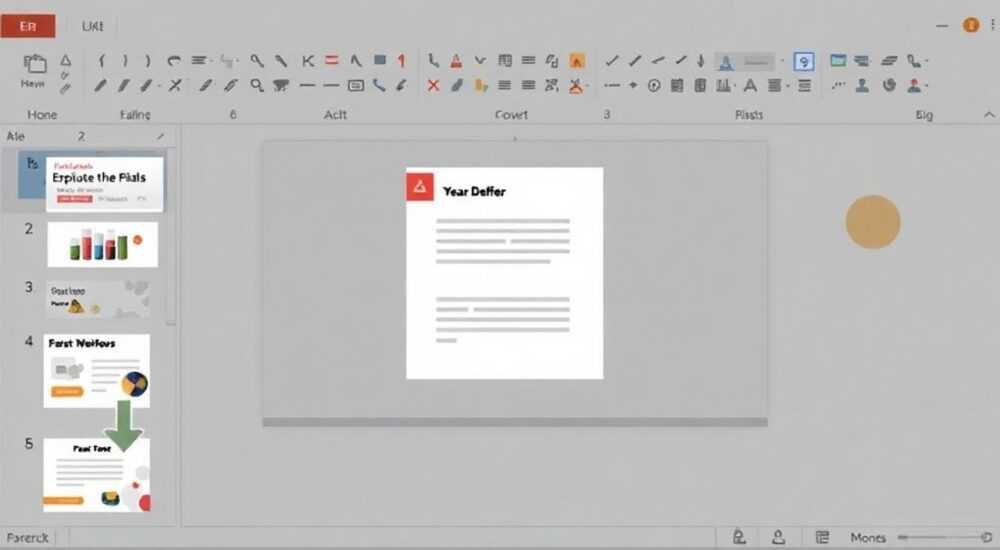
Разметка в PowerPoint — это вспомогательные линии и сетки, которые помогают выравнивать объекты на слайдах. Однако при печати или экспорте презентации в PDF эти элементы могут появиться на документе, что неприемлемо для профессиональных отчётов, презентаций для клиентов или публикаций. Убрать разметку можно через настройки просмотра, параметры страницы и режим печати. Главное — понимать, какой именно тип разметки мешает: это могут быть направляющие, сетка, поля или маркеры структуры.
Чтобы убрать разметку в PowerPoint, отключите отображение сетки, направляющих и полей в разделе «Вид» и проверьте настройки печати. Убедитесь, что при экспорте в PDF не включены скрытые элементы.
Содержание статьи:
Что такое разметка в PowerPoint и зачем она нужна
Разметка в PowerPoint — это совокупность невидимых в обычном режиме, но активируемых визуальных инструментов, предназначенных для точного позиционирования объектов на слайде. К ним относятся сетка, направляющие, поля и маркеры структуры. Эти элементы не выводятся на экран во время демонстрации презентации, но могут появляться при печати или конвертации в PDF, если настройки выбраны некорректно.
Для дизайнеров и менеджеров по продажам разметка — важный инструмент юзабилити. Она помогает соблюдать единый стиль оформления, выравнивать текстовые блоки, изображения и диаграммы. Например, при создании корпоративной презентации с жёсткими требованиями к расположению логотипа и заголовков, сетка позволяет добиться идеальной симметрии.
Однако пользователи часто сталкиваются с проблемой: после отправки файла коллеге или клиенту оказывается, что в документе остались линии, которые «никто не просил оставлять». Это может подорвать доверие к профессионализму автора. Поэтому важно не только использовать разметку на этапе создания, но и корректно её убирать перед финальной передачей файла.
Полезно знать: Разметка никогда не отображается в режиме показа слайдов. Проблемы возникают только при печати, экспорте или при использовании определённых режимов просмотра.
Основные виды разметки: как их распознать
Прежде чем удалять разметку, нужно понять, с каким именно типом вы имеете дело. В PowerPoint существует несколько категорий:
- Сетка — набор горизонтальных и вертикальных линий, равномерно распределённых по слайду. Часто используется для выравнивания мелких элементов.
- Направляющие — пользовательские линии, которые можно перетаскивать мышью. Полезны для привязки ключевых объектов (например, границ текстового блока).
- Поля разметки слайда — внутренние отступы шаблона, определяющие зону безопасного размещения контента. Могут отображаться как пунктир.
- Маркеры структуры — символы, указывающие на уровень абзаца в списке. Не являются графической разметкой, но могут восприниматься как таковая.
- Линейки и координаты — вспомогательные элементы интерфейса, отображаемые сверху и слева от рабочей области.
Каждый из этих элементов управляется отдельно. Например, сетку можно отключить в настройках просмотра, а направляющие — скрыть или удалить вручную. Поля разметки слайда зависят от используемого шаблона и могут быть изменены только в режиме редактирования макета.
Тип разметки |
Где отображается |
Отображается при печати? |
Как управлять |
|---|---|---|---|
Сетка |
В режиме редактирования |
Нет (если не включено принудительно) |
Вкладка «Вид» → «Сетка и направляющие» |
Направляющие |
На всех слайдах текущего файла |
Нет |
Перетаскивание / клик ПКМ → удалить |
Поля слайда |
В режиме мастера слайдов |
Иногда (в зависимости от настроек) |
Редактирование макета в «Мастере слайдов» |
Маркеры списков |
В текстовых блоках |
Да, если не удалены |
Форматирование абзаца → маркеры |
Линейки |
По краям окна PowerPoint |
Никогда |
Вкладка «Вид» → «Линейки» |
«Различайте временные и постоянные элементы разметки. Сетка и направляющие — временные, они не сохраняются в финальном документе. А вот маркеры списков — часть контента и удаляются только вручную.» — Анна Петрова, ведущий UX-дизайнер презентаций, 8 лет опыта
Как убрать сетку и направляющие в режиме редактирования
Если вы видите линии на слайдах при работе в PowerPoint, но хотите их временно скрыть, следуйте этим шагам:
- Откройте вкладку «Вид» на верхней панели инструментов.
- В группе «Показать» найдите кнопку «Сетка». Если она подсвечена — сетка включена. Нажмите, чтобы отключить.
- То же самое сделайте с пунктом «Направляющие». После отключения линии исчезнут с экрана.
- Для более тонкой настройки нажмите стрелку вниз рядом с «Сетка и направляющие» и выберите «Дополнительные параметры сетки».
В открывшемся окне вы можете:
- Отключить отображение основной сетки;
- Скрыть вспомогательную сетку (мелкие деления);
- Изменить цвет и стиль направляющих;
- Установить привязку объектов к сетке или направляющим.
Если вы хотите удалить пользовательские направляющие, просто щёлкните по ним правой кнопкой мыши и выберите «Удалить направляющую». Чтобы убрать все — ПКМ по любой → «Удалить все направляющие».
Полезно знать: Отключение сетки и направляющих не влияет на сохранённый файл. Эти настройки хранятся в сессии пользователя и могут восстановиться при повторном открытии презентации, если не изменены глобальные параметры.
Удаление разметки при печати и экспорте в PDF
Самая частая проблема — разметка появляется в PDF, хотя в PowerPoint её не было видно. Это происходит из-за неправильных настроек печати. Вот как этого избежать:
- Перейдите в «Файл» → «Печать».
- Перед тем как нажимать «Печать», кликните по ссылке «Параметры печати».
- Убедитесь, что в разделе «Что печатать» выбрано «Слайды», а не «Структура», «Заметки» или «Конспект».
- Важно: снимите галочку с пункта «Печатать разметку» (если он доступен).
- Проверьте предварительный просмотр — если видите линии, значит, где-то включена дополнительная разметка.
При экспорте в PDF:
- Файл → «Экспорт» → «Создать PDF/XPS».
- Нажмите «Дополнительно».
- В открывшемся окне убедитесь, что в разделе «Печатать» не выбраны опции, связанные с разметкой, заметками или полями.
- Выберите диапазон «Только слайды».
«Перед экспортом всегда проверяйте презентацию в режиме «Предварительный просмотр перед печатью». Это спасёт от многих казусов. Достаточно один раз забыть снять галочку — и клиент получит документ с пунктиром.» — Дмитрий Ковалёв, бизнес-тренер, автор курсов по эффективным презентациям
Типичные ошибки и как их избежать
Даже опытные пользователи допускают ошибки при работе с разметкой. Вот самые распространённые:
- Ошибка 1: Скрытие сетки, но не направляющих. Пользователь отключает сетку, но забывает, что направляющие были добавлены вручную. Они остаются в файле и могут повлиять на макет.
- Ошибка 2: Экспорт из режима «Структура». При выборе формата «Конспект» или «Структура» система автоматически добавляет рамки и линии. Это не баг, а особенность формата.
- Ошибка 3: Использование старых шаблонов с жёсткой разметкой. Некоторые .potx-файлы содержат встроенные направляющие или поля, которые сложно убрать без редактирования макета.
- Ошибка 4: Привязка к сетке при перемещении объектов. Даже если сетка не видна, объекты могут цепляться за её линии. Это мешает точному позиционированию.
Чтобы избежать этих проблем:
- Перед финальным экспортом переключитесь в режим просмотра «Обычный» (не «Мастер», не «Структура»).
- Удалите все пользовательские направляющие.
- Проверьте, нет ли в текстовых блоках лишних маркеров или отступов.
- Используйте функцию «Предварительный просмотр» перед печатью.
Экспертное мнение
«Сегодня многие компании используют PowerPoint не только для презентаций, но и как инструмент подготовки документов. Поэтому вопрос чистоты макета — это уже не про дизайн, а про корпоративную культуру. Я рекомендую внедрять чек-лист перед отправкой любого файла: проверка разметки, шрифтов, логотипов и контактной информации. Это занимает 2 минуты, но экономит часы на исправление ошибок.» — Екатерина Миронова, руководитель отдела визуальной коммуникации в международной консалтинговой группе, 12 лет опыта
Екатерина также отмечает, что в 2025 году Microsoft обновила алгоритмы экспорта в PDF: теперь система автоматически скрывает разметку, если она не была явно включена в параметрах. Однако обратная совместимость с Office 2016–2019 требует ручной проверки.
Вопросы и ответы
Почему после экспорта в PDF на слайдах появились пунктирные линии?
Скорее всего, вы экспортировали презентацию в режиме «Конспект» или «Структура», либо в настройках печати была включена опция «Печатать разметку». Также возможна ситуация, когда в шаблоне используются границы текстовых полей, которые видны только при определённом масштабе.
Можно ли сделать так, чтобы направляющие не отображались у других пользователей?
Да. Направляющие хранятся в файле, но их отображение зависит от настроек каждого пользователя. Однако, чтобы полностью исключить риск, перед отправкой удалите все направляющие: ПКМ по направляющей → «Удалить все».
Как убрать разметку, если она встроена в шаблон?
Вам нужно войти в режим «Мастер слайдов» (вкладка «Вид» → «Мастер слайдов»), выбрать нужный макет и вручную удалить линии или поля. Изменения затронут все слайды, основанные на этом макете.
Почему при печати пропадает фон, но остаются линии разметки?
Это связано с настройками принтера. В параметрах печати может быть включена опция «Чёрно-белая печать» или «Экономия чернил», которая отключает фон, но не влияет на линии, если они добавлены как объекты. Проверьте, не являются ли линии частью рисунка.
Можно ли отключить разметку глобально для всех презентаций?
Напрямую — нет. Но вы можете создать свой шаблон по умолчанию (.potx), в котором все виды разметки отключены, и установить его как стандартный для новых файлов.
Заключение
Разметка в PowerPoint — полезный инструмент на этапе создания презентации, но её необходимо корректно убирать перед финальной передачей файла. Основные источники проблемы — сетка, направляющие, поля макета и настройки экспорта. Ключевое правило: всегда проверяйте презентацию в режиме предварительного просмотра перед печатью или конвертацией.
Успешная презентация — это не только содержание, но и визуальная чистота. Уделите 5 минут проверке разметки — и вы избежите неловких ситуаций с клиентами и коллегами.
- Разметка не отображается в режиме показа, но может появиться при печати или экспорте.
- Сетка и направляющие убираются через вкладку «Вид» → «Сетка и направляющие».
- Перед экспортом в PDF обязательно проверяйте параметры печати и отключайте «Печатать разметку».
- Используйте режим «Мастер слайдов» для редактирования встроенной разметки шаблонов.
- Внедрите чек-лист перед отправкой: это повысит качество ваших презентаций.
⚠️ Дисклеймер — нажмите, чтобы развернуть
Материалы, опубликованные в разделе «Блог» на сайте RU DESIGN SHOP (rudesignshop.ru), носят исключительно информационный и ознакомительный характер и не являются руководством к действию, финансовой рекомендацией, медицинской услугой, ветеринарным назначением либо рекламой товаров и услуг, включая азартные игры. Публикации не содержат призывов к участию в азартных играх и не направлены на продвижение соответствующих операторов.
Безопасность применения товаров и веществ: при использовании строительных материалов, бытовой химии, пестицидов и агрохимикатов необходимо строго следовать инструкциям производителя и действующему законодательству Российской Федерации, включая Федеральный закон РФ от 19.07.1997 № 109-ФЗ «О безопасном обращении с пестицидами и агрохимикатами».
Упоминание товарных знаков, брендов и организаций носит исключительно информационный характер и не означает наличие партнёрских отношений или одобрения со стороны правообладателей.
Материалы, содержащие сведения о медицинских, ветеринарных или косметических средствах, представлены в справочных целях и не являются медицинской консультацией или назначением. Перед применением рекомендуется обратиться к врачу, ветеринарному специалисту или иному сертифицированному профессионалу.
Возрастные ограничения: материалы, содержащие сведения о продукции категории 18+, включая алкоголь или азартные игры, предназначены исключительно для совершеннолетней аудитории и публикуются в информационных целях.
Правовая ответственность: решения, принятые на основе опубликованной информации, пользователь принимает самостоятельно и на свой риск; редакция и авторы несут ответственность в пределах, установленных законодательством Российской Федерации.
Редакция не допускает публикаций, содержащих пропаганду экстремизма, терроризма, наркотических средств или суицида; подобные материалы подлежат немедленному удалению.
Упоминание организаций с ограниченным статусом: компания Meta Platforms Inc. (социальные сети Facebook и Instagram) признана экстремистской организацией решением суда РФ, её деятельность запрещена на территории Российской Федерации; любые упоминания приводятся исключительно в информационных целях.
Авторские права и источники: информация собирается из открытых источников; её актуальность указывается на дату публикации и может изменяться.
Изображения и иллюстрации используются на условиях, разрешённых правообладателями. При возникновении претензий редакция готова оперативно рассмотреть обращение и внести необходимые изменения.
Персональные данные и cookies: сайт использует cookies и обрабатывает персональные данные пользователей в соответствии с Федеральным законом № 152-ФЗ «О персональных данных» и Политикой конфиденциальности RU DESIGN SHOP.
Мнения авторов могут не совпадать с позицией государственных органов или коммерческих организаций, упомянутых в материалах.
РЕКОМЕНДУЕМ
Товары от российских производителей




