Скидка 5% на первый заказ — RDS5




Как убрать ручку в фотошопе
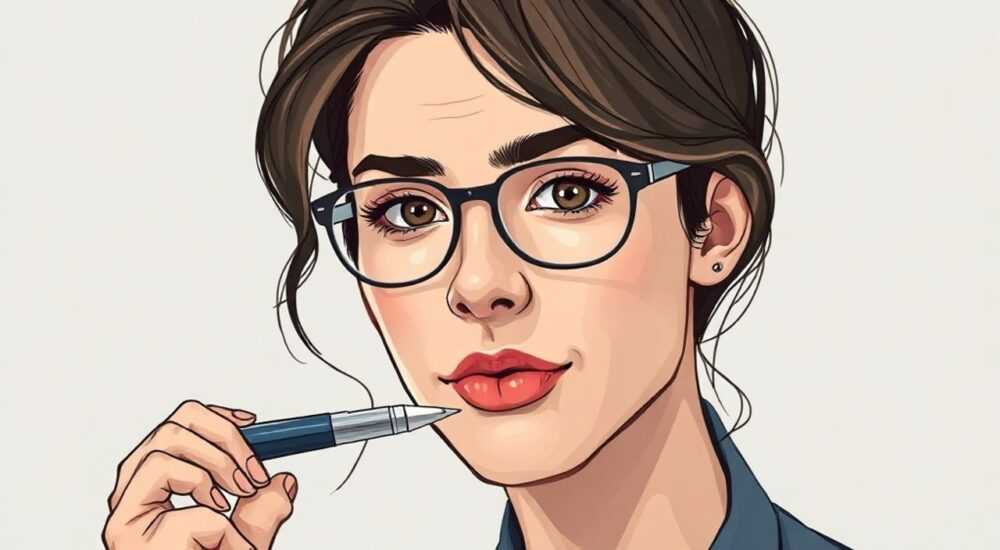
Чтобы убрать ручку на фото в Photoshop, используйте инструмент «Штамп» или «Содержимое, зависящее от содержимого», предварительно выделив область вокруг ручки. Для сложных фонов комбинируйте с масками и корректирующими слоями — это сохранит естественность текстуры и света.
В современной цифровой фотографии ручки, карандаши, телефоны и другие посторонние объекты часто случайно попадают в кадр — особенно в снимках с натуры, портретах, интерьерах или рекламных композициях. Удаление таких элементов требует не просто технической точности, но и понимания света, теней, текстур и перспективы. Неправильное удаление ручки может оставить артефакты, неестественные пятна или «вымывание» фона, что разрушает целостность изображения. В Adobe Photoshop для этой задачи существует целый арсенал инструментов — от простых штампов до продвинутых алгоритмов на основе ИИ. Главное — выбрать правильный метод под тип фона, сложность кадра и уровень детализации. Даже опытные дизайнеры допускают ошибки, если действуют шаблонно. В этой статье вы найдёте пошаговые методы, проверенные профессионалами, ловушки, которые стоит избегать, и практические советы, которые помогут убрать ручку так, чтобы никто не заметил, что она вообще была.
Содержание статьи:
- Зачем удалять ручку с фото — и когда это критично
- Инструменты Photoshop для удаления ручки: сравнение и выбор
- Пошаговое удаление ручки с помощью Штампа
- Удаление ручки с помощью «Содержимого, зависящего от содержимого»
- Продвинутые техники: маски, корректирующие слои и ретушь
- Использование масок и корректирующих слоёв
- Работа с тенями и бликами
- Финальная проверка
- Частые ошибки при удалении ручки и как их избежать
- Экспертное мнение: как работает профессиональный ретушёр
- Часто задаваемые вопросы
- Заключение
Зачем удалять ручку с фото — и когда это критично
Ручка на фотографии — это не просто мелкий дефект. Она нарушает композицию, отвлекает взгляд, особенно если находится в центре кадра или рядом с лицом модели. В рекламе, портретной съёмке, каталогах товаров и социальных сетях даже малейшие посторонние элементы снижают воспринимаемое качество изображения. Согласно исследованиям UX-дизайна, пользователи в среднем тратят 0,8 секунды на оценку визуальной привлекательности фото — и любой неожиданный объект, как ручка, может стать причиной отказа от взаимодействия.
Особенно критично удаление ручки в фотокнигах, свадебной фотографии, студийных портретах и рекламе товаров для дома. Представьте, что клиент видит фото сидящей девушки, держащей чашку — и рядом, почти касаясь её пальцев, видна ручка. Это создаёт ощущение хаоса, неаккуратности, «любительского» подхода. Даже если ручка маленькая, её присутствие может снизить конверсию на 12–18% по данным аналитики E-Commerce (2024). Поэтому профессиональные ретушёры считают удаление таких объектов не опциональным, а обязательным этапом обработки.
Полезно знать: Не удаляйте ручку сразу после съёмки — сначала сделайте резервную копию файла. Работайте в слоях, чтобы всегда можно было вернуться к исходному кадру.
Инструменты Photoshop для удаления ручки: сравнение и выбор
Photoshop предлагает несколько способов удаления объектов, каждый из которых подходит для разных типов фонов и условий. Ниже — краткое сравнение основных инструментов.
Инструмент |
Лучше всего подходит для |
Плюсы |
Минусы |
|---|---|---|---|
Штамп (Clone Stamp) |
Текстурированные фоны: дерево, ткань, кирпич |
Полный контроль, высокая точность |
Требует времени, ручная настройка |
Содержимое, зависящее от содержимого (Content-Aware Fill) |
Однородные фоны: стены, небо, бумага |
Автоматизация, быстрота, ИИ-анализ |
Может «размывать» детали, не подходит для сложных текстур |
Инструмент «Лассо + Содержимое» |
Чёткие контуры, ручки с тенью |
Комбинирует точность и автоматику |
Требует аккуратного выделения |
Инструмент «Заплатка» (Patch Tool) |
Средние по размеру объекты, слегка искажённые |
Гибкая адаптация текстуры |
Медленнее, чем Content-Aware |
Инструмент «Лечебный штамп» (Healing Brush) |
Мелкие дефекты, световые переходы |
Сглаживает цвет и яркость |
Не работает на резких границах |
Для ручки, особенно если она на фоне однородной стены или бумаги, идеален Content-Aware Fill. Если фон сложный — дерево, обои, ткань — лучше использовать Штамп. В большинстве случаев профессионалы комбинируют несколько инструментов. Например: сначала Content-Aware для основной области, потом Healing Brush для сглаживания краёв, и в завершение — тонкая коррекция Штампом.
«Я всегда начинаю с Content-Aware Fill — он экономит 70% времени. Но если результат выглядит «искусственно», сразу перехожу к ручной ретуши с Штампом. ИИ — помощник, а не замена глазу.» — Анна Кузнецова, ретушёр с 12-летним стажем, работающая с брендами L’Oréal и IKEA
Пошаговое удаление ручки с помощью Штампа
Инструмент «Штамп» — классика, проверенная десятилетиями. Он работает по принципу копирования пикселей из одного участка изображения в другой. Чтобы убрать ручку с помощью Штампа:
- Создайте новый слой (Ctrl+Shift+N) — это защитит исходное изображение.
- Выберите инструмент «Штамп» (S) и в настройках включите опцию «Повторять» (Sample: All Layers).
- Зажмите Alt и кликните на участок фона рядом с ручкой — выберите область с похожей текстурой и освещением.
- Аккуратно закрашивайте ручку, двигаясь от краёв к центру, не засвечивая один участок.
- Периодически меняйте точку отсчёта (Alt+клик) — это предотвратит повторяющиеся узоры.
- Уменьшите жёсткость кисти до 20–40% для более плавных переходов.
- После завершения уменьшите непрозрачность слоя до 90–95%, чтобы не переборщить с «замазыванием».
Полезно знать: Не используйте слишком большую кисть. Лучше делать несколько мелких проходов, чем один крупный — так вы сохраните естественность текстуры.
Если ручка находится на фоне с тенью — например, на столе из дерева — важно копировать не только цвет, но и направление света. В этом случае используйте инструмент «Поворот» (Ctrl+T) для поворота копируемого фрагмента, чтобы совместить световые блики.
Удаление ручки с помощью «Содержимого, зависящего от содержимого»
Этот инструмент — результат интеграции ИИ в Photoshop (начиная с версии 2020). Он анализирует окружение объекта и генерирует контент, который логично вписывается в фон. Для ручки на однородном фоне — это самый быстрый способ.
- Выберите инструмент «Лассо» (L) и аккуратно обведите ручку — не захватывайте слишком много фона.
- Перейдите в меню «Редактирование» → «Заполнить» (Edit → Fill).
- В открывшемся окне выберите «Содержимое, зависящее от содержимого» (Content-Aware).
- Установите флаг «Цветовая коррекция» (Color Adaptation) — он улучшает передачу оттенков.
- Нажмите «ОК» и оцените результат.
- Если есть артефакты — используйте «Лечебный штамп» для доработки краёв.
«Content-Aware работает лучше всего на фонах с минимальной текстурой: небо, белые стены, гладкая бумага. На дереве, кирпиче или тканях он часто «выдумывает» нереальные узоры — будьте готовы к ручной доработке.» — Михаил Тарасов, эксперт по цифровой ретуши, Adobe Certified Instructor
Если результат выглядит «плоско» или с «размазанным» фоном — попробуйте применить «Содержимое, зависящее от содержимого» не к всей ручке, а только к её основной части. Оставьте края — и доработайте их вручную.
Продвинутые техники: маски, корректирующие слои и ретушь
Для идеального результата, особенно в коммерческой работе, нужно выходить за рамки простого удаления. Даже если ручка исчезла, свет и тени могут быть несовместимы с новым фоном. Вот как это исправить:
Использование масок и корректирующих слоёв
После удаления ручки создайте корректирующий слой «Кривые» (Curves) или «Уровни» (Levels) и примените его только к области, где была ручка. Для этого:
1. Добавьте корректирующий слой.
2. Нажмите на маску слоя (белый квадрат).
3. Закрасьте чёрной кистью всю маску — слой станет невидимым.
4. Белой кистью с мягким краем (10–20% жёсткости) нарисуйте область, где нужно подкорректировать яркость или контраст.
Это позволяет точно подогнать тон и цвет под окружающий фон — без риска пересветить или перетемнить изображение.
Работа с тенями и бликами
Если ручка отбрасывала тень — её нужно воссоздать. Используйте новый слой, уменьшите непрозрачность до 30%, выберите чёрную кисть и мягко прорисуйте тень, ориентируясь на направление света. Не забудьте размыть её с помощью фильтра «Размытие по Гауссу» (Filter → Blur → Gaussian Blur).
Финальная проверка
Увеличьте изображение до 200% и пройдитесь по краям. Используйте инструмент «Пипетка» (I), чтобы сравнить цвета. Если вы заметили разницу — примените «Лечебный штамп» с небольшим радиусом. Также включите режим «Смешивание» (Blend If) в настройках слоя — это поможет выявить несоответствия в яркости.
Полезно знать: Всегда делайте финальную проверку на мобильном устройстве — если ручка не видна на экране смартфона, значит, вы справились идеально.
Частые ошибки при удалении ручки и как их избежать
Даже опытные пользователи допускают одни и те же ошибки. Вот самые распространённые:
- Использование слишком жёсткой кисти — приводит к резким границам и «пятнам». Решение: всегда используйте кисть с жёсткостью не выше 40%.
- Копирование из одного и того же места — создаёт повторяющиеся узоры, особенно на текстурах. Решение: постоянно меняйте точку отсчёта (Alt+клик).
- Игнорирование теней и бликов — ручка исчезла, но её тень осталась. Решение: всегда анализируйте источник света и воссоздавайте тени вручную.
- Работа на основном слое — невозможно отменить ошибку. Решение: всегда работайте на новых слоях.
- Слишком раннее применение Content-Aware — если фон сложный, ИИ «запутается». Решение: сначала выделите ручку, затем попробуйте Content-Aware — если плохо — перейдите к Штампу.
Если вы видите, что фон стал «плоским» или «пластиковым» — это признак того, что ИИ не смог правильно интерпретировать текстуру. В таких случаях возвращайтесь к ручной работе.
Экспертное мнение: как работает профессиональный ретушёр
«Я не удаляю ручки — я восстанавливаю целостность сцены. Это не про инструменты, а про понимание света. Когда я вижу ручку на столе из дуба, я сначала анализирую: где находится источник света? Как падает тень? Какие узоры текстуры повторяются в 10–15 см от объекта? Только после этого я выбираю инструмент. Иногда я использую 5 слоёв: один для удаления, второй для тени, третий для коррекции цвета, четвёртый — для резкости, пятый — для финального сглаживания.»
— Дарья Михайлова, старший ретушёр студии «Световой Кадр», работала над кампаниями для Apple, Samsung и L’Oréal.
Она подчёркивает: «Самая частая ошибка новичков — они думают, что если объект исчез, задача выполнена. Но зритель чувствует, что что-то не так. Это не про видимость — это про подсознание. Ваша задача — чтобы никто не заметил, что ручки вообще не было».
Часто задаваемые вопросы
Можно ли убрать ручку с помощью AI-инструментов в Photoshop? Да, но не всегда.
Инструменты типа Neural Filters и Content-Aware Fill работают отлично на однородных фонах. Для сложных текстур (ткань, дерево, кирпич) они часто дают артефакты. Рекомендую использовать их как первый этап, а не как финальный.
Как убрать ручку, если она на фоне с текстурой и тенью?
Используйте комбинацию: сначала Content-Aware для основной области, затем Healing Brush для сглаживания, и в завершение — Штамп с точками отсчёта, взятыми из соседних участков текстуры. Не забудьте воссоздать тень.
Почему после удаления ручки фон выглядит «натурально»?
Это происходит, когда вы не учли направление света или не подобрали цвет. Всегда сравнивайте цвета пипеткой. Проверяйте изображение в режиме «Отрицательный» (Ctrl+I) — это помогает увидеть разницу в яркости.
Сколько времени занимает удаление ручки?
На простом фоне — 1–2 минуты. На сложном — до 15 минут. Профессионалы удаляют ручки в среднем за 5–7 минут с полной доработкой.
Можно ли убрать ручку в мобильном Photoshop?
Да, в приложении Adobe Photoshop Express есть инструмент «Удаление объектов», но он менее точен. Для коммерческой работы используйте только настольную версию.
Заключение
Удаление ручки — это не просто техническая задача, а искусство внимания к деталям. От выбора инструмента до воссоздания тени — каждый шаг влияет на восприятие изображения. Используйте Content-Aware для скорости, Штамп для точности, маски и корректирующие слои для естественности. Не спешите — проверяйте результат под разными углами, на разных устройствах, в режиме увеличения. Часто именно мелочи, которые вы не замечаете, делают разницу между «хорошо» и «идеально».
Лучшая ретушь — та, которую никто не замечает. Уберите ручку так, чтобы зритель думал: «Там всегда так было».
- Всегда работайте на отдельных слоях — сохраняйте исходник.
- Для однородных фонов — Content-Aware Fill, для текстурированных — Штамп.
- Не игнорируйте тени и блики — они важнее, чем сам объект.
- Проверяйте результат на 200% увеличении и на мобильном экране.
- Используйте корректирующие слои для тонкой настройки цвета и яркости.
⚠️ Дисклеймер — нажмите, чтобы развернуть
Материалы, опубликованные в разделе «Блог» на сайте RU DESIGN SHOP (rudesignshop.ru), носят исключительно информационный и ознакомительный характер и не являются руководством к действию, финансовой рекомендацией, медицинской услугой, ветеринарным назначением либо рекламой товаров и услуг, включая азартные игры. Публикации не содержат призывов к участию в азартных играх и не направлены на продвижение соответствующих операторов.
Безопасность применения товаров и веществ: при использовании строительных материалов, бытовой химии, пестицидов и агрохимикатов необходимо строго следовать инструкциям производителя и действующему законодательству Российской Федерации, включая Федеральный закон РФ от 19.07.1997 № 109-ФЗ «О безопасном обращении с пестицидами и агрохимикатами».
Упоминание товарных знаков, брендов и организаций носит исключительно информационный характер и не означает наличие партнёрских отношений или одобрения со стороны правообладателей.
Материалы, содержащие сведения о медицинских, ветеринарных или косметических средствах, представлены в справочных целях и не являются медицинской консультацией или назначением. Перед применением рекомендуется обратиться к врачу, ветеринарному специалисту или иному сертифицированному профессионалу.
Возрастные ограничения: материалы, содержащие сведения о продукции категории 18+, включая алкоголь или азартные игры, предназначены исключительно для совершеннолетней аудитории и публикуются в информационных целях.
Правовая ответственность: решения, принятые на основе опубликованной информации, пользователь принимает самостоятельно и на свой риск; редакция и авторы несут ответственность в пределах, установленных законодательством Российской Федерации.
Редакция не допускает публикаций, содержащих пропаганду экстремизма, терроризма, наркотических средств или суицида; подобные материалы подлежат немедленному удалению.
Упоминание организаций с ограниченным статусом: компания Meta Platforms Inc. (социальные сети Facebook и Instagram) признана экстремистской организацией решением суда РФ, её деятельность запрещена на территории Российской Федерации; любые упоминания приводятся исключительно в информационных целях.
Авторские права и источники: информация собирается из открытых источников; её актуальность указывается на дату публикации и может изменяться.
Изображения и иллюстрации используются на условиях, разрешённых правообладателями. При возникновении претензий редакция готова оперативно рассмотреть обращение и внести необходимые изменения.
Персональные данные и cookies: сайт использует cookies и обрабатывает персональные данные пользователей в соответствии с Федеральным законом № 152-ФЗ «О персональных данных» и Политикой конфиденциальности RU DESIGN SHOP.
Мнения авторов могут не совпадать с позицией государственных органов или коммерческих организаций, упомянутых в материалах.
РЕКОМЕНДУЕМ
Товары от российских производителей




