Скидка 5% на первый заказ — RDS5




Как убрать щетину в фотошопе
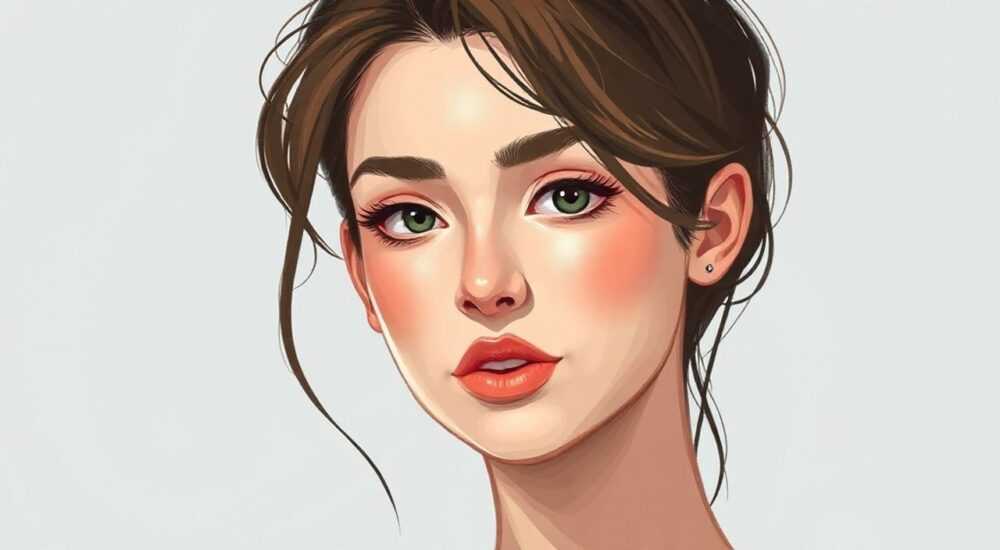
Удаление щетины на фотографиях — одна из самых востребованных задач в обработке портретов, особенно при работе с мужскими снимками. Нежелательные волосы на лице могут отвлекать внимание от выразительности взгляда, мимики или общего образа модели. Современные версии Adobe Photoshop предлагают множество инструментов для точечного и естественного редактирования кожи, позволяя убрать щетину без потери текстуры лица. Главное — не стремиться к полному «стиранию» бороды, а аккуратно скорректировать её видимость, сохранив естественность.
Чтобы аккуратно убрать щетину в фотошопе, используйте комбинацию инструментов «Заплатка», «Штамп» и частотный разбор, работая на дублированном слое. Важно сохранить микротекстуру кожи и не переборщить с гладкостью.
Содержание статьи:
- Основные инструменты для удаления щетины
- Когда какой инструмент использовать?
- Пошаговая инструкция: как убрать щетину правильно
- Как работать с масками и слоями
- Частотный разбор — профессиональный подход
- Пример использования на практике
- Типичные ошибки и как их избежать
- Чек-лист перед финализацией
- Экспертное мнение
- Вопросы и ответы
- Заключение
Основные инструменты для удаления щетины
Photoshop предоставляет широкий набор инструментов для ретуши, каждый из которых подходит для определённых этапов работы. При удалении щетины важно использовать не один, а несколько методов в комплексе. Это позволяет достичь максимально реалистичного результата.
Наиболее эффективными являются следующие инструменты:
- Инструмент «Заплатка» (Patch Tool) — идеален для быстрого удаления участков щетины на однородной коже. Работает по принципу переноса текстуры из соседних областей.
- Штамп (Clone Stamp Tool) — даёт полный контроль над выбором источника копирования. Позволяет точно подбирать участки кожи без волос, но требует аккуратности.
- Размытие по Гауссу + Маска — используется в связке с масками, чтобы локально сглаживать щетину, не затрагивая остальные зоны.
- Content-Aware Fill — умное заполнение, которое анализирует окружение и подбирает наиболее подходящую текстуру. Хорошо работает на небольших участках.
Выбор инструмента зависит от плотности щетины, освещения и текстуры кожи. Например, на тёмной, густой щетине штамп будет более предпочтителен, чем заплатка, так как последняя может оставить заметные переходы.
Полезно знать: Всегда работайте на дублированном слое. Это позволяет в любой момент отменить изменения или вернуться к оригиналу.
Когда какой инструмент использовать?
Тип щетины |
Рекомендуемый инструмент |
Примечание |
|---|---|---|
Лёгкая, редкая |
Content-Aware Fill |
Подходит для быстрой ретуши |
Густая, тёмная |
Штамп + маска |
Требует точного подбора текстуры |
Неравномерная |
Заплатка + частотный разбор |
Для сложных случаев |
Пошаговая инструкция: как убрать щетину правильно
Процесс удаления щетины можно разбить на чёткие этапы. Следуя им, даже начинающий пользователь сможет добиться профессионального результата.
- Подготовьте изображение: откройте фото в Photoshop, увеличьте область с щетиной до 100–200%. Дублируйте фоновый слой (Ctrl+J) — все действия выполняются на копии.
- Оцените текстуру кожи: определите, где находятся участки без щетины, которые можно использовать как источник для штампа. Избегайте копирования с зон тени или бликов.
- Начните с крупных участков: выделите самые густые фрагменты щетины. Используйте инструмент «Заплатка», чтобы быстро заменить их на чистую кожу.
- Перейдите к детальной проработке: возьмите штамп (S), уменьшите непрозрачность до 70–80% и аккуратно проработайте границы. Выбирайте источник каждые 2–3 клика.
- Добавьте маску размытия (при необходимости): создайте новый слой, примените к нему Gaussian Blur (1–2 px), добавьте чёрную маску и белой кистью проявите только проблемные зоны.
- Проверьте результат: уменьшите масштаб до 100%, оцените общее впечатление. Убедитесь, что лицо не выглядит «пластиковым».
«При использовании штампа всегда держите Alt, чтобы выбрать источник, и отпускайте перед тем, как поставить точку. Так вы избежите создания цепочки зависимых пикселей.» — Алексей Миронов, ретушёр, 12 лет опыта
Как работать с масками и слоями
Маски — ключевой элемент качественной ретуши. Они позволяют скрывать или показывать части коррекции без потери данных.
- Создайте корректирующий слой после завершения ретуши.
- Добавьте слою маску и закрасьте чёрным те области, где изменения не нужны (например, глаза, брови).
- Используйте мягкую кисть с низкой непрозрачностью (10–20%) для плавных переходов.
Полезно знать: Сохраняйте файл в формате PSD, чтобы сохранить все слои и маски. Финальный экспорт делайте в JPEG или PNG после проверки.
Частотный разбор — профессиональный подход
Частотный разбор (Frequency Separation) — это техника, при которой изображение разделяется на два слоя: один содержит цвет и тон (низкие частоты), другой — текстуру и детализацию (высокие частоты). Этот метод особенно эффективен при удалении щетины, так как позволяет работать с текстурой, не затрагивая тон кожи.
Преимущество такого подхода в том, что вы можете стереть волосы на текстурном слое, оставив под ним естественный цвет и объём лица. Это исключает эффект «стерильной» кожи.
- Создайте два дубликата фонового слоя: назовите их «Цвет» и «Текстура».
- На слое «Цвет» примените Gaussian Blur (радиус 5–10 px, в зависимости от разрешения).
- На слое «Текстура» выберите Image → Apply Image с настройками: Layer — «Цвет», Blending — Subtract, Scale — 2, Offset — 128.
- Измените blending mode слоя «Текстура» на Linear Light.
- Теперь работайте с щетиной только на слое «Текстура»: используйте штамп или заплатку, чтобы удалить волосы, не затрагивая тон.
«Частотный разбор — не волшебная кнопка, а инструмент для точной работы. Он требует практики, но однажды освоив его, вы не захотите возвращаться к базовым методам.» — Екатерина Лебедева, колорист и ретушёр
Пример использования на практике
Представьте, что на фото модель с тёмной щетиной и выраженной текстурой кожи. Если просто размыть всё лицо, потеряется естественность. Но при частотном разборе вы убираете только «шум» текстуры — волосы, — оставляя объём и светотень нетронутыми.
Этап |
Действие |
Результат |
|---|---|---|
Разделение |
Создание слоёв цвета и текстуры |
Независимая работа с тоном и деталями |
Ретушь |
Удаление щетины на слое «Текстура» |
Чистая кожа без потери объёма |
Финал |
Слияние слоёв и проверка |
Естественный внешний вид |
Типичные ошибки и как их избежать
Даже опытные пользователи допускают просчёты при ретуши щетины. Вот наиболее распространённые из них и способы их устранения.
- Переретушь: слишком сильное использование штампа или размытия приводит к «пластиковому» лицу. Чтобы избежать этого, работайте с низкой непрозрачностью и регулярно сравнивайте с оригиналом (Alt+клик по глазу слоя).
- Игнорирование масштаба: ретушь на 50% масштабе часто скрывает дефекты. Всегда проверяйте результат на 100% и больше.
- Копирование с несоответствующих зон: если взять текстуру с щеки и вставить на подбородок, могут появиться неестественные пятна. Выбирайте источник рядом по тону и освещению.
- Отсутствие масок: прямое редактирование фонового слоя лишает возможности корректировки. Всегда используйте корректирующие слои и маски.
Полезно знать: После завершения ретуши временно скройте все корректирующие слои и сравните оригинал и результат. Разница должна быть едва заметной — это признак качественной работы.
Чек-лист перед финализацией
- ✓ Все изменения на дублированных слоях?
- ✓ Применены маски для плавных переходов?
- ✓ Нет артефактов на границах ретуши?
- ✓ Лицо не выглядит плоским или размытым?
- ✓ Сохранена текстура кожи в других зонах?
Экспертное мнение
«Сегодня многие пытаются убрать щетину с помощью AI-фильтров, но они часто уничтожают микротекстуру. Я рекомендую использовать классические методы — штамп, заплатку, частотный разбор — они дают контроль. Искусственный интеллект — помощник, но не замена мастерству.» — Дмитрий Ковалёв, цифровой художник, автор курсов по ретуши
Современные версии Photoshop (2023–2026) интегрируют функции на основе искусственного интеллекта, такие как Neural Filters и «Умное выделение». Однако, по словам экспертов, автоматика пока не справляется с тонкими нюансами кожи. Особенно это касается мужчин с выраженной щетиной и текстурой.
«Я видел, как AI-фильтры стирали не только щетину, но и родинки, морщины, блики на коже — всё, что делает человека уникальным, — продолжает Дмитрий. — Ретушь — это не исправление, а усиление естественности. Удаление щетины должно выглядеть как аккуратно подстриженная борода, а не как гладко выбритое лицо у новобранца».
Вопросы и ответы
Можно ли полностью убрать щетину, чтобы лицо выглядело выбритым?
Да, технически возможно, но не всегда уместно. Полное удаление может сделать лицо неестественным, особенно если у модели есть следы роста волос. Лучше слегка смягчить щетину, чем стирать её полностью.
Какие плагины помогают убрать щетину быстрее?
Популярны Portraiture (Imagenomic), Frequency Separation Actions (Retouching Academy), а также AI-инструменты вроде SkinTune. Они ускоряют процесс, но требуют ручной доводки для финального качества.
Подходит ли Photoshop Express или мобильные приложения?
Мобильные решения (Snapseed, Facetune) могут справиться с лёгкой щетиной, но не обеспечивают контроля над деталями. Для профессиональной ретуши используйте полноценный Photoshop на компьютере.
Сколько времени занимает качественное удаление щетины?
От 10 минут для лёгкой коррекции до 40–60 минут для сложных случаев с густой щетиной и частотным разбором. Опыт значительно ускоряет процесс.
Заключение
Удаление щетины в Photoshop — это не просто техническая задача, а художественная работа, требующая чувства меры и понимания анатомии кожи. Использование правильных инструментов, таких как штамп, заплатка и частотный разбор, позволяет добиться естественного результата без потери выразительности портрета.
Главное — помнить, что цель ретуши не в том, чтобы стереть всё подряд, а в том, чтобы подчеркнуть лучшее в человеке. Щетина может быть частью образа, и иногда её стоит лишь слегка скорректировать, а не удалять полностью.
- Работайте на дублированных слоях и используйте маски.
- Применяйте комбинацию инструментов: заплатка, штамп, частотный разбор.
- Не переретушируйте — сохраняйте текстуру кожи.
- Проверяйте результат на 100% масштабе.
- Используйте AI-инструменты с осторожностью и всегда доводите вручную.
⚠️ Дисклеймер — нажмите, чтобы развернуть
Материалы, опубликованные в разделе «Блог» на сайте RU DESIGN SHOP (rudesignshop.ru), носят исключительно информационный и ознакомительный характер и не являются руководством к действию, финансовой рекомендацией, медицинской услугой, ветеринарным назначением либо рекламой товаров и услуг, включая азартные игры. Публикации не содержат призывов к участию в азартных играх и не направлены на продвижение соответствующих операторов.
Безопасность применения товаров и веществ: при использовании строительных материалов, бытовой химии, пестицидов и агрохимикатов необходимо строго следовать инструкциям производителя и действующему законодательству Российской Федерации, включая Федеральный закон РФ от 19.07.1997 № 109-ФЗ «О безопасном обращении с пестицидами и агрохимикатами».
Упоминание товарных знаков, брендов и организаций носит исключительно информационный характер и не означает наличие партнёрских отношений или одобрения со стороны правообладателей.
Материалы, содержащие сведения о медицинских, ветеринарных или косметических средствах, представлены в справочных целях и не являются медицинской консультацией или назначением. Перед применением рекомендуется обратиться к врачу, ветеринарному специалисту или иному сертифицированному профессионалу.
Возрастные ограничения: материалы, содержащие сведения о продукции категории 18+, включая алкоголь или азартные игры, предназначены исключительно для совершеннолетней аудитории и публикуются в информационных целях.
Правовая ответственность: решения, принятые на основе опубликованной информации, пользователь принимает самостоятельно и на свой риск; редакция и авторы несут ответственность в пределах, установленных законодательством Российской Федерации.
Редакция не допускает публикаций, содержащих пропаганду экстремизма, терроризма, наркотических средств или суицида; подобные материалы подлежат немедленному удалению.
Упоминание организаций с ограниченным статусом: компания Meta Platforms Inc. (социальные сети Facebook и Instagram) признана экстремистской организацией решением суда РФ, её деятельность запрещена на территории Российской Федерации; любые упоминания приводятся исключительно в информационных целях.
Авторские права и источники: информация собирается из открытых источников; её актуальность указывается на дату публикации и может изменяться.
Изображения и иллюстрации используются на условиях, разрешённых правообладателями. При возникновении претензий редакция готова оперативно рассмотреть обращение и внести необходимые изменения.
Персональные данные и cookies: сайт использует cookies и обрабатывает персональные данные пользователей в соответствии с Федеральным законом № 152-ФЗ «О персональных данных» и Политикой конфиденциальности RU DESIGN SHOP.
Мнения авторов могут не совпадать с позицией государственных органов или коммерческих организаций, упомянутых в материалах.
РЕКОМЕНДУЕМ
Товары от российских производителей

-5%
Светильник ORION TWIST Forstlight
Первоначальная цена составляла 10340 руб..9820 руб.Текущая цена: 9820 руб..