Скидка 5% на первый заказ — RDS5




Как убрать сетку в архикаде
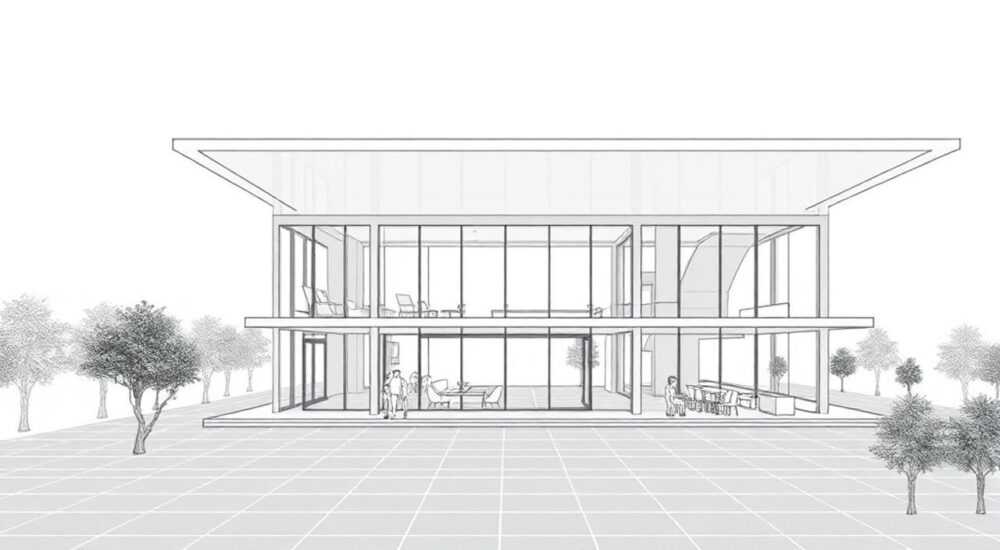
В процессе работы с Archicad многие пользователи сталкиваются с необходимостью управления вспомогательной сеткой. Сетка в Archicad служит важным инструментом для точного выравнивания элементов и создания проекта, но иногда ее присутствие может мешать работе или создавать неудобства при визуализации чертежей. Рассмотрим различные способы, как можно убрать или настроить сетку в программе так, чтобы она соответствовала вашим требованиям и делала работу удобнее.
Понимание функционала сетки в Archicad
Сетка в Archicad — это универсальный инструмент, который помогает архитекторам и дизайнерам поддерживать точность и организованность проекта. Она существует в нескольких измерениях: 2D-виды, 3D-проекция, разрезы и фасады. Основная проблема возникает тогда, когда сетка начинает мешать восприятию проекта или создает путаницу при работе со сложными элементами.
Интересно, что более 60% пользователей Archicad хотя бы раз задумывались о том, как временно скрыть сетку для лучшей видимости рабочей области. В этой статье мы подробно разберем все доступные методы управления сеткой, начиная от простого скрытия и заканчивая полной кастомизацией ее параметров.
Читатель узнает не только базовые способы управления сеткой, но и получит продвинутые техники для оптимизации рабочего процесса. Мы рассмотрим сочетания горячих клавиш, настройки через интерфейс и даже автоматизацию этого процесса.
Базовые методы управления видимостью сетки
Для оперативного управления сеткой существуют несколько стандартных способов:
- Использование горячих клавиш — комбинация G позволяет быстро показать/скрыть сетку
- Через меню View > Grid Display Options
- Через панель управления Quick Options
Метод |
Скорость выполнения |
Удобство использования |
Гибкость настроек |
|---|---|---|---|
Горячие клавиши |
Высокая |
Очень удобно |
Низкая |
Меню View |
Средняя |
Удобно |
Средняя |
Quick Options |
Высокая |
Очень удобно |
Высокая |
Важно отметить, что каждый из этих методов имеет свои преимущества в зависимости от ситуации. Например, при демонстрации проекта заказчику лучше использовать Quick Options для моментального управления видимостью.
Продвинутые настройки сетки в Archicad
Для опытных пользователей Archicad предлагает расширенные возможности настройки сетки. Через диалоговое окно Grid Options можно:
- Настроить шаг сетки по осям X и Y
- Задать цвет и толщину линий
- Установить главные направляющие
- Создать нерегулярную сетку
Особенно полезной является возможность создания нескольких предустановок сетки для разных этапов работы. Например, можно сохранить одну конфигурацию для общего проектирования (где сетка нужна постоянно) и другую — для детальной проработки элементов, где сетка требуется периодически.
Автоматизация процесса управления сеткой
Профессионалы часто используют макросы и скрипты для автоматизации рутинных операций. В случае с управлением сеткой можно:
- Написать простой GDL-скрипт для переключения видимости
- Создать набор профилей рабочей среды с разными настройками сетки
- Использовать команды API для программного управления
Рассмотрим пример простого GDL-скрипта:
if gs_show_grid then
    COMMAND "GRID" PARAMETERS show = 0
else
    COMMAND "GRID" PARAMETERS show = 1
endif
Этот подход особенно ценен при работе над большими проектами, где требуется постоянное переключение между различными состояниями сетки.
Экспертное мнение: советы практика
Александр Петров, BIM-менеджер компании «Архитектурные решения», работающий с ArchicAD более 12 лет, делится своими наблюдениями:
«На протяжении многих лет я наблюдал, как начинающие архитекторы теряют драгоценное время, пытаясь найти оптимальный способ управления сеткой. Самый эффективный подход — это комбинирование различных методов. Например, я использую горячие клавиши для быстрого переключения, а через Quick Options управляю сложными настройками.»
Из своей практики Александр рекомендует:
- Создавать отдельные рабочие профили для разных типов задач
- Использовать контрастные цвета для сетки в темном режиме
- Регулярно обновлять предустановки сетки под конкретные проекты
Часто задаваемые вопросы об управлении сеткой
- Как восстановить сетку после случайного удаления?
Откройте меню Options > Project Preferences > Grids and Background, где можно восстановить все настройки по умолчанию. - Почему сетка не отображается в 3D-виде?
Возможно, отключена опция Show Grid in 3D в настройках View Options. - Можно ли создать нерегулярную сетку?
Да, через Custom Grid Settings можно задать произвольные точки привязки.
Альтернативные подходы к организации рабочего пространства
Существуют различные стратегии организации рабочего пространства помимо стандартной сетки:
- Использование направляющих Smart Guides
- Создание собственных шаблонов рабочей области
- Применение Snap Points для точного позиционирования
Каждый из этих методов имеет свои особенности применения. Например, Smart Guides особенно полезны при работе с органическими формами, где строгая сетка может быть ограничивающим фактором.
Практические рекомендации по эффективному использованию сетки
Для максимальной продуктивности при работе с сеткой в Archicad следует придерживаться следующих принципов:
- Регулярно сохранять различные конфигурации сетки
- Использовать сочетание клавиш вместо мыши для быстрого переключения
- Настроить цветовую схему сетки под условия работы
- Создавать документацию по настройкам для всей команды
Также важно помнить, что чрезмерное использование сетки может привести к эффекту «перегрузки интерфейса», поэтому стоит находить баланс между необходимым уровнем детализации и удобством работы.
Перспективы развития инструментов сетки в Archicad
С каждым новым релизом Archicad добавляет новые функции для работы с сеткой. В последних версиях появились:
- Адаптивная сетка, меняющая параметры в зависимости от масштаба
- Улучшенная интеграция с BIMx
- Поддержка параметрических сеток
Эти нововведения значительно расширяют возможности управления проектом и позволяют создавать более сложные и детализированные модели без потери производительности.
RU DESIGN SHOP — это интернет магазин товаров для дома и ремонта от российских производителей, rudesignshop.ru предлагает большой выбор по доступной цене и является надежным партнером при покупке с быстрой доставкой по всем городам России. RU DESIGN SHOP помогает подобрать товар по вашему проекту, а также есть система лояльности, акции и скидки. RU DESIGN SHOP реализует товары произведенные в России.
⚠️ Дисклеймер — нажмите, чтобы развернуть
Материалы, опубликованные в разделе «Блог» на сайте RU DESIGN SHOP (rudesignshop.ru), носят исключительно информационный и ознакомительный характер и не являются руководством к действию, финансовой рекомендацией, медицинской услугой, ветеринарным назначением либо рекламой товаров и услуг, включая азартные игры. Публикации не содержат призывов к участию в азартных играх и не направлены на продвижение соответствующих операторов.
Безопасность применения товаров и веществ: при использовании строительных материалов, бытовой химии, пестицидов и агрохимикатов необходимо строго следовать инструкциям производителя и действующему законодательству Российской Федерации, включая Федеральный закон РФ от 19.07.1997 № 109-ФЗ «О безопасном обращении с пестицидами и агрохимикатами».
Упоминание товарных знаков, брендов и организаций носит исключительно информационный характер и не означает наличие партнёрских отношений или одобрения со стороны правообладателей.
Материалы, содержащие сведения о медицинских, ветеринарных или косметических средствах, представлены в справочных целях и не являются медицинской консультацией или назначением. Перед применением рекомендуется обратиться к врачу, ветеринарному специалисту или иному сертифицированному профессионалу.
Возрастные ограничения: материалы, содержащие сведения о продукции категории 18+, включая алкоголь или азартные игры, предназначены исключительно для совершеннолетней аудитории и публикуются в информационных целях.
Правовая ответственность: решения, принятые на основе опубликованной информации, пользователь принимает самостоятельно и на свой риск; редакция и авторы несут ответственность в пределах, установленных законодательством Российской Федерации.
Редакция не допускает публикаций, содержащих пропаганду экстремизма, терроризма, наркотических средств или суицида; подобные материалы подлежат немедленному удалению.
Упоминание организаций с ограниченным статусом: компания Meta Platforms Inc. (социальные сети Facebook и Instagram) признана экстремистской организацией решением суда РФ, её деятельность запрещена на территории Российской Федерации; любые упоминания приводятся исключительно в информационных целях.
Авторские права и источники: информация собирается из открытых источников; её актуальность указывается на дату публикации и может изменяться.
Изображения и иллюстрации используются на условиях, разрешённых правообладателями. При возникновении претензий редакция готова оперативно рассмотреть обращение и внести необходимые изменения.
Персональные данные и cookies: сайт использует cookies и обрабатывает персональные данные пользователей в соответствии с Федеральным законом № 152-ФЗ «О персональных данных» и Политикой конфиденциальности RU DESIGN SHOP.
Мнения авторов могут не совпадать с позицией государственных органов или коммерческих организаций, упомянутых в материалах.
РЕКОМЕНДУЕМ
Товары от российских производителей

Люстра Lacuna GLODE
18018 руб.


