Скидка 5% на первый заказ — RDS5




Как убрать сетку в автокаде в листе
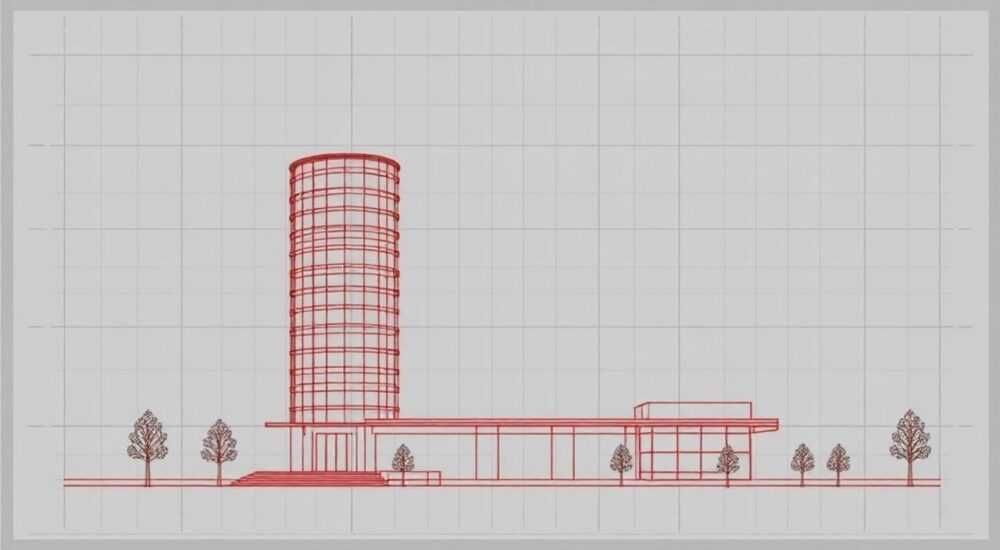
Убрать сетку в AutoCAD на листе можно через настройки отображения, управление видимостью объектов и параметры чертежа. Основной способ — отключение режима сетки (GRID) с помощью команды GRIDMODE или через панель состояния. Однако важно понимать, что «сетка» может быть разного типа: фоновая сетка модели, линии привязки, штриховка фона или пользовательская геометрия, имитирующая сетку. Каждый случай требует своего подхода.
Чтобы убрать сетку в AutoCAD на листе, проверьте режим GRID в строке состояния и отключите его. Если сетка остаётся — возможно, это штриховка, слой или параметры вида; тогда нужно корректировать свойства листа, макета или использовать менеджер видимости.
В современном проектировании точность и чистота чертежа имеют критическое значение. При работе в AutoCAD пользователи часто сталкиваются с ситуацией, когда на листе отображается нежелательная сетка, мешающая восприятию проекта. Это особенно актуально при подготовке документации для печати или экспорта в PDF. Сетка может быть как полезным инструментом привязки в процессе черчения, так и помехой при финальной презентации. Поэтому знание, как управлять её отображением, становится обязательным навыком для любого инженера, архитектора или техника-конструктора. Проблема усугубляется тем, что термин «сетка» может означать разные вещи: от простой вспомогательной решётки до сложных настроек вида в пространстве листа.
Содержание статьи:
- Что такое сетка в AutoCAD: виды и назначение
- Типы сеток и их параметры
- Как отключить стандартную сетку в пространстве листа
- Пошаговый алгоритм отключения сетки
- Особенности работы с сеткой в макете (Layout)
- Управление сеткой через системные переменные
- Распространённые ошибки и как их избежать
- Что делать, если сетка не исчезает после отключения
- Продвинутые методы управления отображением сетки
- Использование диспетчера видов (View Manager)
- Экспертное мнение
- Интервью с Дмитрием Петровым, руководителем BIM-отдела в проектной организации
- Вопросы и ответы
- Заключение
Что такое сетка в AutoCAD: виды и назначение
Сетка в AutoCAD — это визуальная помощь, представляющая собой набор точек или линий, равномерно расположенных по рабочему полю. Она не является частью чертежа и не выводится на печать, если не используется как геометрия. Сетка помогает ориентироваться в пространстве, оценивать масштаб и расстояния между объектами. В AutoCAD существует несколько типов «сеток», которые пользователи могут путать:
- GRID — вспомогательная сетка, включаемая командой GRID или через кнопку в строке состояния;
- SNAP — привязка курсора к сетке, работает независимо от отображения GRID;
- Viewport grid — сетка, отображаемая внутри видового экрана в пространстве листа;
- Background hatch — пользовательская штриховка, имитирующая сетку;
- Layer-based grid — объекты на отдельном слое, созданные вручную (например, линии сетки осей).
Понимание различий между этими типами критически важно. Например, отключение GRIDMODE не повлияет на видимость штриховки или объектов на слое. Также стоит учитывать, что в версиях AutoCAD начиная с 2015 года была внедрена новая система визуализации — Drafting & Annotation, где поведение сетки стало более гибким, но и более запутанным для новичков.
Полезно знать: Сетка (GRID) — это исключительно вспомогательный элемент интерфейса. Она не сохраняется в файле как объект и не влияет на геометрию чертежа. Её отображение зависит от текущего пространства (модель или лист) и настроек вида.
Типы сеток и их параметры
AutoCAD позволяет настраивать внешний вид сетки через диалоговое окно Drafting Settings (вызывается командой DSETTINGS). Здесь можно задать шаг по X и Y, включить прямоугольную или изометрическую сетку, а также настроить стиль отображения — точки, линии или перекрестия.
Тип сетки |
Где используется |
Команда включения |
Печатается? |
|---|---|---|---|
GRID (вспомогательная) |
Модель, Лист |
GRIDMODE, DSETTINGS |
Нет |
Viewport grid |
Видовой экран в Layout |
VIEWSPLASH, VPDISPLAY |
Нет |
Штриховка (HATCH) |
Любое пространство |
HATCH |
Да, если на видимом слое |
Объекты-линии |
Модель/Лист |
LINE, COPY |
Да |
Как отключить стандартную сетку в пространстве листа
Если вы видите сетку на листе и хотите её убрать, первый шаг — проверить состояние кнопки Grid в строке состояния AutoCAD. Она выглядит как сетка из точек и находится рядом с кнопками Snap, Ortho, Polar и другими. Нажмите на неё, чтобы переключить режим отображения.
Кроме графического интерфейса, можно использовать командную строку. Введите:
- GRIDMODE → нажмите Enter;
- Введите значение 0 для отключения или 1 для включения.
Альтернативно, команда GRID (устаревшая, но поддерживается) также позволяет управлять отображением. При её вызове AutoCAD предложит выбрать параметры: вкл/выкл, шаг, ограничения.
«Всегда проверяйте, в каком пространстве вы работаете — модель или лист. Сетка может быть включена отдельно для каждого видового экрана в листе.» — Алексей Миронов, ведущий CAD-инженер, 12 лет опыта
Пошаговый алгоритм отключения сетки
- Перейдите в пространство листа (Layout), щёлкнув по вкладке «Лист1» или аналогичной.
- Дважды щёлкните внутри видового экрана, чтобы активировать пространство модели внутри листа.
- Найдите кнопку Grid на панели состояния внизу экрана.
- Нажмите на неё, чтобы отключить. Кнопка должна стать неактивной.
- Выйдите из видового экрана, дважды щёлкнув за его пределами.
- Проверьте, исчезла ли сетка. Если нет — возможно, это не GRID, а другой объект.
Особенности работы с сеткой в макете (Layout)
В пространстве листа (Layout) сетка может отображаться по-разному в зависимости от настроек видовых экранов. Даже если глобальная сетка отключена, внутри активного видового экрана она может оставаться включённой. Это происходит потому, что каждый видовой экран хранит собственные настройки отображения, включая состояние GRID, SNAP, ZOOM и других режимов.
Чтобы контролировать сетку в макете, необходимо:
- Активировать видовой экран (дважды щёлкнуть внутри него);
- Отключить сетку командой GRIDMODE 0;
- Деактивировать видовой экран (щёлкнуть вне его границ).
Также важно понимать, что в AutoCAD 2020+ появилась функция Visual Styles, которая может влиять на отображение сетки. Например, в стиле «2D Wireframe» сетка отображается как обычно, а в «Conceptual» или «Realistic» — может быть скрыта автоматически.
Полезно знать: Настройки сетки в видовом экране не зависят от глобальных настроек. Вы можете иметь один вид с сеткой, а другой — без, даже если они отображают одну и ту же модель.
Управление сеткой через системные переменные
AutoCAD предоставляет доступ к сетке через системные переменные:
- GRIDMODE — включает/отключает отображение сетки (0 = выкл, 1 = вкл);
- GRIDUNIT — задаёт шаг сетки по X и Y;
- GRIDMAJOR — определяет, через сколько линий будет жирная (основная) линия;
- GRIDDISPLAY — управляет отображением сетки в трёхмерном пространстве.
Использование переменных особенно полезно при создании скриптов или LISP-программ для автоматизации настройки чертежей.
Распространённые ошибки и как их избежать
Одна из самых частых ошибок — попытка удалить сетку как объект. Пользователи пытаются выделить её мышью или использовать команду ERASE, но ничего не происходит. Это связано с тем, что сетка не является геометрией и не подлежит редактированию. Такое поведение может вводить в заблуждение, особенно новичков.
Ещё одна ошибка — игнорирование различий между пространством модели и листа. Часто сетка отключается в модели, но остаётся включённой в видовом экране на листе. Результат — при печати или экспорте сетка появляется, хотя в модели её не видно.
«Не путайте сетку (GRID) и привязку (SNAP). Отключение сетки не отключает привязку. Если курсор продолжает «прыгать» по сетке — проверьте режим SNAPMODE.» — Татьяна Ковалёва, CAD-координатор в строительной компании
Что делать, если сетка не исчезает после отключения
Если после отключения GRIDMODE сетка всё ещё отображается, выполните следующие действия:
- Проверьте, не является ли это штриховкой: выберите объект, нажав на сетку. Если появятся ручки — это HATCH.
- Откройте диспетчер слоёв (LAYER) и найдите слой с названием вроде «Grid», «Оси», «Сетка».
- Выключите или заморозьте этот слой.
- Проверьте, не используется ли XREF с такой сеткой.
- Убедитесь, что в блоке макета нет вставленных объектов-сетки.
Продвинутые методы управления отображением сетки
Для профессионалов, работающих с большими проектами, рекомендуется использовать шаблоны чертежей (.dwt), в которых заранее настроено отключение сетки в пространстве листа. Это позволяет стандартизировать внешний вид всех чертежей в компании.
Также можно использовать LISP-скрипты для массового отключения сетки во всех видовых экранах:
(foreach layout (layoutlist)
  (setvar "CTAB" layout)
  (command "-vpdisplay" "*" "Grid" "Off")
)
Этот код перебирает все макеты и отключает отображение сетки во всех видовых экранах.
Использование диспетчера видов (View Manager)
Через команду VIEW можно создавать и управлять видами, включая их параметры отображения. В диспетчере видов можно задать, должна ли сетка отображаться при вызове определённого вида. Это особенно полезно при создании презентационных чертежей.
Полезно знать: В AutoCAD Architecture и AutoCAD Mechanical есть дополнительные типы сеток — например, сетка осей здания. Их отключение может потребовать специфических команд, таких как AECMODIFYCORNER или управление через панель инструментов профиля.
Экспертное мнение
Интервью с Дмитрием Петровым, руководителем BIM-отдела в проектной организации
- — Дмитрий, как ваша команда решает проблему нежелательной сетки при выпуске чертежей?
Мы внедрили строгий контроль через шаблоны. Все листы создаются на основе .dwt-файла, где сетка в макете по умолчанию отключена. Кроме того, перед выпуском документации запускается проверочный скрипт, который анализирует наличие вспомогательных элементов. - — Какие советы вы дадите новичкам?
Главное — не бояться экспериментировать. Изучите системные переменные, попробуйте создать свою команду-макрос. И всегда помните: то, что вы видите, не всегда то, что будет напечатано. Используйте режим предварительного просмотра печати (PLOT) для проверки.
Вопросы и ответы
Почему сетка появляется снова после открытия чертежа?
Возможно, чертёж был сохранён с включённой сеткой в видовом экране. Решение — отключить GRIDMODE в каждом видовом экране и сохранить чертёж. Также проверьте, не используется ли шаблон с включённой сеткой по умолчанию.
Можно ли сделать сетку полупрозрачной?
Напрямую — нет. Но начиная с AutoCAD 2018, можно изменить цвет сетки через параметры чертежа (OPTIONS → Display → Colors). Выберите цвет ближе к фону, чтобы сетка была менее заметной.
Влияет ли сетка на производительность?
Нет, сетка — это легковесный элемент интерфейса. Она не нагружает систему. Однако при большом количестве видовых экранов с включённой сеткой возможна небольшая задержка при прокрутке.
Как убрать сетку при экспорте в PDF?
Если сетка — это GRID, она не экспортируется. Если вы видите линии в PDF — это, скорее всего, штриховка или объекты на слое. Убедитесь, что такие слои выключены или находятся в правильном состоянии перед экспортом.
Заключение
Управление отображением сетки в AutoCAD — это не просто вопрос эстетики, а важный аспект подготовки качественной документации. Понимание различий между типами сеток, знание команд и системных переменных позволяют точно контролировать, что будет отображаться на листе. Главное — не путать вспомогательные элементы интерфейса с реальными объектами чертежа.
Чтобы избежать проблем с сеткой, используйте стандартизированные шаблоны, регулярно проверяйте настройки видовых экранов и применяйте режим предварительного просмотра перед печатью. Это сэкономит время и повысит профессионализм вашей команды.
- Сетка (GRID) — вспомогательный элемент, не подлежащий редактированию.
- Отключайте сетку через GRIDMODE или кнопку в строке состояния.
- Проверяйте каждое пространство: модель, лист, видовые экраны.
- Если сетка остаётся — возможно, это штриховка или объекты на слое.
- Используйте шаблоны и скрипты для автоматизации настройки.
⚠️ Дисклеймер — нажмите, чтобы развернуть
Материалы, опубликованные в разделе «Блог» на сайте RU DESIGN SHOP (rudesignshop.ru), носят исключительно информационный и ознакомительный характер и не являются руководством к действию, финансовой рекомендацией, медицинской услугой, ветеринарным назначением либо рекламой товаров и услуг, включая азартные игры. Публикации не содержат призывов к участию в азартных играх и не направлены на продвижение соответствующих операторов.
Безопасность применения товаров и веществ: при использовании строительных материалов, бытовой химии, пестицидов и агрохимикатов необходимо строго следовать инструкциям производителя и действующему законодательству Российской Федерации, включая Федеральный закон РФ от 19.07.1997 № 109-ФЗ «О безопасном обращении с пестицидами и агрохимикатами».
Упоминание товарных знаков, брендов и организаций носит исключительно информационный характер и не означает наличие партнёрских отношений или одобрения со стороны правообладателей.
Материалы, содержащие сведения о медицинских, ветеринарных или косметических средствах, представлены в справочных целях и не являются медицинской консультацией или назначением. Перед применением рекомендуется обратиться к врачу, ветеринарному специалисту или иному сертифицированному профессионалу.
Возрастные ограничения: материалы, содержащие сведения о продукции категории 18+, включая алкоголь или азартные игры, предназначены исключительно для совершеннолетней аудитории и публикуются в информационных целях.
Правовая ответственность: решения, принятые на основе опубликованной информации, пользователь принимает самостоятельно и на свой риск; редакция и авторы несут ответственность в пределах, установленных законодательством Российской Федерации.
Редакция не допускает публикаций, содержащих пропаганду экстремизма, терроризма, наркотических средств или суицида; подобные материалы подлежат немедленному удалению.
Упоминание организаций с ограниченным статусом: компания Meta Platforms Inc. (социальные сети Facebook и Instagram) признана экстремистской организацией решением суда РФ, её деятельность запрещена на территории Российской Федерации; любые упоминания приводятся исключительно в информационных целях.
Авторские права и источники: информация собирается из открытых источников; её актуальность указывается на дату публикации и может изменяться.
Изображения и иллюстрации используются на условиях, разрешённых правообладателями. При возникновении претензий редакция готова оперативно рассмотреть обращение и внести необходимые изменения.
Персональные данные и cookies: сайт использует cookies и обрабатывает персональные данные пользователей в соответствии с Федеральным законом № 152-ФЗ «О персональных данных» и Политикой конфиденциальности RU DESIGN SHOP.
Мнения авторов могут не совпадать с позицией государственных органов или коммерческих организаций, упомянутых в материалах.
РЕКОМЕНДУЕМ
Товары от российских производителей

Люстра Stello GLODE
Диапазон цен: 31300 руб. – 50800 руб.

Настенный светильник Kytbi GLODE
18315 руб.
