Скидка 5% на первый заказ — RDS5




Как убрать сетку в фигме горячие клавиши
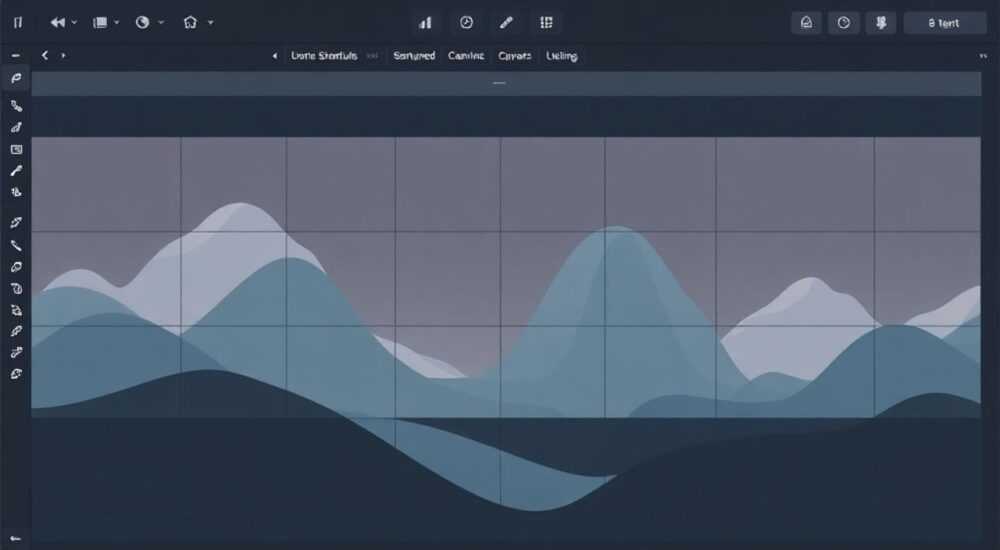
В Figma сетка — это полезный инструмент для выравнивания элементов, но иногда она мешает работе, особенно на этапе мозгового штурма или свободного дизайна. Чтобы быстро убрать сетку, достаточно использовать горячие клавиши: на Windows это Ctrl + ‘ (апостроф), на macOS — Cmd + ‘. Эта команда переключает отображение сетки в активном фрейме. Главная рекомендация — запомнить это сочетание и использовать его как часть рабочего ритма, чтобы не отвлекаться на поиск опций в интерфейсе.
Чтобы скрыть сетку в Figma, используйте горячую клавишу Ctrl + ‘ (Windows) или Cmd + ‘ (macOS). Это быстрый способ временно убрать вспомогательную сетку в текущем фрейме без изменения настроек.
Figma стала одной из самых популярных платформ для UI/UX-дизайна благодаря своей гибкости, облачной синхронизации и мощным инструментам. Среди них — вспомогательная сетка, которая помогает дизайнерам точно позиционировать элементы, соблюдать интервалы и придерживаться принципов визуального равновесия. Однако в процессе работы возникают ситуации, когда сетка становится помехой: например, при создании прототипа с нестандартной компоновкой или при импорте внешних ассетов. В таких случаях важно знать, как оперативно управлять её видимостью.
Скрытие сетки — не то же самое, что её удаление. Речь идёт о временном отключении отображения, чтобы получить чистое рабочее пространство. Это особенно актуально для команд, где разные этапы проектирования требуют разных уровней структурированности. Горячие клавиши позволяют переключаться между режимами «с сеткой» и «без сетки» буквально за секунду, не прерывая поток работы. Важно понимать, что команда затрагивает только текущий фрейм, а не весь файл или страницу.
Содержание статьи:
- Что такое сетка в Figma и зачем она нужна
- Горячие клавиши для скрытия сетки: полный список
- Другие связанные горячие клавиши
- Разница между сеткой фрейма и глобальной сеткой холста
- Типичные ошибки при управлении сеткой и как их избежать
- Пошаговое решение проблемы
- Как настроить сетку под себя: шаг за шагом
- Шаг 1: Создание сетки
- Шаг 2: Настройка параметров
- Шаг 3: Быстрое управление
- Экспертное мнение
- Вопросы и ответы
- Заключение
Что такое сетка в Figma и зачем она нужна
Сетка в Figma — это невидимая структура, состоящая из вертикальных и горизонтальных линий, которая помогает дизайнерам выравнивать объекты и поддерживать единый стиль интерфейса. Она может быть включена как на уровне отдельного фрейма, так и на уровне всей страницы. Основное назначение сетки — обеспечить визуальную согласованность, особенно при работе над сложными макетами, такими как адаптивные веб-сайты или мобильные приложения.
Существует несколько типов сеток: основная (regular), колонная (column), строковая (row) и расширенная (face grid). Каждая из них используется в зависимости от задачи. Например, колонная сетка незаменима при проектировании контентных блоков, таких как карточки новостей или продукта. Расширенная сетка подходит для 3D-проектов или анимаций, где важны точные координаты по осям X, Y и Z.
Полезно знать: сетка в Figma не влияет на экспорт элементов. Она существует исключительно как вспомогательный инструмент и не отображается при экспорте в PNG, SVG или других форматах.
Несмотря на свою пользу, сетка может отвлекать. Особенно это заметно на ранних этапах дизайна, когда важна свобода творчества. Многие дизайнеры начинают с «грязного» наброска, где элементы располагаются интуитивно, а уже потом наводят порядок с помощью сетки. В таких случаях постоянное наличие линий на экране создаёт когнитивную нагрузку. Отключение сетки позволяет сосредоточиться на форме, а не на структуре.
Горячие клавиши для скрытия сетки: полный список
Главное преимущество Figma — скорость работы. Использование горячих клавиш вместо кликов по меню экономит десятки минут в день. Команда для скрытия сетки проста и универсальна:
- Windows: Ctrl + ‘
- macOS: Cmd + ‘
Это сочетание переключает видимость сетки в активном фрейме. Если сетка была видна — она исчезает. Если скрыта — снова появляется. Важно: клавиша ‘ (апостроф) находится рядом с Enter на большинстве клавиатур, что делает комбинацию удобной для быстрого доступа.
Другие связанные горячие клавиши
Помимо основной команды, есть дополнительные сочетания, которые помогают управлять вспомогательными элементами:
- Ctrl + ; (Windows) / Cmd + ; (macOS) — показать/скрыть направляющие (guides).
- Shift + , — включить/выключить привязку к сетке (snap to grid).
- Alt + [`] (Windows) / Option + [`] (macOS) — изменить режим масштабирования (zoom to fit, zoom to selection).
«Используйте Ctrl/Cmd + ‘ как часть своего дизайн-ритма. Например, сразу после создания нового фрейма включаю сетку, а на этапе брейншторминга — отключаю. Это создаёт чёткие когнитивные границы между этапами работы.» — Алексей Миронов, UX-дизайнер, 8 лет в Figma
Действие |
Windows |
macOS |
|---|---|---|
Показать/скрыть сетку |
Ctrl + ‘ |
Cmd + ‘ |
Показать/скрыть направляющие |
Ctrl + ; |
Cmd + ; |
Привязка к сетке вкл/выкл |
Shift + , |
Shift + , |
Сброс масштаба |
Alt + [ |
Option + [ |
Разница между сеткой фрейма и глобальной сеткой холста
Одна из частых причин путаницы — непонимание, к какому уровню применяется сетка. В Figma сетка всегда привязана к конкретному объекту. Обычно это фрейм, но может быть и группа, или даже отдельный компонент.
Если вы видите сетку только внутри одного блока — значит, она включена только в этом фрейме. Чтобы скрыть её, нужно выделить этот фрейм и нажать горячую клавишу. Если сетка появляется на всём холсте — возможно, вы работаете на странице с включённой фоновой сеткой (canvas grid). Её можно отключить через правую панель: Properties → Canvas → Show layout grid.
Полезно знать: фоновая сетка холста не управляется через Ctrl/Cmd + ‘. Для её скрытия используйте интерфейс: кликните по иконке сетки в правом верхнем углу панели свойств.
Представьте, что вы проектируете мобильное приложение. У вас есть фрейм с размером 375×812 (iPhone), внутри которого включена колонная сетка из 4 колонок. Одновременно на странице может быть фоновая сетка с шагом 8px, которая помогает выравнивать фреймы относительно друг друга. Эти две сетки независимы. Первая — внутренняя, вторая — внешняя. Их нужно управлять разными способами.
Типичные ошибки при управлении сеткой и как их избежать
Многие пользователи сталкиваются с ситуацией, когда горячая клавиша не работает. Причин может быть несколько:
- Выделен не фрейм, а отдельный объект (например, прямоугольник или текст). Сетка управляется на уровне контейнера.
- Фрейм не имеет включённой сетки. Команда переключает видимость, но не создаёт сетку автоматически.
- Активна другая вкладка или плагин, перехватывающий ввод.
Пошаговое решение проблемы
Если Ctrl + ‘ не скрывает сетку:
- Убедитесь, что выделен фрейм, а не внутренний элемент.
- Откройте правую панель (Inspector) и проверьте, есть ли в разделе Layout Grid параметры сетки.
- Если сетки нет — добавьте её вручную: нажмите + Add Grid, выберите тип.
- Теперь попробуйте горячую клавишу снова.
«Когда сетка не исчезает, первым делом смотрю на выделение. 9 из 10 случаев проблема в том, что дизайнер кликнул по тексту внутри кнопки, а не по самому фрейму.» — Дарья Ковалёва, арт-директор, Figma Certified Trainer
Как настроить сетку под себя: шаг за шагом
Figma позволяет гибко настраивать сетку под любой проект. Вот как создать и скрыть кастомную сетку:
Шаг 1: Создание сетки
- Выделите фрейм.
- В правой панели найдите раздел Layout Grid.
- Нажмите + Add Grid.
- Выберите тип: Regular, Column, Row или Face.
Шаг 2: Настройка параметров
- Укажите цвет и прозрачность линий (по умолчанию — синий, 10% opacity).
- Задайте шаг (например, 8px для цифрового дизайна).
- Настройте отступы (gutters) и количество колонок.
- Активируйте или отключите привязку (Snap to grid).
Шаг 3: Быстрое управление
- Используйте Ctrl + ‘ (или Cmd + ‘) для переключения видимости.
- Чтобы временно отключить привязку, зажмите Ctrl (Windows) или Cmd (macOS) при перемещении объекта.
- Для массового управления: выделите несколько фреймов, добавьте сетку — она применится ко всем.
Полезно знать: если вы часто работаете с одинаковыми настройками сетки, сохраните фрейм как компонент. Тогда каждый новый экземпляр будет иметь готовую сетку.
Экспертное мнение
«Сетка — это не ограничение, а каркас. Я учу своих студентов: сначала работайте без сетки, чтобы не загонять себя в рамки. Потом включайте её, чтобы навести порядок. Горячая клавиша Cmd + ‘ — как переключатель света: включил — стало ясно, выключил — вернулся к идее.» — Марина Петрова, преподаватель курсов по Figma, 12 лет в дизайне
Профессионалы используют сетку стратегически. На этапе исследований и концепций они часто отключают все вспомогательные линии. Затем, при переходе к детализации, включают сетку, чтобы проверить соответствие дизайн-системе. Такой подход повышает креативность и одновременно гарантирует реализуемость макетов.
Вопросы и ответы
Почему после нажатия Ctrl + ‘ ничего не происходит?
Возможно, выделен не фрейм, а отдельный объект. Также сетка могла быть не добавлена ранее. Убедитесь, что в правой панели есть параметры Layout Grid. Если их нет — сначала добавьте сетку через + Add Grid.
Можно ли скрыть сетку для всего файла сразу?
Нет, Figma не предлагает единой команды для скрытия всех сеток в файле. Нужно либо отключать по одному фрейму, либо использовать плагины, такие как «Grid Manager», для массового управления.
Влияет ли скрытие сетки на экспорт?
Нет. Сетка — это вспомогательный элемент интерфейса Figma. Она никогда не экспортируется, независимо от того, включена она или нет.
Как сделать, чтобы сетка включалась автоматически в новых фреймах?
Создайте шаблонный фрейм с нужной сеткой, сохраните как компонент. При использовании экземпляра сетка будет на месте. Альтернатива — использовать авто-Layout с привязкой к сетке.
Можно ли изменить горячие клавиши в Figma?
Нет, Figma не поддерживает кастомизацию горячих клавиш. Однако вы можете использовать сторонние утилиты (например, AutoHotkey для Windows или Karabiner для macOS), чтобы переопределить сочетания.
Заключение
Умение быстро управлять видимостью сетки — маленькая, но важная деталь профессионального мастерства в Figma. Горячие клавиши Ctrl + ‘ (Windows) и Cmd + ‘ (macOS) позволяют мгновенно переключаться между режимами проектирования, не нарушая рабочий поток. Понимание различий между фреймовой и фоновой сеткой помогает избежать путаницы, а знание типичных ошибок — сэкономить время.
Главное — использовать сетку осознанно: как инструмент, а не как обязательное правило. Умение включать и выключать её в нужный момент делает дизайн-процесс более гибким и эффективным.
- Горячая клавиша для скрытия сетки — Ctrl + ‘ (Windows) или Cmd + ‘ (macOS).
- Команда работает только при выделенном фрейме с активированной сеткой.
- Сетка не экспортируется и не влияет на финальный результат.
- Фоновая сетка холста управляется отдельно — через панель свойств.
- Для повышения продуктивности используйте компоненты с предустановленной сеткой.
⚠️ Дисклеймер — нажмите, чтобы развернуть
Материалы, опубликованные в разделе «Блог» на сайте RU DESIGN SHOP (rudesignshop.ru), носят исключительно информационный и ознакомительный характер и не являются руководством к действию, финансовой рекомендацией, медицинской услугой, ветеринарным назначением либо рекламой товаров и услуг, включая азартные игры. Публикации не содержат призывов к участию в азартных играх и не направлены на продвижение соответствующих операторов.
Безопасность применения товаров и веществ: при использовании строительных материалов, бытовой химии, пестицидов и агрохимикатов необходимо строго следовать инструкциям производителя и действующему законодательству Российской Федерации, включая Федеральный закон РФ от 19.07.1997 № 109-ФЗ «О безопасном обращении с пестицидами и агрохимикатами».
Упоминание товарных знаков, брендов и организаций носит исключительно информационный характер и не означает наличие партнёрских отношений или одобрения со стороны правообладателей.
Материалы, содержащие сведения о медицинских, ветеринарных или косметических средствах, представлены в справочных целях и не являются медицинской консультацией или назначением. Перед применением рекомендуется обратиться к врачу, ветеринарному специалисту или иному сертифицированному профессионалу.
Возрастные ограничения: материалы, содержащие сведения о продукции категории 18+, включая алкоголь или азартные игры, предназначены исключительно для совершеннолетней аудитории и публикуются в информационных целях.
Правовая ответственность: решения, принятые на основе опубликованной информации, пользователь принимает самостоятельно и на свой риск; редакция и авторы несут ответственность в пределах, установленных законодательством Российской Федерации.
Редакция не допускает публикаций, содержащих пропаганду экстремизма, терроризма, наркотических средств или суицида; подобные материалы подлежат немедленному удалению.
Упоминание организаций с ограниченным статусом: компания Meta Platforms Inc. (социальные сети Facebook и Instagram) признана экстремистской организацией решением суда РФ, её деятельность запрещена на территории Российской Федерации; любые упоминания приводятся исключительно в информационных целях.
Авторские права и источники: информация собирается из открытых источников; её актуальность указывается на дату публикации и может изменяться.
Изображения и иллюстрации используются на условиях, разрешённых правообладателями. При возникновении претензий редакция готова оперативно рассмотреть обращение и внести необходимые изменения.
Персональные данные и cookies: сайт использует cookies и обрабатывает персональные данные пользователей в соответствии с Федеральным законом № 152-ФЗ «О персональных данных» и Политикой конфиденциальности RU DESIGN SHOP.
Мнения авторов могут не совпадать с позицией государственных органов или коммерческих организаций, упомянутых в материалах.
РЕКОМЕНДУЕМ
Товары от российских производителей




