Скидка 5% на первый заказ — RDS5




Как убрать сетку в powerpoint
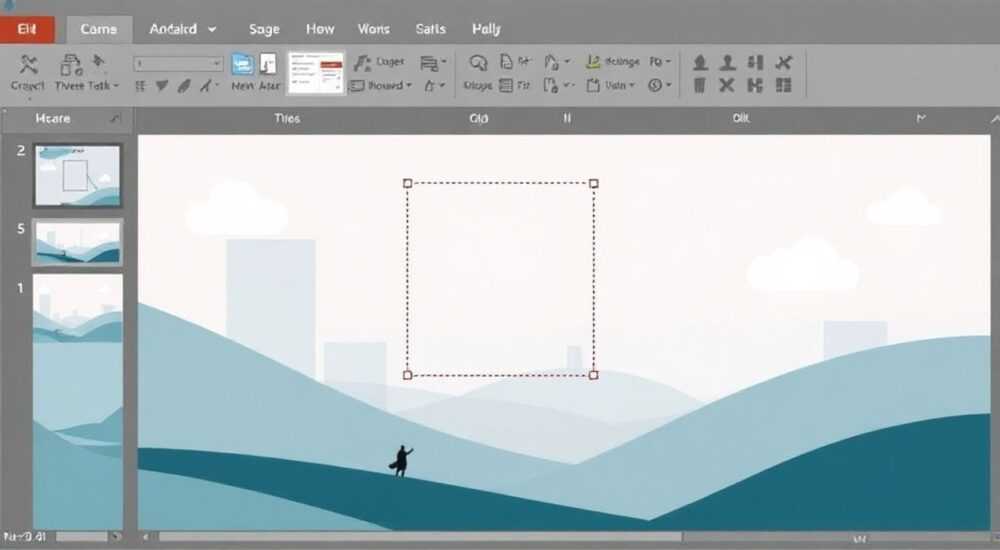
Сетка в PowerPoint — это невидимая система линий, которая помогает выравнивать объекты на слайдах. Она особенно полезна при создании презентаций с точным расположением текста, изображений и других элементов. Однако часто после завершения работы сетка продолжает отображаться, что может отвлекать или мешать при демонстрации презентации. К счастью, убрать её можно несколькими способами: как временно скрыть для удобства редактирования, так и навсегда отключить в настройках программы. Главное — понимать разницу между отображением сетки и привязкой к ней.
Чтобы убрать сетку в PowerPoint, перейдите на вкладку «Вид» и снимите флажок «Сетка». Если нужно отключить привязку, используйте опцию «Привязка» в том же меню. Эти действия не влияют на содержание слайдов.
Содержание статьи:
- Зачем нужна сетка в PowerPoint
- Как скрыть сетку в PowerPoint: пошаговая инструкция
- Когда стоит скрывать сетку
- Особенности для разных версий PowerPoint
- Настройка параметров сетки
- Правила работы с сеткой и привязкой
- Когда привязка мешает
- Частые ошибки и как их избежать
- Чек-лист: проверка перед показом презентации
- Экспертное мнение
- Вопросы и ответы
- Заключение
Зачем нужна сетка в PowerPoint
Сетка в PowerPoint — это вспомогательный инструмент, предназначенный для упрощения компоновки слайдов. Она состоит из горизонтальных и вертикальных линий, которые равномерно распределены по рабочей области. Сетка не отображается при показе презентации, но видна в режиме редактирования. Её основная задача — обеспечить визуальную ориентацию при размещении объектов: текстовых блоков, изображений, фигур, диаграмм.
Благодаря сетке можно быстро выровнять несколько элементов по одной линии, соблюсти одинаковые отступы и добиться профессионального внешнего вида слайдов. Это особенно важно при создании корпоративных презентаций, где единый стиль и точность имеют значение. По данным Microsoft, до 68% пользователей PowerPoint используют сетку хотя бы раз в неделю для повышения качества оформления.
Сетка работает в паре с функцией «Привязка к сетке», которая автоматически перемещает объекты к ближайшим линиям. Это ускоряет процесс верстки, но может раздражать, если вы хотите разместить элемент точно в определённой точке. В таких случаях полезно временно отключить привязку, не убирая саму сетку.
Полезно знать: Сетка и направляющие — разные инструменты. Направляющие можно добавлять вручную и располагать под любым углом, а сетка всегда имеет прямоугольную структуру.
Как скрыть сетку в PowerPoint: пошаговая инструкция
Если сетка мешает работе или просто отвлекает, её можно быстро скрыть. Процесс прост и занимает всего несколько кликов. Ниже — подробный алгоритм действий.
- Откройте презентацию в PowerPoint.
- Перейдите на вкладку «Вид» в верхнем меню.
- В группе «Показать» найдите пункт «Сетка».
- Снимите галочку напротив этого пункта.
После выполнения этих шагов сетка исчезнет с экрана. Обратите внимание: это действие не влияет на расположение объектов. Все элементы остаются на своих местах, просто вы больше не видите вспомогательные линии.
Если вы хотите временно скрыть сетку, но оставить возможность использовать привязку, лучше не отключать обе функции одновременно. Привязка к сетке находится в том же меню, но в разделе «Работа с рисунками» → «Формат» → «Выравнивание» → «Привязка». Там можно настроить параметры привязки отдельно.
Для тех, кто часто переключается между режимами, полезно запомнить сочетание клавиш. Хотя стандартного горячего ключа для включения/выключения сетки нет, можно создать макрос или использовать комбинацию Alt + W, затем G — она открывает меню «Показать» и позволяет быстро управлять видимостью сетки.
Когда стоит скрывать сетку
- При финальной проверке презентации перед показом — чтобы оценить внешний вид без вспомогательных линий.
- Если вы работаете с художественным дизайном, где важна свобода композиции.
- Когда сетка создаёт визуальный шум и мешает концентрации.
«Скрывайте сетку только после того, как закончили компоновку. Используйте её как чертёжные линии — они нужны на этапе проектирования, но не должны быть видны в финальном продукте.» — Анна Ковалёва, дизайнер презентаций, 7 лет опыта
Особенности для разных версий PowerPoint
PowerPoint развивается уже более 30 лет, и интерфейс меняется от версии к версии. Однако принцип управления сеткой остаётся стабильным. Ниже — сводная таблица по основным версиям.
Версия PowerPoint |
Где найти сетку |
Особенности |
|---|---|---|
PowerPoint 2010 |
Вкладка «Вид» → группа «Показать» → «Сетка» |
Интерфейс классический, все функции доступны через меню |
PowerPoint 2013–2019 |
То же место, но с улучшенной графикой |
Добавлена возможность настройки шага сетки |
PowerPoint для Microsoft 365 (облачная версия) |
Вкладка «Вид» → «Сетка» |
Поддерживает синхронизацию настроек между устройствами |
PowerPoint для Mac |
Меню «Вид» → «Показать сетку» |
Расположение аналогичное, но называется немного иначе |
PowerPoint Online |
Нет прямого доступа к сетке |
Сетка всегда включена, нельзя отключить |
Как видно, в большинстве десктопных версий управление сеткой идентично. Исключение — PowerPoint Online, который ограничен в функционале. Если вам нужно полноценно работать с сеткой, рекомендуется использовать настольную версию программы.
Для пользователей Mac важно помнить, что интерфейс отличается: вместо вкладок сверху используется строка меню. Чтобы скрыть сетку, нужно выбрать «Вид» → «Показать сетку» и снять галочку. Также в macOS можно использовать сочетание Command + , для быстрого доступа к настройкам, но оно не затрагивает сетку напрямую.
Настройка параметров сетки
PowerPoint позволяет не только включать и выключать сетку, но и настраивать её плотность. Для этого:
- Перейдите на вкладку «Вид».
- Нажмите «Привязка» → «Параметры привязки».
- В открывшемся окне выберите «Установить размер сетки».
- Задайте нужное расстояние между линиями (например, 0,5 см).
Это полезно, если стандартная сетка слишком редкая или, наоборот, слишком частая. Например, при работе с мелкими иконками плотная сетка (0,2 см) поможет точнее размещать элементы.
Полезно знать: Изменение размера сетки влияет и на привязку. Если вы установили шаг 1 см, объекты будут «прилипать» каждые 1 см.
Правила работы с сеткой и привязкой
Хотя сетка кажется простым инструментом, есть нюансы, которые влияют на эффективность её использования. Знание этих правил помогает избежать типичных ошибок и ускоряет работу.
Первое правило: используйте сетку на этапе верстки, а не в процессе генерации идей. Когда вы только набрасываете структуру презентации, свободное размещение объектов может быть полезнее. А вот на финальном этапе — перед показом — сетка помогает довести всё до совершенства.
Второе правило: не путайте привязку к сетке и привязку к объектам. Привязка к объектам — это когда элемент «прилипает» к краю другого блока. Эта функция включается отдельно и часто работает даже при выключенной сетке. Чтобы управлять ею, используйте тот же пункт «Привязка» → «Привязка к объектам».
Третье правило: тестируйте внешний вид слайда без сетки. Перед сохранением презентации отключите отображение сетки и просмотрите каждый слайд в полноэкранном режиме. Это позволит увидеть, как он будет выглядеть у зрителей.
Когда привязка мешает
- При создании диаграмм со сложной структурой.
- Если вы используете нестандартные шрифты с необычной высотой.
- Когда требуется точное позиционирование, например, для анимации.
В таких случаях временно отключайте привязку, используя команду «Без привязки» в меню «Выравнивание». После завершения работы её можно снова включить.
«Я всегда работаю с включённой сеткой, но на этапе анимации — отключаю. Привязка мешает плавному движению объектов по заданной траектории.» — Дмитрий Петров, эксперт по презентациям, Microsoft MVP
Частые ошибки и как их избежать
Даже опытные пользователи допускают ошибки при работе с сеткой. Ниже — самые распространённые из них и способы их решения.
Первая ошибка: путаница между «скрытием сетки» и «отключением привязки». Многие думают, что если сетка не видна, то привязка тоже отключена. На самом деле это не так. Вы можете не видеть линии, но объекты всё ещё будут «прилипать» к сетке. Чтобы проверить, включена ли привязка, посмотрите в меню «Выравнивание».
Вторая ошибка: попытка отключить сетку в PowerPoint Online. Как уже упоминалось, в веб-версии PowerPoint нет такой возможности. Пользователи тратят время на поиск скрытой кнопки, которой просто не существует. Решение — перейти на настольную версию.
Третья ошибка: игнорирование настроек сетки. Стандартный шаг сетки — 0,635 см (¼ дюйма). Для многих задач этого достаточно, но при работе с детализированными макетами лучше уменьшить шаг до 0,2–0,3 см.
Чек-лист: проверка перед показом презентации
- Скрыта ли сетка? (Вкладка «Вид» → «Сетка»)
- Отключена ли ненужная привязка?
- Выглядят ли слайды аккуратно без вспомогательных линий?
- Сохранены ли все изменения?
Полезно знать: Если вы используете шаблон, созданный другим пользователем, проверьте, не включена ли сетка по умолчанию. Иногда это наследуется из мастер-слайдов.
Экспертное мнение
Мы поговорили с Сергеем Мироновым, ведущим специалистом по офисным приложениям в крупной IT-компании, с опытом работы более 12 лет. Он делится практическими советами по использованию сетки в PowerPoint.
«Сетка — это как уровень в строительстве: без него стены могут быть кривыми, даже если вы стараетесь. Я рекомендую новичкам сначала включить сетку и привязку, чтобы научиться чувствовать пространство слайда. Позже, когда рука набита, можно переходить к более гибким настройкам.
Один из лайфхаков: используйте сетку с шагом 1 см, если работаете с метрической системой. Это упрощает расчёты. А если вы готовите презентацию для печати — например, буклет — обязательно включите сетку и проверьте поля.
И помните: сетка — ваш помощник, а не ограничение. Если она мешает — отключите. Но не отказывайтесь от неё полностью. Даже лучшие дизайнеры используют вспомогательные инструменты.»
Вопросы и ответы
Почему сетка не исчезает после снятия галочки?
Возможно, вы забыли снять галочку в правильном месте. Убедитесь, что находитесь на вкладке «Вид» и выбрали именно «Сетка», а не «Направляющие» или «Линейка». Также проверьте, не включена ли сетка в настройках мастера-слайдов.
Можно ли убрать сетку только на одном слайде?
Нет, сетка управляется на уровне всей презентации. Её отображение одинаково для всех слайдов. Однако вы можете использовать направляющие локально — они действуют только на текущем слайде.
Влияет ли сетка на экспорт в PDF или видео?
Нет. Сетка никогда не экспортируется. Она существует только в режиме редактирования и не отображается ни в PDF, ни в видео, ни при показе на экране.
Что делать, если привязка работает, но сетка не видна?
Это нормально. Привязка и отображение сетки — независимые функции. Вы можете видеть сетку без привязки и наоборот. Управляйте ими отдельно в меню «Выравнивание».
Есть ли горячая клавиша для включения сетки?
Стандартной клавиши нет, но можно создать макрос. Например, с помощью VBA-скрипта, который переключает состояние сетки. Это полезно для частого использования.
Заключение
Сетка в PowerPoint — важный инструмент для создания качественных и профессиональных презентаций. Она помогает выравнивать объекты, соблюдать единый стиль и экономить время при верстке слайдов. Однако после завершения работы её рекомендуется скрывать, чтобы оценить реальный вид презентации.
Главное — понимать разницу между отображением сетки и привязкой к ней. Эти функции можно управлять независимо, что даёт гибкость при работе. В большинстве версий PowerPoint скрыть сетку можно за пару кликов: достаточно снять галочку в меню «Вид». В веб-версии такой возможности пока нет.
Управление сеткой — это базовый навык, который должен освоить каждый, кто работает с PowerPoint. Он не требует глубоких знаний, но значительно повышает качество презентаций.
- Сетка помогает выравнивать объекты и не отображается при показе.
- Чтобы убрать сетку, снимите галочку в меню «Вид» → «Сетка».
- Привязка и отображение сетки — независимые функции.
- В PowerPoint Online нельзя отключить сетку — используйте настольную версию.
- Перед показом всегда проверяйте слайды без вспомогательных линий.
⚠️ Дисклеймер — нажмите, чтобы развернуть
Материалы, опубликованные в разделе «Блог» на сайте RU DESIGN SHOP (rudesignshop.ru), носят исключительно информационный и ознакомительный характер и не являются руководством к действию, финансовой рекомендацией, медицинской услугой, ветеринарным назначением либо рекламой товаров и услуг, включая азартные игры. Публикации не содержат призывов к участию в азартных играх и не направлены на продвижение соответствующих операторов.
Безопасность применения товаров и веществ: при использовании строительных материалов, бытовой химии, пестицидов и агрохимикатов необходимо строго следовать инструкциям производителя и действующему законодательству Российской Федерации, включая Федеральный закон РФ от 19.07.1997 № 109-ФЗ «О безопасном обращении с пестицидами и агрохимикатами».
Упоминание товарных знаков, брендов и организаций носит исключительно информационный характер и не означает наличие партнёрских отношений или одобрения со стороны правообладателей.
Материалы, содержащие сведения о медицинских, ветеринарных или косметических средствах, представлены в справочных целях и не являются медицинской консультацией или назначением. Перед применением рекомендуется обратиться к врачу, ветеринарному специалисту или иному сертифицированному профессионалу.
Возрастные ограничения: материалы, содержащие сведения о продукции категории 18+, включая алкоголь или азартные игры, предназначены исключительно для совершеннолетней аудитории и публикуются в информационных целях.
Правовая ответственность: решения, принятые на основе опубликованной информации, пользователь принимает самостоятельно и на свой риск; редакция и авторы несут ответственность в пределах, установленных законодательством Российской Федерации.
Редакция не допускает публикаций, содержащих пропаганду экстремизма, терроризма, наркотических средств или суицида; подобные материалы подлежат немедленному удалению.
Упоминание организаций с ограниченным статусом: компания Meta Platforms Inc. (социальные сети Facebook и Instagram) признана экстремистской организацией решением суда РФ, её деятельность запрещена на территории Российской Федерации; любые упоминания приводятся исключительно в информационных целях.
Авторские права и источники: информация собирается из открытых источников; её актуальность указывается на дату публикации и может изменяться.
Изображения и иллюстрации используются на условиях, разрешённых правообладателями. При возникновении претензий редакция готова оперативно рассмотреть обращение и внести необходимые изменения.
Персональные данные и cookies: сайт использует cookies и обрабатывает персональные данные пользователей в соответствии с Федеральным законом № 152-ФЗ «О персональных данных» и Политикой конфиденциальности RU DESIGN SHOP.
Мнения авторов могут не совпадать с позицией государственных органов или коммерческих организаций, упомянутых в материалах.
РЕКОМЕНДУЕМ
Товары от российских производителей



-3%
Купольный светильник ATLAS 600 SN440
Первоначальная цена составляла 55600 руб..53930 руб.Текущая цена: 53930 руб..
