Скидка 5% на первый заказ — RDS5




Как убрать сетку видового экрана в автокаде
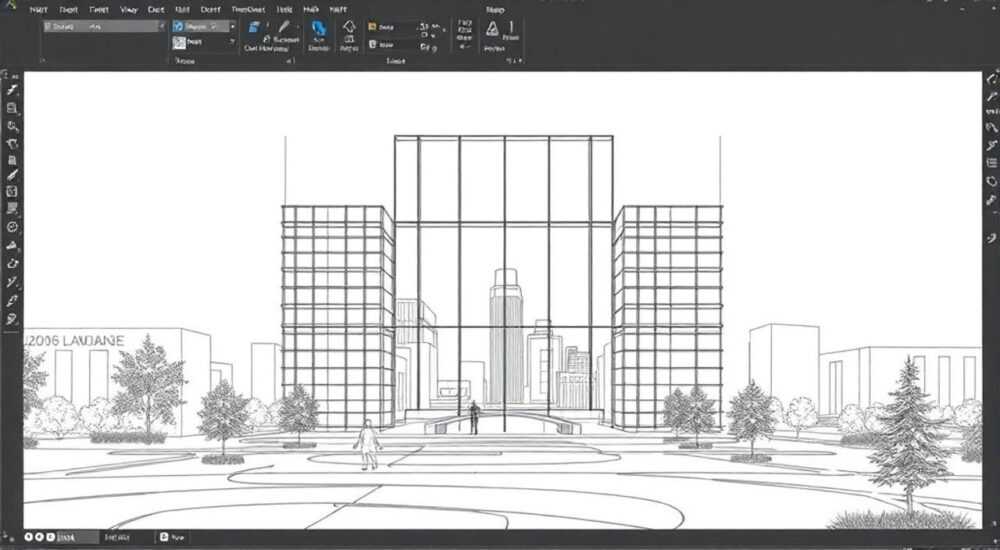
В AutoCAD сетка видового экрана — это визуальный элемент, отображающий границы между пространством модели и листами (пространством листа), а также разделяющий макет на отдельные видовые экраны. Хотя она помогает при проектировании, в финальной печати или экспортном PDF эта сетка может выглядеть неэстетично. Часто пользователи сталкиваются с вопросом: как убрать сетку видового экрана в AutoCAD, чтобы чертёж выглядел чистым и профессиональным? Ответ зависит от того, в каком режиме вы работаете — в пространстве модели или листа, а также от версии программы.
Чтобы убрать сетку видового экрана в AutoCAD, отключите её отображение через параметры видовых экранов или измените системную переменную VSDISPLAY. Главное — делать это в пространстве листа и не путать с фоновой сеткой.
Сетка видового экрана — это не ошибка, а стандартный инструмент навигации в AutoCAD. Она помогает различать активный и неактивный видовые экраны, контролировать масштаб и ориентацию чертежей на листе. Однако при экспорте в PDF, DWF или печати появляется необходимость скрыть эти рамки, особенно если они не должны быть частью финального документа. Проблема усугубляется тем, что новички часто путают эту сетку с фоновой координатной сеткой (GRID) или границами блоков. Важно понимать, что речь идёт именно о линиях, разделяющих видовые экраны в пространстве листа (layout).
Содержание статьи:
- Что такое сетка видового экрана в AutoCAD?
- Как распознать сетку видового экрана
- Зачем убирать сетку и когда это нужно
- Как убрать сетку видового экрана: 5 проверенных способов
- Способ 1: Через свойства видового экрана (Properties)
- Способ 2: Через системную переменную VSDISPLAY
- Способ 3: Настройка стиля вида (Visual Style)
- Способ 4: Через слой видовых экранов
- Способ 5: Печать без сетки (Plot Setup)
- Распространённые ошибки и как их избежать
- Тест: правильно ли вы убрали сетку?
- Экспертное мнение
- Интервью с Дмитрием Романовым, CAD-консультантом, 15 лет в Autodesk
- Вопросы и ответы
- Заключение
Что такое сетка видового экрана в AutoCAD?
Сетка видового экрана — это контур, обрамляющий каждый видовой экран в пространстве листа (layout). Она не является частью чертежа, а служит лишь для удобства работы: позволяет определить границы каждого окна просмотра, переключаться между ними и управлять масштабом. Эта сетка по умолчанию отображается в виде тонкой сплошной линии, но её цвет, стиль и прозрачность можно настроить.
Отличие от других типов сеток:
- Фоновая сетка (GRID) — точечная или линейная разметка в пространстве модели, включается командой GRID.
- Сетка привязки (SNAP) — невидимая матрица, помогающая точно позиционировать объекты.
- Границы блоков XREF — внешние ссылки могут иметь собственные рамки, управляемые переменной XCLIPFRAME.
Сетка видового экрана управляется отдельно и не влияет на содержимое модели. Её основное назначение — визуализация структуры компоновки перед печатью. При этом важно помнить: даже если сетка скрыта, видовые экраны продолжают функционировать. Их можно активировать, масштабировать, блокировать и редактировать.
Полезно знать: Сетка видового экрана не печатается автоматически, если только не включена опция её отображения при выводе. Однако в некоторых случаях (например, при экспорте в PDF через Plot) она может появиться, если настройки слоя или переменной VSLTYPE отличаются.
Как распознать сетку видового экрана
Если вы сомневаетесь, что именно вы хотите скрыть, обратите внимание на следующие признаки:
- Линии появляются только в режиме «Лист» (Layout), а в «Модель» исчезают.
- Вы можете щёлкнуть внутри области и перейти в модель, дважды кликнув по ней.
- При выборе линии в свойствах (Ctrl+1) отображается тип объекта — «Viewport».
- Цвет рамки часто отличается от цвета слоёв чертежа (по умолчанию белый или серый).
Зачем убирать сетку и когда это нужно
Основная причина удаления или скрытия сетки — подготовка к публикации. Даже если сетка не печатается, её наличие на экране может мешать при демонстрации проекта клиенту, создании презентационных материалов или экспорте в формате PDF. Кроме того, в многостраничных проектах с десятками видовых экранов сетка создаёт визуальный шум, затрудняя анализ компоновки.
Типичные случаи, когда необходимо убрать сетку:
- Финальная проверка перед печатью — чтобы убедиться, что чертёж выглядит чисто.
- Экспорт в PDF или DWF для заказчика.
- Подготовка скриншотов для отчётов или портфолио.
- Анимация или 3D-визуализация в пространстве листа.
- Коллаборация с другими специалистами, которые не работают в AutoCAD.
Не стоит забывать и о стандартах оформления. Во многих отраслях (строительство, машиностроение, BIM) действуют внутренние правила, согласно которым рамки видовых экранов не должны присутствовать в финальных документах. Несоблюдение этих норм может привести к замечаниям со стороны заказчика или координационной группы.
«Убирайте сетку перед каждым экспортом — это должно стать частью вашего чек-листа качества. Это же касается и рамок XREF.» — Алексей Миронов, ведущий CAD-менеджер строительной компании «АрхПроект», 12 лет в AutoCAD
Как убрать сетку видового экрана: 5 проверенных способов
Существует несколько методов скрытия сетки, каждый из которых подходит для разных ситуаций. Ниже — подробный разбор всех подходов с рекомендациями по применению.
Способ 1: Через свойства видового экрана (Properties)
Наиболее простой и наглядный способ:
- Перейдите в пространство листа (Layout).
- Выберите границу нужного видового экрана (щёлкните по рамке).
- Откройте панель свойств: Ctrl+1.
- Найдите параметр Shade plot или VSCurrent.
- Измените значение VSCurrent на Hidden или Rendered.
При значении «Wireframe» или «2D Wireframe» сетка будет видна. Выбор «Hidden» скрывает линии при визуализации и экспорте.
Способ 2: Через системную переменную VSDISPLAY
Быстрый командный подход:
- Введите в командной строке: VSDISPLAY.
- Назначьте значение 0 — сетка скрывается полностью.
- Значение 1 — отображается всегда.
Этот способ влияет на все видовые экраны в текущем чертеже. Полезен при работе с множеством листов.
Способ 3: Настройка стиля вида (Visual Style)
Стили отображения управляют внешним видом объектов:
- На вкладке «Вид» (View) выберите «Стили вида» (Visual Styles).
- Примените стиль Скрытые линии (Hidden) или Отражение (Realistic).
- Проверьте результат в каждом видовом экране.
Данный метод не убирает сетку напрямую, но делает её менее заметной за счёт изменения визуализации модели.
Способ 4: Через слой видовых экранов
Если видовые экраны находятся на отдельном слое:
- Откройте диспетчер слоёв (LA).
- Найдите слой, на котором созданы видовые экраны (часто называется «Viewport», «VPORTS» и т.п.).
- Выключите или заморозьте этот слой.
Важно: при выключении слоя вы не сможете редактировать видовые экраны. Подходит только для финального просмотра.
Способ 5: Печать без сетки (Plot Setup)
Если сетка не должна печататься:
- Откройте диалог печати (PLOT или CTRL+P).
- В разделе «Параметры печати» найдите «Печать сетки видовых экранов».
- Снимите галочку.
- Проверьте предварительный просмотр.
Этот способ не скрывает сетку на экране, но гарантирует её отсутствие в выходном файле.
Способ |
Сложность |
Обратимость |
Рекомендуется для |
|---|---|---|---|
Свойства видового экрана |
Низкая |
Полная |
Одиночных экранов |
VSDISPLAY |
Низкая |
Полная |
Массового применения |
Стиль вида |
Средняя |
Полная |
Визуализации |
Слой |
Средняя |
Частичная |
Экспорта без редактирования |
Настройка печати |
Низкая |
Полная |
Финальной печати |
Полезно знать: Самый надёжный способ — комбинировать VSDISPLAY = 0 и правильный стиль вида. Это обеспечивает чистое отображение как на экране, так и при печати.
Распространённые ошибки и как их избежать
Несмотря на простоту операций, пользователи часто допускают ошибки:
- Работают в пространстве модели. Все настройки видовых экранов применяются только в layout. Убедитесь, что вы находитесь на вкладке листа.
- Путают VSDISPLAY с GRID. Команды разные: GRID — фоновая сетка, VSDISPLAY — рамки экранов.
- Забывают про блокировку. Если видовой экран заблокирован, его свойства нельзя изменить. Разблокируйте через панель свойств (Display Locked → No).
- Ожидают исчезновения линий мгновенно. После изменения VSDISPLAY может потребоваться обновление вида (Regen или RE).
- Не проверяют предварительный просмотр. Всегда используйте Preview перед печатью или экспортом.
Тест: правильно ли вы убрали сетку?
Проверьте себя:
- Переключились в layout?
- Выбрали рамку экрана?
- Изменили VSDISPLAY или стиль?
- Выполнили Regen?
- Проверили в режиме печати?
Если хотя бы один пункт пропущен — вернитесь и повторите.
«Я ежедневно вижу, как коллеги теряют время из-за неправильного понимания пространств. Запомните: всё, что связано с компоновкой — только в Layout.» — Ольга Костина, BIM-координатор, 9 лет опыта
Экспертное мнение
Интервью с Дмитрием Романовым, CAD-консультантом, 15 лет в Autodesk
— Дмитрий, почему так много пользователей до сих пор путаются с сеткой?
«Проблема в том, что AutoCAD не даёт чёткой визуальной обратной связи. Когда вы меняете VSDISPLAY, ничего не происходит — пока не выполните Regen. А новички этого не знают. Кроме того, интерфейс не объясняет разницу между GRID, SNAP и VSDISPLAY.»
— Какой совет вы дадите тем, кто готовит чертежи к сдаче?
«Создайте шаблон (DWT), где по умолчанию VSDISPLAY = 0, а стиль вида — Hidden. Так вы сэкономите часы времени. Также настройте экспорт в PDF с отключённой печатью сетки. Автоматизация — ключ к качеству.»
— Есть ли новые решения в AutoCAD 2026?
«Да. В последних версиях появилась опция «Clean Sheet View» — временно скрывает все вспомогательные линии. Также улучшена работа с визуальными стилями: теперь они синхронизируются между видовыми экранами.»
Полезно знать: В AutoCAD 2026 переменная VSDISPLAY стала более интуитивной — её можно менять прямо из контекстного меню видового экрана.
Вопросы и ответы
Можно ли убрать сетку только в одном видовом экране?
Да. Выберите нужный экран, откройте свойства (Ctrl+1), установите VSCurrent в значение «Hidden». Остальные экраны останутся без изменений.
Почему после скрытия я не могу выбрать видовой экран?
Скорее всего, вы выключили слой с рамками или применили стиль, который делает границы невидимыми. Включите слой или временно установите VSDISPLAY = 1 для редактирования.
Сетка появляется при экспорте в PDF. Что делать?
Проверьте настройки печати: откройте PLOT, убедитесь, что опция «Печать сетки видовых экранов» отключена. Также проверьте, не включены ли рамки XREF (XCLIPFRAME = 0).
Влияет ли скрытие сетки на производительность?
Нет. Скрытие сетки — чисто визуальная операция. Производительность зависит от количества объектов, уровня детализации и аппаратных ресурсов.
Можно ли сделать сетку полупрозрачной вместо полного удаления?
Да. Используйте слой с прозрачностью или примените визуальный стиль с эффектом затенения. Например, стиль «Conceptual» делает рамки менее заметными.
Заключение
Удаление или скрытие сетки видового экрана в AutoCAD — обязательный этап подготовки чертежа к сдаче. Это не просто косметическая правка, а часть профессионального подхода к оформлению проектной документации. Понимание различий между типами сеток, знание системных переменных и настроек печати позволяют избежать ошибок и сэкономить время.
Главное — работать в правильном пространстве, использовать комбинацию VSDISPLAY и визуальных стилей, и всегда проверять результат в режиме предварительного просмотра. Автоматизация этих шагов через шаблоны сделает вашу работу быстрее и надёжнее.
- Сетка видового экрана управляется переменной VSDISPLAY и стилями отображения.
- Все действия выполняются в пространстве листа (Layout).
- Самый эффективный способ — VSDISPLAY = 0 + стиль «Hidden».
- Проверяйте результат через предварительный просмотр печати.
- Используйте шаблоны для автоматизации процесса.
⚠️ Дисклеймер — нажмите, чтобы развернуть
Материалы, опубликованные в разделе «Блог» на сайте RU DESIGN SHOP (rudesignshop.ru), носят исключительно информационный и ознакомительный характер и не являются руководством к действию, финансовой рекомендацией, медицинской услугой, ветеринарным назначением либо рекламой товаров и услуг, включая азартные игры. Публикации не содержат призывов к участию в азартных играх и не направлены на продвижение соответствующих операторов.
Безопасность применения товаров и веществ: при использовании строительных материалов, бытовой химии, пестицидов и агрохимикатов необходимо строго следовать инструкциям производителя и действующему законодательству Российской Федерации, включая Федеральный закон РФ от 19.07.1997 № 109-ФЗ «О безопасном обращении с пестицидами и агрохимикатами».
Упоминание товарных знаков, брендов и организаций носит исключительно информационный характер и не означает наличие партнёрских отношений или одобрения со стороны правообладателей.
Материалы, содержащие сведения о медицинских, ветеринарных или косметических средствах, представлены в справочных целях и не являются медицинской консультацией или назначением. Перед применением рекомендуется обратиться к врачу, ветеринарному специалисту или иному сертифицированному профессионалу.
Возрастные ограничения: материалы, содержащие сведения о продукции категории 18+, включая алкоголь или азартные игры, предназначены исключительно для совершеннолетней аудитории и публикуются в информационных целях.
Правовая ответственность: решения, принятые на основе опубликованной информации, пользователь принимает самостоятельно и на свой риск; редакция и авторы несут ответственность в пределах, установленных законодательством Российской Федерации.
Редакция не допускает публикаций, содержащих пропаганду экстремизма, терроризма, наркотических средств или суицида; подобные материалы подлежат немедленному удалению.
Упоминание организаций с ограниченным статусом: компания Meta Platforms Inc. (социальные сети Facebook и Instagram) признана экстремистской организацией решением суда РФ, её деятельность запрещена на территории Российской Федерации; любые упоминания приводятся исключительно в информационных целях.
Авторские права и источники: информация собирается из открытых источников; её актуальность указывается на дату публикации и может изменяться.
Изображения и иллюстрации используются на условиях, разрешённых правообладателями. При возникновении претензий редакция готова оперативно рассмотреть обращение и внести необходимые изменения.
Персональные данные и cookies: сайт использует cookies и обрабатывает персональные данные пользователей в соответствии с Федеральным законом № 152-ФЗ «О персональных данных» и Политикой конфиденциальности RU DESIGN SHOP.
Мнения авторов могут не совпадать с позицией государственных органов или коммерческих организаций, упомянутых в материалах.
РЕКОМЕНДУЕМ
Товары от российских производителей




