Скидка 5% на первый заказ — RDS5




Как убрать шумы на фотографии в фотошопе
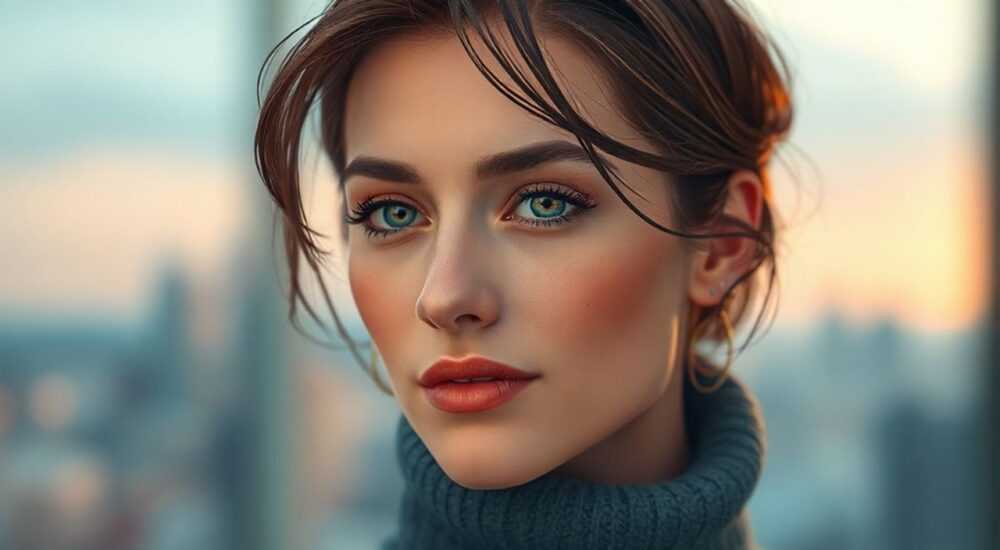
Шум на фотографии — это случайные цветовые и яркостные артефакты, которые ухудшают детализацию и визуальное качество изображения. Он особенно заметен при съёмке в условиях недостаточного освещения, на высоких значениях ISO или при обработке сильных теней. Устранение шума в Adobe Photoshop — важный этап постобработки, позволяющий сохранить чёткость и естественность снимка.
Чтобы эффективно убрать шум на фотографии в Фотошопе, используйте встроенный инструмент «Уменьшение шума» или более продвинутый плагин Adobe Camera Raw. Важно работать с дубликатом слоя и применять коррекцию локально, чтобы не потерять детали.
Современные камеры, даже профессиональные, не застрахованы от появления шума, особенно в тёмных зонах кадра. Понимание его природы — ключ к правильной борьбе с ним. Шум бывает двух типов: цветовой (хроматический) и яркостный (луминесцентный). Первый проявляется в виде разноцветных пикселей, второй — как зернистость, снижающая контраст. Adobe Photoshop предлагает несколько мощных решений для их устранения, включая фильтры, маски и интеграцию с другими продуктами Adobe.
Содержание статьи:
- Типы шума на фотографиях: как их распознать
- Как проверить уровень шума
- Фильтр «Уменьшение шума»: пошаговое руководство
- Adobe Camera Raw: профессиональный подход к шумоподавлению
- Как использовать маски в Camera Raw
- Частотная сепарация: продвинутый метод очистки
- Распространённые ошибки и как их избежать
- Как проверить, не переборщили ли вы
- Экспертное мнение
- Вопросы и ответы
- Заключение
Типы шума на фотографиях: как их распознать
Перед тем как начать удаление шума, важно понять, с каким именно типом вы имеете дело. Это определяет стратегию обработки. Цветовой шум чаще всего возникает при высоких значениях ISO и проявляется в виде мельчайших красных, синих и зелёных точек, особенно в однотонных областях — кожа, небо, стены. Яркостный шум напоминает плёнку или зерно старой фотоплёнки и связан с нехваткой света.
Цифровые сенсоры камер при увеличении чувствительности усиливают сигнал, но вместе с полезным сигналом усиливаются и случайные помехи. Чем меньше размер матрицы, тем выше вероятность шума. Например, смартфоны и компактные камеры страдают от шума сильнее, чем полноформатные DSLR или беззеркалки.
Для диагностики шума рекомендуется просматривать изображение в режиме 100–200% масштаба. На маленьком превью артефакты могут быть незаметны, но при печати или публикации в большом формате они становятся критичными. Также полезно переключиться в режим просмотра гистограммы — рваные края и скачки в тенях часто указывают на наличие шума.
Полезно знать: Цветовой шум легче устранить, чем яркостный, поскольку он не влияет на чёткость. Однако его игнорирование делает снимок неестественным, особенно в портретной съёмке.
Как проверить уровень шума
- Откройте изображение в Photoshop и увеличьте масштаб до 100% через меню «View → 100%».
- Перейдите в тёмные участки снимка: подбородок, волосы, фон.
- Нажмите Ctrl+U (или Cmd+U на Mac), временно увеличив насыщенность, чтобы цветовой шум стал более заметен.
- Используйте палитру «Info» (F8), чтобы анализировать значения RGB в подозрительных пикселях.
Фильтр «Уменьшение шума»: пошаговое руководство
Один из самых доступных способов борьбы с шумом — встроенный фильтр «Уменьшение шума». Он находится в меню «Фильтр → Шум → Уменьшение шума». Этот инструмент прост в использовании, но требует аккуратности, чтобы не размыть важные детали.
Фильтр анализирует изображение и предлагает параметры для регулировки. Основные настройки включают «Сила», «Сохранение деталей», «Уменьшение цветового шума» и «Уменьшение зернистости». Каждое значение влияет на конечный результат по-разному. Например, слишком высокая «Сила» может сделать лицо пластиковым, особенно в портретах.
Работать с фильтром лучше на дубликате слоя (Ctrl+J). Это позволяет сравнивать оригинал и обработанный вариант, а также использовать маски для локального применения. После применения фильтра можно частично скрыть эффект через прозрачность слоя или добавить слоевую маску.
- Создайте дубликат фонаового слоя: выберите слой и нажмите Ctrl+J.
- Перейдите в «Фильтр → Шум → Уменьшение шума».
- Увеличьте масштаб до 100%, чтобы видеть изменения в реальном времени.
- Плавно увеличивайте «Силу» до тех пор, пока шум не станет менее выраженным.
- Настройте «Сохранение деталей» — значение 50–70% обычно оптимально.
- Поднимите «Уменьшение цветового шума» до 75–100%, если видны цветные артефакты.
- Контролируйте «Уменьшение зернистости» — оно должно быть достаточно высоким, но не уничтожать текстуры.
- Нажмите «ОК» и оцените результат.
«Всегда применяйте фильтр на отдельном слое. Это даёт возможность корректировать прозрачность и использовать маски для точечной обработки.» — Анна Петрова, цифровой реставратор
Adobe Camera Raw: профессиональный подход к шумоподавлению
Для более гибкого и качественного контроля над шумом рекомендуется использовать Adobe Camera Raw (ACR). Даже если вы работаете с JPEG, можно открыть файл в ACR через меню «Фильтр → Camera Raw Filter». Этот инструмент предлагает продвинутые алгоритмы шумоподавления, аналогичные тем, что используются в Lightroom.
Вкладка «Детали» в ACR содержит два основных раздела: «Резкость» и «Шумоподавление». В последнем вы найдёте три ползунка: «Луминанс», «Луминанс-детали» и «Цвет». Здесь можно точно настроить степень подавления шума, сохранив при этом микротекстуры кожи, тканей или волос.
Параметр |
Рекомендуемое значение |
Эффект |
|---|---|---|
Луминанс |
15–40 |
Уменьшает яркостный шум, контролирует зернистость |
Луминанс-детали |
50–70 |
Сохраняет границы и текстуры при шумоподавлении |
Цвет |
25–100 |
Убирает цветовые артефакты, особенно при высоком ISO |
Цвет-детали |
50–75 |
Позволяет сохранить естественные цвета, например, в одежде |
Полезно знать: Перед применением шумоподавления в ACR рекомендуется выполнить базовую коррекцию экспозиции. Недосвеченные тени усиливают шум, поэтому их поднятие до шумоподавления повышает эффективность обработки.
Как использовать маски в Camera Raw
С версии Photoshop 2023 появилась возможность применять локальные коррекции прямо в ACR с помощью масок. Это позволяет обрабатывать только проблемные зоны:
- Нажмите значок «Маски» в правой панели ACR.
- Выберите «Добавить маску» → «Выделить» → «Тени» или «Небо».
- Примените шумоподавление только к выделенной области.
- Настройте плотность и диапазон, чтобы избежать переходов.
Этот метод особенно эффективен для пейзажей, где небо или передний план могут иметь разный уровень шума.
Частотная сепарация: продвинутый метод очистки
Для профессиональной ретуши, особенно в портретной фотографии, используется метод частотной сепарации. Он позволяет отделить текстуру (мелкие детали) от тона (цвет и светотень), что даёт возможность убирать шум только на тоновом слое, не затрагивая кожу.
Процесс включает создание двух слоёв: один отвечает за цвет и яркость, другой — за детализацию. Шумоподавление применяется к нижнему (тоновому) слою, тогда как верхний остаётся нетронутым, сохраняя естественную текстуру.
- Создайте два дубликата фонаового слоя.
- Нижний назовите «Tone», верхний — «Texture».
- На слое «Tone» примените Gaussian Blur (Размытие по Гауссу) — радиус 3–5 пикселей.
- На слое «Texture» выберите «Image → Apply Image», установите Source: «Tone», Blending: «Subtract», Scale: 2, Offset: 128.
- Измените blending mode слоя «Texture» на «Linear Light».
- Теперь можно применять шумоподавление к слою «Tone», не боясь потерять детали.
«Частотная сепарация — это не просто модный тренд. Это необходимый инструмент для тех, кто хочет добиться идеальной кожи без потери реализма.» — Максим Лебедев, ретушёр рекламных кампаний
Распространённые ошибки и как их избежать
Даже опытные пользователи допускают типичные ошибки при работе со шумом. Одна из самых частых — чрезмерное шумоподавление, ведущее к потере деталей и «восковому» виду кожи. Другая — обработка всего изображения целиком, хотя шум часто локализован в тенях.
Ещё одна ошибка — использование фильтров без предварительного анализа. Применение «Уменьшения шума» на глаз, без увеличения масштаба, может привести к недостаточной или избыточной коррекции. Всегда работайте в режиме 100–200%.
Полезно знать: Не применяйте шумоподавление перед резкостью. Сначала уберите шум, затем добавьте резкость — иначе вы усиливаете артефакты.
Как проверить, не переборщили ли вы
- Переключитесь между оригиналом и обработанным вариантом (Alt+клик по глазу слоя).
- Увеличьте область с волосами, бровями, ресницами — они должны оставаться чёткими.
- Проверьте текстуру одежды и кожи — она не должна быть полностью гладкой.
- Просмотрите снимок на 50% — переходы между зонами должны быть естественными.
Экспертное мнение
Качественная работа со шумом начинается ещё до открытия Photoshop. Съёмка в RAW-формате даёт гораздо больше возможностей для коррекции, чем JPEG. Алгоритмы шумоподавления в RAW-процессорах значительно эффективнее, так как работают с несжатыми данными.
При высоком ISO лучше немного недоэкспонировать, чем переэкспонировать, так как восстановление пересветов невозможно. Тени с шумом всегда проще исправить, чем потерянные света. Также рекомендуется использовать штатив и длинную выдержку вместо увеличения ISO, когда это возможно.
Важно понимать, что 100% удаление шума недостижимо и не нужно. Полностью «чистое» изображение выглядит неестественно. Цель — достичь баланса: минимизировать шум, сохранив текстуры и объём. Современные ИИ-инструменты, такие как Topaz DeNoise AI, показывают отличные результаты, но даже они не заменяют понимания процесса.
Вопросы и ответы
Можно ли убрать шум с JPEG так же эффективно, как с RAW?
Да, но с ограничениями. JPEG уже прошёл внутреннюю обработку камеры, включая шумоподавление и сжатие. Это снижает запас данных для коррекции. RAW содержит больше информации, особенно в тенях, что делает шумоподавление более точным и безопасным.
Почему после шумоподавления изображение стало размытым?
Это происходит при слишком высоких значениях «Силы» или «Луминанс». Также размытие возникает, если не были сохранены детали. Решение — снизить интенсивность фильтра, использовать маски или применить частотную сепарацию для разделения текстуры и тона.
Какой метод лучше: Camera Raw или фильтр «Уменьшение шума»?
Camera Raw предлагает более тонкую настройку и лучшие алгоритмы, особенно для RAW-файлов. Фильтр «Уменьшение шума» удобен для быстрой обработки JPEG, но менее гибок. Для профессиональной работы предпочтителен ACR.
Можно ли убирать шум выборочно?
Да, и это рекомендуется. Используйте слоевые маски в Photoshop или локальные маски в Camera Raw, чтобы применять шумоподавление только к теням, небу или другим проблемным зонам. Это помогает сохранить детализацию в светах и средних тонах.
Нужно ли удалять шум перед печатью?
Обязательно. При увеличении размера при печати шум становится более заметным. Особенно это критично для крупноформатной печати. Обработка шума — стандартный этап подготовки к публикации или выставке.
Заключение
Удаление шума в Photoshop — это не просто техническая операция, а важный этап создания качественного изображения. От правильного подхода зависит, будет ли снимок выглядеть профессионально или искусственно. Ключевые принципы — работать с RAW, использовать Camera Raw, применять локальные коррекции и сохранять баланс между чистотой и детализацией.
Главное — не стремиться к абсолютной «чистоте». Естественная текстура важнее идеальной гладкости. Используйте современные инструменты разумно, опирайтесь на визуальную оценку и помните: лучшая обработка — та, которую не замечают.
- Работайте с RAW-файлами для максимального контроля над шумом.
- Предпочитайте Adobe Camera Raw встроенному фильтру для более точной настройки.
- Используйте слоевые маски, чтобы обрабатывать только проблемные зоны.
- Не забывайте про частотную сепарацию в портретной ретуши.
- Всегда проверяйте результат на 100% масштабе и сравнивайте с оригиналом.
⚠️ Дисклеймер — нажмите, чтобы развернуть
Материалы, опубликованные в разделе «Блог» на сайте RU DESIGN SHOP (rudesignshop.ru), носят исключительно информационный и ознакомительный характер и не являются руководством к действию, финансовой рекомендацией, медицинской услугой, ветеринарным назначением либо рекламой товаров и услуг, включая азартные игры. Публикации не содержат призывов к участию в азартных играх и не направлены на продвижение соответствующих операторов.
Безопасность применения товаров и веществ: при использовании строительных материалов, бытовой химии, пестицидов и агрохимикатов необходимо строго следовать инструкциям производителя и действующему законодательству Российской Федерации, включая Федеральный закон РФ от 19.07.1997 № 109-ФЗ «О безопасном обращении с пестицидами и агрохимикатами».
Упоминание товарных знаков, брендов и организаций носит исключительно информационный характер и не означает наличие партнёрских отношений или одобрения со стороны правообладателей.
Материалы, содержащие сведения о медицинских, ветеринарных или косметических средствах, представлены в справочных целях и не являются медицинской консультацией или назначением. Перед применением рекомендуется обратиться к врачу, ветеринарному специалисту или иному сертифицированному профессионалу.
Возрастные ограничения: материалы, содержащие сведения о продукции категории 18+, включая алкоголь или азартные игры, предназначены исключительно для совершеннолетней аудитории и публикуются в информационных целях.
Правовая ответственность: решения, принятые на основе опубликованной информации, пользователь принимает самостоятельно и на свой риск; редакция и авторы несут ответственность в пределах, установленных законодательством Российской Федерации.
Редакция не допускает публикаций, содержащих пропаганду экстремизма, терроризма, наркотических средств или суицида; подобные материалы подлежат немедленному удалению.
Упоминание организаций с ограниченным статусом: компания Meta Platforms Inc. (социальные сети Facebook и Instagram) признана экстремистской организацией решением суда РФ, её деятельность запрещена на территории Российской Федерации; любые упоминания приводятся исключительно в информационных целях.
Авторские права и источники: информация собирается из открытых источников; её актуальность указывается на дату публикации и может изменяться.
Изображения и иллюстрации используются на условиях, разрешённых правообладателями. При возникновении претензий редакция готова оперативно рассмотреть обращение и внести необходимые изменения.
Персональные данные и cookies: сайт использует cookies и обрабатывает персональные данные пользователей в соответствии с Федеральным законом № 152-ФЗ «О персональных данных» и Политикой конфиденциальности RU DESIGN SHOP.
Мнения авторов могут не совпадать с позицией государственных органов или коммерческих организаций, упомянутых в материалах.
РЕКОМЕНДУЕМ
Товары от российских производителей




