Скидка 5% на первый заказ — RDS5




Как убрать синеву в фотошопе
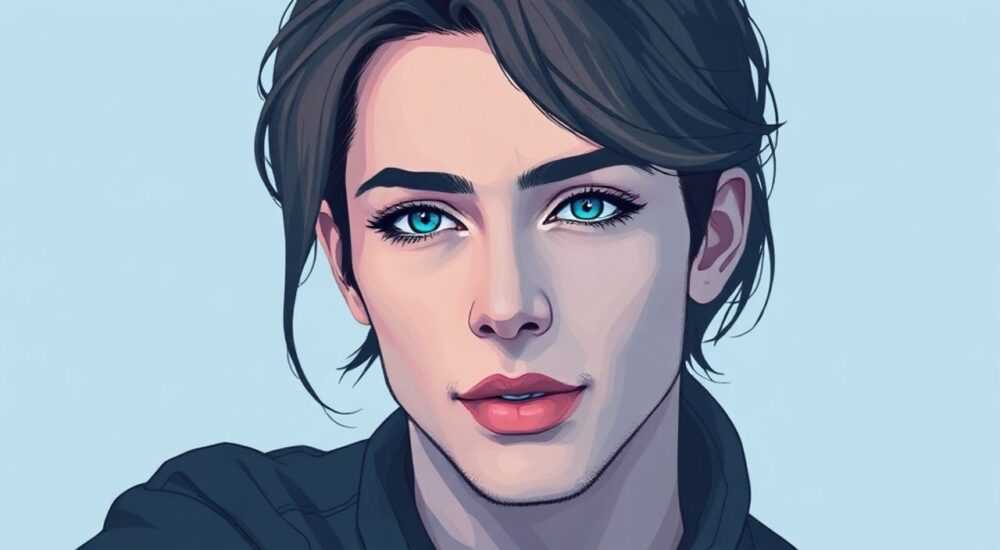
Синяя дисторсия на фотографиях — частая проблема, возникающая из-за неравномерной цветовой температуры, особенно в тенях или при съёмке под искусственным светом. Убрать синеву в Photoshop можно несколькими надёжными способами: через коррекцию баланса белого, использование слоёв коррекции, маски и точечную ретушь. Главная рекомендация — работать с нелинейными слоями, чтобы сохранить возможность внесения правок.
Чтобы убрать синеву на фото, используйте слой коррекции Цветовой тон/Насыщенность или Баланс цветов, сфокусировавшись на теневых зонах. Важно работать с масками, чтобы не затронуть другие участки изображения.
Фотографии с холодным оттенком часто выглядят неестественно, особенно если снимок сделан в помещении с лампами накаливания или при смешанном освещении. Синие тени могут появляться даже при качественной камере — это следствие физики восприятия света и особенностей матрицы. Проблема особенно заметна на коже, белых поверхностях и в глубоких тенях. К счастью, Adobe Photoshop предлагает гибкие инструменты для точной коррекции цветового баланса без потери качества.
Современные версии Photoshop (2023–2026) интегрировали продвинутые алгоритмы обработки цвета, включая AI-модели для автоматического определения областей с цветовым перекосом. Однако ручная настройка остаётся наиболее точной. Работа с RAW-файлами даёт больше пространства для манёвра, но и JPEG можно эффективно исправить. Основные методы включают коррекцию через кривые, градиентный фильтр, цветовые слои и использование масок. В статье рассмотрим все доступные способы — от базовых до профессиональных.
Содержание статьи:
- Методы коррекции синевы: обзор подходов
- Как выбрать подходящий метод?
- Как убрать синеву с помощью баланса белого
- Работа с JPEG и ограничения
- Коррекция тонов через слои и маски
- Использование кривых для глубокой коррекции
- Инструменты ретуши и точечной коррекции
- AI-инструменты в новых версиях Photoshop
- Распространённые ошибки и как их избежать
- Как проверить корректность цвета?
- Экспертное мнение
- Интервью с Еленой Воронцовой, старшим ретушером, 15 лет в индустрии
- Вопросы и ответы
- Заключение
Методы коррекции синевы: обзор подходов
Устранение синевы требует понимания цветового круга и принципов компенсации оттенков. В Photoshop существует несколько стратегий, каждая из которых подходит для определённого типа изображения. Выбор метода зависит от степени проявления синевы, формата файла и желаемого результата.
Основные подходы:
- Баланс белого — коррекция общей цветовой температуры изображения, идеально подходит для RAW-файлов.
- Цветовой тон/Насыщенность — позволяет уменьшить насыщенность синего канала или сместить его в сторону жёлтого/коричневого.
- Баланс цветов — точечная коррекция теней, средних тонов и светов.
- Кривые — гибкий инструмент для изменения соотношения RGB-каналов.
- Точечная ретушь — используется для локальных участков с выраженной синевой.
Для начинающих рекомендуется начинать с автоматических инструментов, таких как «Автоцвет» или «Автоконтраст», но они не всегда дают естественный результат. Профессионалы предпочитают ручную настройку, так как она позволяет контролировать каждый аспект цветопередачи.
Полезно знать: Если синева проявляется только в тенях, лучше применять коррекцию к теневым зонам отдельно, используя маску или выборку по уровню яркости.
Как выбрать подходящий метод?
Выбор стратегии зависит от нескольких факторов:
- Где проявляется синева? Если по всему кадру — подойдёт глобальная коррекция. Если только в тенях — нужна выборка.
- Формат файла — RAW позволяет корректировать баланс белого без потерь, JPEG требует более аккуратной работы.
- Цель обработки — коммерческая фотосессия требует максимальной точности, тогда как для соцсетей допустимы упрощённые методы.
Метод |
Точность |
Сложность |
Применимость |
|---|---|---|---|
Баланс белого |
Высокая (для RAW) |
Низкая |
Общая коррекция цвета |
Цветовой тон/Насыщенность |
Средняя |
Средняя |
Локальное уменьшение синевы |
Баланс цветов |
Высокая |
Средняя |
Тени, света, полутона |
Кривые |
Очень высокая |
Высокая |
Профессиональная цветокоррекция |
Точечная ретушь |
Максимальная |
Высокая |
Локальные дефекты |
Как убрать синеву с помощью баланса белого
Баланс белого — первый и самый логичный шаг при работе с цветовым перекосом. Он имитирует настройку камеры и позволяет «обнулить» цветовую температуру. В Photoshop этот инструмент доступен через Camera Raw Filter (для всех форматов) или напрямую при открытии RAW-файла.
Чтобы применить баланс белого:
- Откройте изображение в Camera Raw (через Фильтр → Camera Raw Filter).
- Найдите панель «Баланс белого» справа.
- Используйте инструмент «Пипетка» и кликните по участку, который должен быть нейтрально серым или белым.
- Если пипетка недоступна, вручную измените ползунки «Температура» (в сторону жёлтого) и «Оттенок» (в сторону красного).
«Всегда используйте нейтральный объект в кадре — например, белую рубашку или бумагу — как эталон для баланса белого. Это сэкономит часы на ручной коррекции.» — Алексей Миронов, цветокорректор, 12 лет опыта
Если на фото нет нейтрального объекта, можно создать его искусственно. Например, временно добавить на снимок лист бумаги при съёмке или использовать референсный цвет из другого кадра той же съёмки.
Работа с JPEG и ограничения
JPEG-файлы уже имеют зафиксированный баланс белого, поэтому коррекция в Camera Raw может привести к потерям деталей. Тем не менее, современные алгоритмы позволяют корректировать температуру в пределах ±2 единиц без серьёзного ущерба. Главное — не переусердствовать.
Полезно знать: При сильной синеве в JPEG лучше использовать дополнительные слои коррекции, а не полагаться только на баланс белого.
Коррекция тонов через слои и маски
Этот метод даёт максимальный контроль над процессом. Он особенно эффективен, когда синева проявляется только в определённых зонах — например, в тенях портрета или на фоне.
Шаги для точной коррекции:
- Создайте слой коррекции «Цветовой тон/Насыщенность» (Ctrl+U).
- В настройках выберите канал «Синий».
- Уменьшите насыщенность синего (до -50…-80) и немного сместите цветовой тон в сторону +10…+20 (в сторону голубого/бирюзового, что визуально уменьшает холод).
- Добавьте слою маску и залейте её чёрным (Ctrl+I), чтобы скрыть эффект.
- Белой кистью с низкой непрозрачностью (10–20%) прорисуйте области с синевой.
Альтернатива — слой «Баланс цветов». Здесь нужно:
- Перейти в раздел «Тени».
- Добавить красного и жёлтого, убрав синий и зелёный.
- Настроить степень воздействия, чтобы переход был плавным.
«Работайте с низкой непрозрачностью кисти — 10–15%. Лучше нанести коррекцию несколько раз, чем переборщить за один проход.» — Марина Костина, ретушер, студия «Ликон»
Использование кривых для глубокой коррекции
Кривые (Ctrl+M) позволяют точно регулировать соотношение каналов. Чтобы убрать синеву:
- Откройте кривые и выберите канал «Синий».
- В нижнем левом углу (тени) слегка опустите кривую — это уменьшит количество синего в тёмных зонах.
- В канале «Красный» или «Зелёный» можно слегка поднять кривую в тенях для компенсации.
- Для естественного вида используйте S-образную кривую, чтобы не потерять контраст.
Полезно знать: Сохраняйте копию оригинального слоя. Это позволит быстро сравнить результат до и после.
Инструменты ретуши и точечной коррекции
Когда синева локализована — например, блик в глазу или пятно на коже — подойдут инструменты ретуши. Они позволяют замаскировать дефект без глобальной перекраски.
Подходящие инструменты:
- Заплатка — выделите синюю область и перетащите на соседний участок с нормальным цветом.
- Штамп образца — Alt+клик по здоровому участку, затем прорисовка по синему пятну.
- Размытие по Гауссу + маска — размыть синюю зону и смешать с окружающими тонами.
Для кожи особенно важно сохранить текстуру. Поэтому перед штамповкой рекомендуется уменьшить непрозрачность кисти и использовать мягкие настройки.
AI-инструменты в новых версиях Photoshop
Photoshop 2024–2026 внедрил ИИ-функции, такие как «Content-Aware Fill» с улучшенным анализом цвета и «Neural Filters». Например, фильтр «Живые тон кожи» автоматически выравнивает оттенки, убирая холодные и зелёные переливы.
Полезно знать: Neural Filters требуют подключения к интернету и подписки на Creative Cloud, но экономят время на ручной ретуши.
Распространённые ошибки и как их избежать
Даже опытные пользователи допускают типичные просчёты при удалении синевы.
- Перекоррекция — чрезмерное смещение в жёлтый или оранжевый цвет делает фото неестественным.
- Работа без маски — глобальное изменение может испортить светлые участки.
- Игнорирование формата — попытка применить RAW-подход к JPEG приводит к шуму и потерям.
- Отсутствие референса — работа «на глаз» увеличивает риск ошибки.
Как проверить корректность цвета?
- Переключитесь на режим просмотра «Профиль sRGB» (Вид → Просмотр профиля).
- Используйте инструмент «Пипетка» и проверьте значения RGB на нейтральных участках — они должны быть примерно равны.
- Просмотрите фото на разных устройствах (монитор, телефон) — цвет может отличаться.
«Никогда не доверяйте одному монитору. Проверяйте цвет на минимум двух экранах перед финальной выгрузкой.» — Дмитрий Романов, технический директор фотостудии «Хрома»
Экспертное мнение
Интервью с Еленой Воронцовой, старшим ретушером, 15 лет в индустрии
«За годы работы я видела сотни случаев синевы — от студийных портретов до свадебной съёмки при смешанном освещении. Самое важное — не торопиться. Да, можно быстро нажать „Автоцвет“, но результат будет казаться „обработанным“. Я всегда начинаю с анализа: где именно проявляется синева? На коже? На ткани? В тенях?
Мой рабочий процесс:
- Camera Raw — баланс белого по нейтральному объекту.
- Слой „Баланс цветов“ с маской по теням.
- Точечная ретушь штампом для локальных пятен.
- Финальная проверка в режиме „Ночное зрение“ — снижаю яркость монитора и ищу перекошенные участки.
Не забывайте: цвет — это восприятие. Иногда клиент хочет „более тёплое“ фото, даже если объективно всё в порядке. Адаптируйтесь под задачу.»
Вопросы и ответы
Можно ли убрать синеву без Photoshop?
Да, аналогичные функции есть в Lightroom, Capture One, GIMP и мобильных приложениях. Однако Photoshop даёт наибольший контроль, особенно при работе с масками и слоями.
Почему синева появляется в тенях?
Тени чаще всего подвержены влиянию окружающего света. Если рядом есть окно или голубое небо, оно отражается в тенях, добавляя синий оттенок. Также матрица камеры может усиливать холодные тона при высоком ISO.
Как предотвратить синеву при съёмке?
Используйте правильный баланс белого в камере, применяйте рефлекторы или вспышку с коррекцией цвета. Для помещений — смешивайте источники света или используйте освещение с регулируемой температурой (например, LED-панели).
Почему после коррекции появляется шум?
Чрезмерная коррекция, особенно в тенях JPEG, усиливает шум. Чтобы избежать этого, работайте с RAW, используйте мягкие переходы и применяйте шумоподавление после цветокоррекции.
Какой метод самый быстрый?
Для экстренных случаев — «Автоцвет» или «Баланс белого» с пипеткой. Но помните: скорость не должна жертвовать качеством.
Заключение
Убрать синеву в Photoshop — реально и доступно даже новичкам. Главное — понимать природу цветового перекоса и выбирать подходящий метод. Начинайте с баланса белого, переходите к слоям коррекции и завершайте точечной ретушью. Работа с масками и нелинейными слоями обеспечивает гибкость и возможность возврата к предыдущим шагам.
Качественная цветокоррекция — это не просто техника, а внимание к деталям. Учитывайте контекст снимка, оборудование и ожидания клиента. Со временем вы научитесь видеть синеву «на глаз» и исправлять её за минуты.
- Всегда начинайте с анализа — где и почему проявляется синева.
- Используйте слои коррекции и маски для точечного воздействия.
- Работайте с низкой непрозрачностью, чтобы избежать перекоррекции.
- Проверяйте результат на разных экранах и в разных режимах просмотра.
- Применяйте ИИ-инструменты как вспомогательные, но не полагайтесь на них полностью.
⚠️ Дисклеймер — нажмите, чтобы развернуть
Материалы, опубликованные в разделе «Блог» на сайте RU DESIGN SHOP (rudesignshop.ru), носят исключительно информационный и ознакомительный характер и не являются руководством к действию, финансовой рекомендацией, медицинской услугой, ветеринарным назначением либо рекламой товаров и услуг, включая азартные игры. Публикации не содержат призывов к участию в азартных играх и не направлены на продвижение соответствующих операторов.
Безопасность применения товаров и веществ: при использовании строительных материалов, бытовой химии, пестицидов и агрохимикатов необходимо строго следовать инструкциям производителя и действующему законодательству Российской Федерации, включая Федеральный закон РФ от 19.07.1997 № 109-ФЗ «О безопасном обращении с пестицидами и агрохимикатами».
Упоминание товарных знаков, брендов и организаций носит исключительно информационный характер и не означает наличие партнёрских отношений или одобрения со стороны правообладателей.
Материалы, содержащие сведения о медицинских, ветеринарных или косметических средствах, представлены в справочных целях и не являются медицинской консультацией или назначением. Перед применением рекомендуется обратиться к врачу, ветеринарному специалисту или иному сертифицированному профессионалу.
Возрастные ограничения: материалы, содержащие сведения о продукции категории 18+, включая алкоголь или азартные игры, предназначены исключительно для совершеннолетней аудитории и публикуются в информационных целях.
Правовая ответственность: решения, принятые на основе опубликованной информации, пользователь принимает самостоятельно и на свой риск; редакция и авторы несут ответственность в пределах, установленных законодательством Российской Федерации.
Редакция не допускает публикаций, содержащих пропаганду экстремизма, терроризма, наркотических средств или суицида; подобные материалы подлежат немедленному удалению.
Упоминание организаций с ограниченным статусом: компания Meta Platforms Inc. (социальные сети Facebook и Instagram) признана экстремистской организацией решением суда РФ, её деятельность запрещена на территории Российской Федерации; любые упоминания приводятся исключительно в информационных целях.
Авторские права и источники: информация собирается из открытых источников; её актуальность указывается на дату публикации и может изменяться.
Изображения и иллюстрации используются на условиях, разрешённых правообладателями. При возникновении претензий редакция готова оперативно рассмотреть обращение и внести необходимые изменения.
Персональные данные и cookies: сайт использует cookies и обрабатывает персональные данные пользователей в соответствии с Федеральным законом № 152-ФЗ «О персональных данных» и Политикой конфиденциальности RU DESIGN SHOP.
Мнения авторов могут не совпадать с позицией государственных органов или коммерческих организаций, упомянутых в материалах.
РЕКОМЕНДУЕМ
Товары от российских производителей




