Скидка 5% на первый заказ — RDS5




Как убрать синяк фотошоп
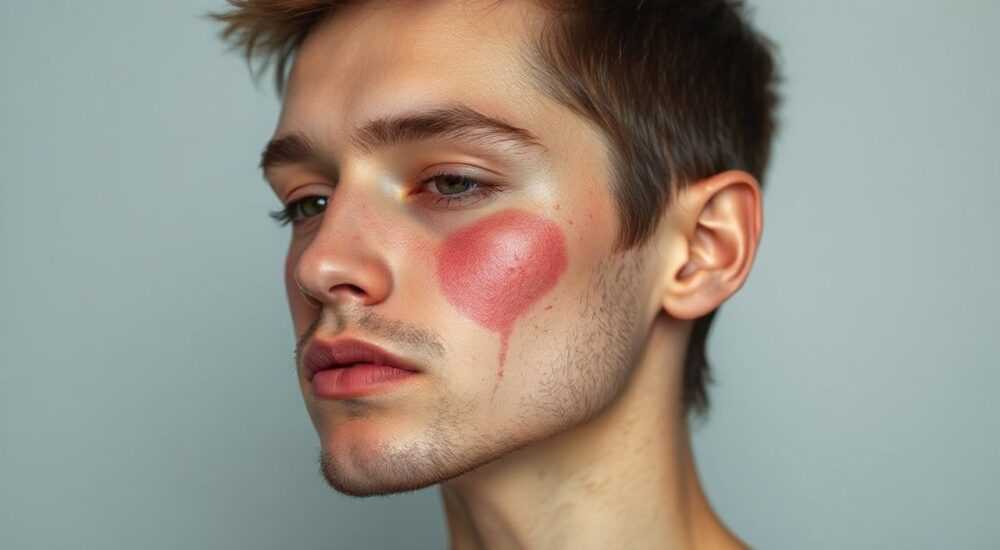
Синяк на коже — частая проблема при ретуши фотографий, особенно портретов. Устранить его можно с помощью профессиональных инструментов Adobe Photoshop, таких как штамп, заплатка, кисть коррекции и другие. Главное — использовать правильную технику, чтобы сохранить естественность кожи и не испортить текстуру.
Чтобы убрать синяк в Photoshop, используйте сочетание инструментов: штамп (Clone Stamp) для точной замены участков и Healing Brush для естественного смешивания цвета. Важно работать на дублированном слое с низкой непрозрачностью, чтобы контролировать результат.
Содержание статьи:
- Инструменты для ретуши синяков
- Сравнение ключевых инструментов
- Поэтапная инструкция: как убрать синяк в Фотошопе
- Шаг 1: Подготовка рабочего пространства
- Шаг 2: Коррекция цвета (если необходимо)
- Шаг 3: Применение Healing Brush
- Шаг 4: Точечная ретушь с помощью штампа
- Шаг 5: Финальная проверка и шлифовка
- Ошибки и как их избежать
- Чек-лист перед сохранением
- Современные технологии и автоматизация
- Когда использовать ИИ, а когда — ручную ретушь?
- Экспертное мнение
- Интервью с Анной Петровой, ретушёром студии «ArtFrame», 15 лет опыта
- Вопросы и ответы
- Заключение
Инструменты для ретуши синяков
Adobe Photoshop предлагает широкий набор инструментов для точечной и локальной ретуши. При работе со снятием синяков важно понимать назначение каждого из них и выбирать оптимальный в зависимости от контекста изображения. Синяк — это не просто пятно, а изменение цвета и структуры кожи, поэтому требуется комплексный подход.
Наиболее эффективные инструменты включают Clone Stamp Tool (Штамп), Spot Healing Brush (Кисть-заплатка), Healing Brush (Лечащая кисть), Patch Tool (Заплатка) и Content-Aware Fill (Заполнение с учётом содержимого). Каждый из них решает свою задачу: от точного копирования фрагментов до автоматического анализа и подбора текстуры.
Выбор инструмента зависит от размера повреждения, расположения на лице или теле, а также от освещения и текстуры кожи. Например, на области вокруг глаз лучше использовать Healing Brush с малым радиусом, тогда как крупные синяки на шее можно обработать с помощью Patch Tool.
Полезно знать: Работайте всегда на дублированном слое. Это позволяет вернуться к исходному изображению при необходимости и тестировать разные методы без потери качества.
Сравнение ключевых инструментов
Инструмент |
Преимущества |
Недостатки |
Рекомендуется для |
|---|---|---|---|
Clone Stamp |
Точный контроль, полное копирование пикселей |
Может создавать повторяющиеся узоры, требует аккуратности |
Точечная замена, когда нужна идентичная текстура |
Healing Brush |
Смешивает тон и текстуру, выглядит естественно |
Может «размывать» детали при неправильном использовании |
Малые и средние дефекты кожи |
Spot Healing Brush |
Автоматическая работа, не требует выбора источника |
Менее точный, может исказить форму |
Быстрое удаление мелких пятен |
Patch Tool |
Хорошо работает с большими областями |
Требует аккуратного выделения |
Обширные синяки, неровности |
Content-Aware Fill |
Умное заполнение на основе анализа изображения |
Иногда создаёт артефакты, особенно на сложных текстурах |
Фоновые элементы, простые поверхности |
«Начинайте с Healing Brush — он даёт самый естественный результат при работе с кожей. Только если он не справляется, переходите к штампу или заплатке.» — Марина Лебедева, ретушёр, 12 лет опыта
Поэтапная инструкция: как убрать синяк в Фотошопе
Процесс удаления синяка требует последовательного подхода. Даже опытные пользователи могут допустить ошибки, если торопятся или пропускают этапы. Ниже — пошаговый алгоритм, который подойдёт как для новичков, так и для профессионалов.
Первое, что нужно сделать — открыть изображение в Photoshop и создать дубликат фонового слоя. Это база безопасности. Все действия выполняются на копии, чтобы при ошибках можно было быстро вернуться к оригиналу.
Далее следует оценка синяка: его цвет, размер, глубина и расположение. Синяки под глазами часто имеют сине-фиолетовый оттенок и располагаются на тонкой коже, тогда как на теле они могут быть более тёмными и распространёнными. От этого зависит стратегия ретуши.
Шаг 1: Подготовка рабочего пространства
- Откройте фото в Photoshop (File → Open).
- Создайте дубликат слоя: кликните правой кнопкой по фоновому слою → Duplicate Layer или нажмите Ctrl+J (Cmd+J на Mac).
- Переименуйте слой в «Ретушь» для удобства.
- Увеличьте масштаб (Z) до 100–200%, чтобы чётко видеть детали.
Шаг 2: Коррекция цвета (если необходимо)
Перед удалением текстуры стоит скорректировать цвет. Иногда синяк — это не только повреждение, но и цветовой дисбаланс. Используйте Adjustment Layer → Hue/Saturation. Выберите красный или синий канал и уменьшите насыщенность. Это смягчит оттенок, облегчив дальнейшую работу.
Также можно применить Selective Color и убрать излишки синего или цианового в тенях. Это особенно актуально при съёмке при холодном свете.
Шаг 3: Применение Healing Brush
Выберите Healing Brush Tool (J). Установите режим «Normal», непрозрачность 100%, жёсткость кисти 0% (мягкая кромка). Нажмите Alt (Option) и кликните по здоровой коже рядом с синяком — это задаст источник копирования.
Аккуратно пройдитесь по краям и центру синяка. Photoshop смешает текстуру и цвет, создавая плавный переход. Не нажимайте слишком сильно — работайте короткими штрихами.
Шаг 4: Точечная ретушь с помощью штампа
Если Healing Brush оставил следы или не справился с глубоким синяком, переключитесь на Clone Stamp Tool (S). Настройте мягкую кисть, непрозрачность 70–80%. Выберите область-донор, нажав Alt и кликнув по чистой коже.
Копируйте фрагменты постепенно, меняя точку отбора. Избегайте горизонтальных или прямых движений — это создаёт заметные повторы. Двигайтесь по диагонали или зигзагом.
Шаг 5: Финальная проверка и шлифовка
Уменьшите масштаб до 100% и взгляните на изображение в целом. Часто при увеличении можно переусердствовать. Если участок выглядит слишком гладким, снизьте непрозрачность слоя с ретушью до 90–95% — это вернёт немного естественной текстуры.
При необходимости добавьте лёгкий Gaussian Blur (Filter → Blur → Gaussian Blur) на маске слоя, чтобы смягчить резкие переходы.
Полезно знать: Используйте горячие клавиши: [ и ] — изменение размера кисти, Alt+пробел — временный просмотр оригинала, V — перемещение, Z — масштаб.
Ошибки и как их избежать
Даже при правильном использовании инструментов легко испортить изображение. Распространённые ошибки снижают качество ретуши и делают её заметной, особенно на профессиональных портретах.
Одна из самых частых — чрезмерное использование штампа. Когда один и тот же участок копируется многократно, появляются повторяющиеся узоры. Глаз сразу замечает такие артефакты. Чтобы этого избежать, регулярно меняйте точку-донор и работайте небольшими штрихами.
Другая ошибка — игнорирование освещения. Кожа имеет объём, блики и тени. Если скопировать участок из тени в светлую зону, будет контраст. Всегда выбирайте донора с аналогичным уровнем освещения.
Третья проблема — потеря текстуры. После агрессивной ретуши кожа становится «пластиковой». Чтобы сохранить естественность, используйте слои с низкой непрозрачностью и комбинируйте Healing Brush с ручной коррекцией.
«Никогда не доводите ретушь до идеала. Естественная кожа — это не гладкая, а живая. Оставьте пару веснушек и лёгкую неровность — это добавит реализма.» — Алексей Горбунов, цифровой художник, Adobe Certified Expert
Чек-лист перед сохранением
- Проверьте изображение на 100% масштабе — нет ли артефактов?
- Сравните до и после: Alt+пробел покажет оригинал.
- Убедитесь, что цвет кожи остаётся естественным, без серых или зелёных оттенков.
- Проверьте границы обработанной области — нет ли резких переходов?
- Сохраните файл в PSD — для будущих правок.
Современные технологии и автоматизация
Photoshop постоянно развивается, и новые версии предлагают всё более умные инструменты. Neural Filters и Generative Fill, основанные на ИИ, позволяют удалять дефекты за несколько кликов.
Generative Fill, доступный в Photoshop (версии 24.6+), анализирует изображение и предлагает варианты заполнения выделенной области. Выделите синяк Lasso Tool, нажмите «Generative Fill» и оставьте запрос пустым — система сама предложит естественную замену.
Neural Filters включают функцию «Skin Smoothing» и «Smart Portrait», где можно регулировать тон кожи, осветлять тени и уменьшать припухлости. Эти фильтры особенно полезны при массовой обработке.
Однако автоматика не всегда идеальна. На сложных текстурах или при плохом освещении ИИ может создать артефакты. Поэтому рекомендуется использовать ИИ как первый шаг, а затем дорабатывать вручную.
Полезно знать: Для работы с Generative Fill требуется подписка на Adobe Creative Cloud и подключение к интернету — обработка происходит в облаке.
Когда использовать ИИ, а когда — ручную ретушь?
- Используйте ИИ: для черновой обработки, быстрых правок, съёмок с большим количеством кадров.
- Работайте вручную: для публикаций, рекламы, портфолио, где важна детализация и качество.
- Комбинируйте: начните с Generative Fill, затем отшлифуйте Healing Brush и штампом.
Экспертное мнение
Интервью с Анной Петровой, ретушёром студии «ArtFrame», 15 лет опыта
— Как вы подходите к удалению синяков?
«Я всегда начинаю с анализа. Синяк — это не просто пятно, а часть истории. Возможно, человек устал, болел, пережил травму. Я не стремлюсь стереть всё, а стараюсь смягчить, но сохранить характер. Удаление синяка — это не маскировка, а гармонизация.»
— Какой ваш главный совет?
«Работайте слоями. Я создаю отдельный слой для цвета, отдельный — для текстуры. Иногда использую Frequency Separation — это позволяет корректировать тон и структуру независимо. Так кожа остаётся живой, но выглядит отдохнувшей.»
— Что думаете о новых технологиях?
«ИИ — мощный помощник, но не замена. Он экономит время, но не чувствует. Я использую Generative Fill для фона, но лицо всегда ретуширую вручную. Искусственный интеллект пока не понимает эмоций, которые передаёт кожа.»
«Чем больше вы доверяете глазу, а не инструментам, тем лучше результат. Обучайте своё зрение — смотрите на работы мастеров, анализируйте.»
Вопросы и ответы
Можно ли убрать синяк без потери качества?
Да, при условии правильной техники. Используйте дублированные слои, мягкие кисти и контролируйте непрозрачность. Главное — не переусердствовать. Качество сохраняется, если ретушь незаметна.
Какой инструмент лучше: штамп или Healing Brush?
Healing Brush предпочтительнее для кожи — он смешивает цвет и текстуру. Штамп — для точного копирования, например, волос или одежды. Для синяков начинайте с Healing Brush, переходите к штампу только при необходимости.
Почему кожа стала серой после ретуши?
Это происходит при копировании из тени в свет. Серый оттенок — результат разницы в освещении. Решение: выбирайте донорские участки с аналогичным светом, используйте коррекцию тона (Color Balance или Hue/Saturation) на локальном слое.
Подойдёт ли Photoshop Elements для этой задачи?
Да, базовые инструменты (штамп, заплатка) есть и в Photoshop Elements. Однако отсутствуют продвинутые функции вроде Frequency Separation или Generative Fill. Результат будет хорошим, но потребует больше времени.
Сколько времени занимает удаление одного синяка?
От 2 до 10 минут в зависимости от сложности. Новички тратят больше времени на поиск точек-доноров, профессионалы — 1–2 минуты. С опытом процесс ускоряется.
Заключение
Удаление синяка в Photoshop — это не просто техническая операция, а тонкая работа с цветом, текстурой и восприятием. Успешный результат достигается не столько за счёт мощных инструментов, сколько благодаря вниманию к деталям и уважению к естественности изображения.
Современные версии Photoshop предлагают как классические, так и ИИ-инструменты, что расширяет возможности ретуши. Однако ключевой фактор — это навык пользователя. Даже самый умный фильтр не заменит понимания света, тени и структуры кожи.
Главное — помнить: цель ретуши не в том, чтобы сделать человека идеальным, а в том, чтобы он выглядел здоровым, уверенным и естественным. Синяк можно убрать, сохранив характер и живость взгляда.
- Всегда работайте на дублированном слое для безопасности.
- Начинайте с Healing Brush — он обеспечивает наиболее естественный результат.
- Избегайте повторяющихся узоров и «пластиковой» кожи.
- Используйте ИИ-инструменты для ускорения, но завершайте ретушь вручную.
- Контролируйте результат на 100% масштабе и сравнивайте с оригиналом.
⚠️ Дисклеймер — нажмите, чтобы развернуть
Материалы, опубликованные в разделе «Блог» на сайте RU DESIGN SHOP (rudesignshop.ru), носят исключительно информационный и ознакомительный характер и не являются руководством к действию, финансовой рекомендацией, медицинской услугой, ветеринарным назначением либо рекламой товаров и услуг, включая азартные игры. Публикации не содержат призывов к участию в азартных играх и не направлены на продвижение соответствующих операторов.
Безопасность применения товаров и веществ: при использовании строительных материалов, бытовой химии, пестицидов и агрохимикатов необходимо строго следовать инструкциям производителя и действующему законодательству Российской Федерации, включая Федеральный закон РФ от 19.07.1997 № 109-ФЗ «О безопасном обращении с пестицидами и агрохимикатами».
Упоминание товарных знаков, брендов и организаций носит исключительно информационный характер и не означает наличие партнёрских отношений или одобрения со стороны правообладателей.
Материалы, содержащие сведения о медицинских, ветеринарных или косметических средствах, представлены в справочных целях и не являются медицинской консультацией или назначением. Перед применением рекомендуется обратиться к врачу, ветеринарному специалисту или иному сертифицированному профессионалу.
Возрастные ограничения: материалы, содержащие сведения о продукции категории 18+, включая алкоголь или азартные игры, предназначены исключительно для совершеннолетней аудитории и публикуются в информационных целях.
Правовая ответственность: решения, принятые на основе опубликованной информации, пользователь принимает самостоятельно и на свой риск; редакция и авторы несут ответственность в пределах, установленных законодательством Российской Федерации.
Редакция не допускает публикаций, содержащих пропаганду экстремизма, терроризма, наркотических средств или суицида; подобные материалы подлежат немедленному удалению.
Упоминание организаций с ограниченным статусом: компания Meta Platforms Inc. (социальные сети Facebook и Instagram) признана экстремистской организацией решением суда РФ, её деятельность запрещена на территории Российской Федерации; любые упоминания приводятся исключительно в информационных целях.
Авторские права и источники: информация собирается из открытых источников; её актуальность указывается на дату публикации и может изменяться.
Изображения и иллюстрации используются на условиях, разрешённых правообладателями. При возникновении претензий редакция готова оперативно рассмотреть обращение и внести необходимые изменения.
Персональные данные и cookies: сайт использует cookies и обрабатывает персональные данные пользователей в соответствии с Федеральным законом № 152-ФЗ «О персональных данных» и Политикой конфиденциальности RU DESIGN SHOP.
Мнения авторов могут не совпадать с позицией государственных органов или коммерческих организаций, упомянутых в материалах.
РЕКОМЕНДУЕМ
Товары от российских производителей




