Скидка 5% на первый заказ — RDS5




Как убрать синяки под глазами фотошоп
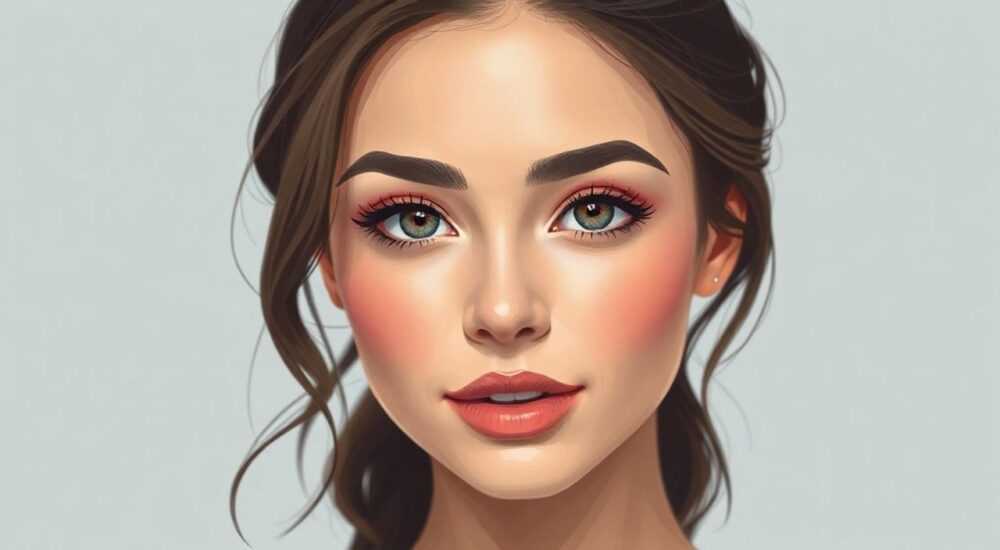
Синяки под глазами — частая проблема, с которой сталкиваются как при обработке фотографий знаменитостей, так и при ретуши обычных портретов. Они могут возникать из-за усталости, плохого освещения, возрастных изменений или особенностей кожи. В Photoshop существует множество профессиональных методов, позволяющих аккуратно и естественно устранить темные круги, сохранив текстуру лица и избежав эффекта «пластмассовой» кожи.
Чтобы убрать синяки под глазами в Photoshop, используйте комбинацию инструментов: штамп (Clone Stamp), заплатка (Healing Brush) и корректирующие слои. Ключ к успеху — точная маскировка и сохранение естественной текстуры кожи.
Содержание статьи:
- Диагностика проблемы: как отличить синяк от тени
- Базовые инструменты для ретуши синяков
- Пошаговая инструкция: удаление синяков под глазами
- Продвинутые техники: частотное разложение и выравнивание тона
- Типичные ошибки и как их избежать
- Переретуш и потеря текстуры
- Цветовые артефакты
- Симметрия и повторяющиеся узоры
- Игнорирование светотени
- Экспертное мнение
- Вопросы и ответы
- Заключение
Диагностика проблемы: как отличить синяк от тени
Перед тем как начать ретушь, важно понять природу темных кругов. Не всякий «синяк» требует вмешательства. Иногда это просто игра света и тени, особенно при боковом освещении или глубоко посаженных глазах. Удаление таких теней может привести к плоскому, неестественному виду лица.
Синяки чаще всего имеют характерный цвет: серо-голубой или фиолетовый оттенок. Они локализуются под нижним веком, часто симметрично, и не исчезают при изменении угла падения света. В отличие от них, тени — это градиентные переходы, зависящие от формы орбиты и мимических мышц.
Для диагностики увеличьте изображение до 100–200%. Оцените цветовую температуру участка. Если он холоднее окружающей кожи — вероятно, это именно синяк. Если же тон совпадает, но есть перепад яркости — перед вами тень, которую лучше корректировать через осветление, а не клонирование.
Полезно знать: Перед ретушью всегда проверяйте изображение на нейтральном фоне. Используйте режим просмотра «Режим чтения» (Ctrl+Y) — он временно убирает фон и помогает оценить реальный контраст.
Базовые инструменты для ретуши синяков
Photoshop предлагает несколько инструментов, каждый из которых подходит для определённого типа задач. Правильный выбор инструмента экономит время и повышает качество результата.
- Заплатка (Healing Brush Tool): идеальна для небольших участков. Сохраняет текстуру кожи, смешивая тон соседних пикселей. Горячая клавиша — J.
- Штамп (Clone Stamp Tool): даёт полный контроль над копированием. Подходит, когда нужно точно скопировать участок без автоматического смешивания. Работает с опцией «Выровнять» (Aligned).
- Кисть восстановления (Spot Healing Brush): быстро удаляет мелкие дефекты. Хороша для одноразовой чистки, но может переусердствовать с размытием.
- Инструмент «Осветлитель» (Dodge Tool): используется для точечного осветления. Настройте диапазон на «Средние тона» и экспозицию на 5–10%, чтобы избежать пересвета.
Для начала создайте дубликат слоя (Ctrl+J). Это защитит оригинальное изображение. Работайте на копии, чтобы можно было легко откатиться при ошибке. Также рекомендуется использовать слои с прозрачностью 50%, чтобы контролировать степень воздействия.
Инструмент |
Преимущества |
Недостатки |
Когда использовать |
|---|---|---|---|
Заплатка (Healing Brush) |
Естественное смешивание тонов и текстур |
Может создавать повторяющиеся узоры при неправильной работе |
Небольшие синяки, лёгкая ретушь |
Штамп (Clone Stamp) |
Полный контроль, точное копирование |
Требует аккуратности, риск «клонирования» |
Крупные участки, сложные текстуры |
Spot Healing Brush |
Быстрое применение, не требует выбора источника |
Переретуш, потеря деталей |
Мелкие дефекты, черновая обработка |
Dodge Tool |
Тонкая регулировка яркости |
Легко пересветить кожу |
Коррекция теней, дополнение к другим инструментам |
Пошаговая инструкция: удаление синяков под глазами
Следуя этой последовательности, вы сможете эффективно устранить синяки, сохраняя естественный вид кожи. Метод подходит как для начинающих, так и для опытных ретушеров.
- Подготовьте изображение: откройте фото в Photoshop, создайте дубликат фонового слоя. Увеличьте масштаб до 100–200% для точной работы.
- Определите область: используйте зум и панорамирование (пробел + клик), чтобы сфокусироваться на области под глазами. Обратите внимание на границы синяка.
- Выберите инструмент Заплатка (Healing Brush): установите размер кисти чуть больше, чем сам дефект. Нажмите Alt и кликните по чистому участку кожи рядом — например, по щеке.
- Начните ретушь: аккуратно водите кистью по области синяка. Делайте это короткими движениями, не пытайтесь покрыть всё за один проход.
- Проверьте результат: временно скройте слой ретуши (нажав глаз рядом со слоем), сравните до и после. Убедитесь, что нет артефактов.
- Добавьте осветление (при необходимости): выберите Dodge Tool, установите экспозицию на 8%, диапазон — «Средние тона». Легкими движениями осветлите оставшиеся тени.
- Сгладьте переходы: используйте мягкую кисть с низкой непрозрачностью (20–30%) на новом слое поверх, чтобы смягчить любые резкие границы.
Полезно знать: Работайте с чувствительностью к давлению (если у вас графический планшет). Это позволяет контролировать непрозрачность кисти в зависимости от силы нажатия, делая ретушь более живой.
Продвинутые техники: частотное разложение и выравнивание тона
Для профессиональной ретуши, особенно в рекламе и моде, базовых инструментов недостаточно. Частотное разложение (frequency separation) — стандартный метод, позволяющий отделить текстуру кожи от её тона и цвета.
Эта техника даёт невероятный контроль: вы можете осветлить тёмные круги, не затрагивая при этом поры и морщинки. Вот как это работает:
- Создайте два дубликата фонового слоя. Назовите один «Цвет и тон», другой — «Текстура».
- На слое «Цвет и тон» примените Gaussian Blur (размытие по Гауссу) — радиус подберите так, чтобы исчезла текстура, но остались общие переходы (обычно 5–15 пикселей).
- На слое «Текстура» примените High Pass (высокие частоты) — радиус 1–2 пикселя, режим наложения — Overlay (наложение).
- Измените порядок: «Цвет и тон» внизу, «Текстура» сверху.
Теперь работайте с нижним слоем. Возьмите кисть с низкой непрозрачностью (10–15%), белым цветом, и аккуратно закрашивайте синяки. Текстура останется нетронутой, а цвет выровняется. Это предотвращает эффект «стерильной» кожи.
Другой продвинутый метод — использование корректирующих слоев Hue/Saturation и Color Balance. Синяки часто имеют синий или фиолетовый оттенок. Через Hue/Saturation можно убрать избыток синего цвета в тенях. Настройте маску, чтобы воздействие было только в нужной зоне.
«Частотное разложение — это не волшебство, а инструмент. Его сила в том, что он разделяет задачи: вы не пытаетесь сделать всё сразу. Это как хирургия — каждый шаг точен и контролируем.» — Анна Ковалёва, ретушёр, 12 лет опыта в fashion-фотографии
Типичные ошибки и как их избежать
Даже опытные пользователи Photoshop допускают ошибки, которые портят итоговый результат. Ниже — самые распространённые из них и способы их предотвращения.
Переретуш и потеря текстуры
Чрезмерное использование Healing Brush или Clone Stamp приводит к «размыванию» кожи. Лицо выглядит неестественно, как будто покрыто воском. Чтобы этого избежать, работайте на прозрачных слоях с непрозрачностью 70–80%. Регулярно переключайтесь между 100% и 50% масштабом, чтобы видеть общий эффект.
Цветовые артефакты
Иногда после клонирования появляются жёлтые или розовые пятна. Причина — несовпадение цветового баланса между источником и целью. Решение: используйте корректирующий слой Hue/Saturation с маской, чтобы подогнать тон. Или применяйте инструмент Match Color (Сопоставление цветов) локально.
Симметрия и повторяющиеся узоры
Когда вы копируете участок с одной стороны на другую, могут появиться явные повторы — например, одинаковые морщинки. Это особенно заметно при крупном плане. Избегайте этого, выбирая разные источники для каждого глаза и используя случайные движения кисти.
Игнорирование светотени
Удаление всех теней делает лицо плоским. Тень — это не дефект, а объём. Вместо того чтобы стирать её полностью, осветляйте только синюшные участки, оставляя естественные переходы. Используйте Dodge Tool точечно.
Полезно знать: После ретуши распечатайте изображение или посмотрите его на другом мониторе. Иногда артефакты становятся заметны только при смене среды просмотра.
Экспертное мнение
Мы поговорили с Дмитрием Федотовым, профессиональным ретушером, который более 8 лет работает с портретной фотографией для журналов и бьюти-брендов.
«Главная ошибка новичков — стремление к идеалу. Кожа должна дышать. Я никогда не убираю все синяки полностью. Достаточно снизить их интенсивность на 60–70%. Это сохраняет реализм. Представьте: если человек выспался, но у него всё ещё лёгкие тени — это нормально. А вот если под глазами — белые пятна — это уже фальшь.» — Дмитрий Федотов, главный ретушер студии «Lumen Art»
Он также отметил важность подготовки: «Перед ретушью я всегда провожу 10 минут на анализ. Смотрю на освещение, оцениваю тон кожи, ищу референсы. Без этого вы рискуете создать „идеальное“, но чужое лицо.»
Дмитрий рекомендует использовать действия (Actions) для частых операций, например, для создания частотного разложения. Это экономит до 40% времени при массовой обработке.
Вопросы и ответы
Можно ли убрать синяки под глазами без потери естественности?
Да, главное — не стремиться к 100% очистке. Достаточно снизить интенсивность синяка. Используйте мягкие инструменты, такие как Dodge Tool с низкой экспозицией, или корректирующие слои. Работа на прозрачных слоях позволяет контролировать степень воздействия.
Какой инструмент лучше: штамп или заплатка?
Заплатка (Healing Brush) лучше подходит для быстрой ретуши, так как автоматически смешивает тон и текстуру. Штамп (Clone Stamp) даёт больше контроля, но требует аккуратности. Для синяков под глазами оптимально начинать с Healing Brush, а затем, при необходимости, дорабатывать штампом.
Почему после ретуши появляются странные пятна?
Это происходит из-за несовпадения цветового баланса или чрезмерного наложения. Часто причина — использование одного и того же источника клонирования. Меняйте точку отбора, работайте малыми участками и регулярно сравнивайте с оригиналом.
Нужно ли использовать частотное разложение для всех портретов?
Нет. Этот метод оправдан для профессиональной ретуши, где важна детализация. Для быстрой обработки в соцсетях достаточно базовых инструментов. Частотное разложение — это инвестиция во время, но оно окупается качеством.
Как проверить, что ретушь выглядит естественно?
Отойдите от экрана, посмотрите на изображение с расстояния 1–2 метра. Также полезно показать фото другому человеку — свежий взгляд часто замечает то, что вы пропустили. Используйте функцию «Navigator» в Photoshop, чтобы видеть миниатюру в реальном времени.
Заключение
Удаление синяков под глазами в Photoshop — это не просто техническая задача, а баланс между исправлением дефектов и сохранением человечности изображения. Современные инструменты позволяют добиться потрясающих результатов, но ключ к успеху — в умеренности и внимании к деталям.
Не стремитесь к абсолютной чистоте. Настоящая красота — в естественности. Используйте правильные инструменты, работайте слоями, проверяйте результат на разных устройствах и доверяйте своему глазу.
- Всегда начинайте с диагностики: синяк или тень?
- Работайте на дубликатах слоёв, чтобы сохранить оригинал.
- Используйте комбинацию Healing Brush и Dodge Tool для естественного результата.
- Для профессиональной ретуши применяйте частотное разложение.
- Избегайте переретуши — сохраняйте текстуру и объём кожи.
⚠️ Дисклеймер — нажмите, чтобы развернуть
Материалы, опубликованные в разделе «Блог» на сайте RU DESIGN SHOP (rudesignshop.ru), носят исключительно информационный и ознакомительный характер и не являются руководством к действию, финансовой рекомендацией, медицинской услугой, ветеринарным назначением либо рекламой товаров и услуг, включая азартные игры. Публикации не содержат призывов к участию в азартных играх и не направлены на продвижение соответствующих операторов.
Безопасность применения товаров и веществ: при использовании строительных материалов, бытовой химии, пестицидов и агрохимикатов необходимо строго следовать инструкциям производителя и действующему законодательству Российской Федерации, включая Федеральный закон РФ от 19.07.1997 № 109-ФЗ «О безопасном обращении с пестицидами и агрохимикатами».
Упоминание товарных знаков, брендов и организаций носит исключительно информационный характер и не означает наличие партнёрских отношений или одобрения со стороны правообладателей.
Материалы, содержащие сведения о медицинских, ветеринарных или косметических средствах, представлены в справочных целях и не являются медицинской консультацией или назначением. Перед применением рекомендуется обратиться к врачу, ветеринарному специалисту или иному сертифицированному профессионалу.
Возрастные ограничения: материалы, содержащие сведения о продукции категории 18+, включая алкоголь или азартные игры, предназначены исключительно для совершеннолетней аудитории и публикуются в информационных целях.
Правовая ответственность: решения, принятые на основе опубликованной информации, пользователь принимает самостоятельно и на свой риск; редакция и авторы несут ответственность в пределах, установленных законодательством Российской Федерации.
Редакция не допускает публикаций, содержащих пропаганду экстремизма, терроризма, наркотических средств или суицида; подобные материалы подлежат немедленному удалению.
Упоминание организаций с ограниченным статусом: компания Meta Platforms Inc. (социальные сети Facebook и Instagram) признана экстремистской организацией решением суда РФ, её деятельность запрещена на территории Российской Федерации; любые упоминания приводятся исключительно в информационных целях.
Авторские права и источники: информация собирается из открытых источников; её актуальность указывается на дату публикации и может изменяться.
Изображения и иллюстрации используются на условиях, разрешённых правообладателями. При возникновении претензий редакция готова оперативно рассмотреть обращение и внести необходимые изменения.
Персональные данные и cookies: сайт использует cookies и обрабатывает персональные данные пользователей в соответствии с Федеральным законом № 152-ФЗ «О персональных данных» и Политикой конфиденциальности RU DESIGN SHOP.
Мнения авторов могут не совпадать с позицией государственных органов или коммерческих организаций, упомянутых в материалах.
РЕКОМЕНДУЕМ
Товары от российских производителей

Светильник FRAME Forstlight
Диапазон цен: 37940 руб. – 41730 руб.


