Скидка 5% на первый заказ — RDS5




Как убрать складки в фотошопе на одежде
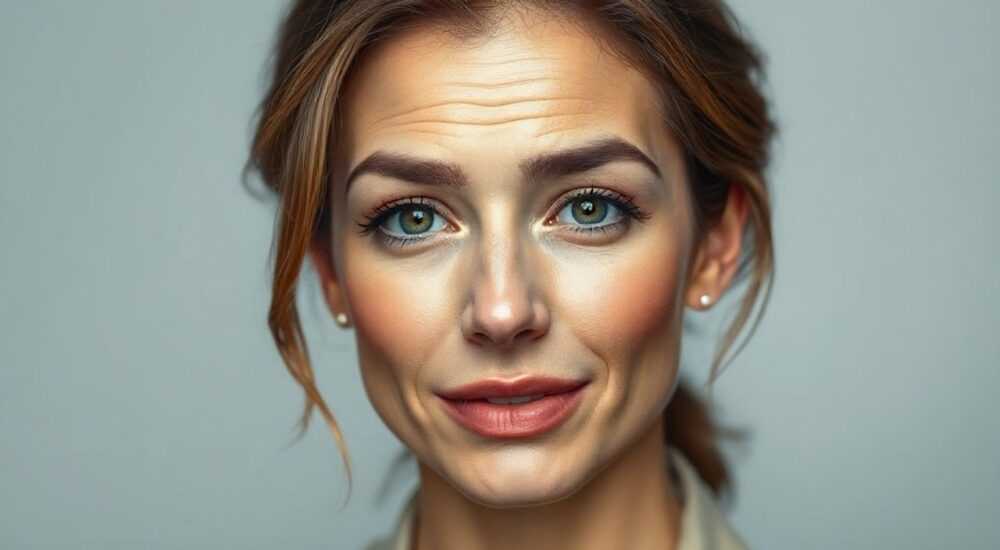
Складки на одежде в фотографиях — частая проблема, особенно при съёмке моделей или предметной фотосессии. Они могут испортить визуальное восприятие даже самого качественного кадра. С помощью Adobe Photoshop можно эффективно устранить эти дефекты, сохранив естественность ткани и реалистичность изображения. Главное — использовать правильные инструменты, подходящие техники ретуши и соблюдать баланс между коррекцией и сохранением текстуры.
Чтобы убрать складки на одежде в фотошопе, используйте сочетание инструментов «Лечащая кисть», «Штамп» и «Перемещение», работая на дублированном слое. Важно сохранять естественность текстуры и не переусердствовать с ретушью.
Содержание статьи:
- Почему появляются складки на одежде в фото
- Ключевые инструменты Photoshop для удаления складок
- Пошаговая инструкция: как убрать складки на одежде
- Продвинутые методы и профессиональные приёмы
- Как создать высокочастотный слой
- Распространённые ошибки и как их избежать
- Экспертное мнение
- Вопросы и ответы
- Заключение
Почему появляются складки на одежде в фото
Складки на одежде возникают по множеству причин: неправильная посадка вещи, движения модели, материал ткани, освещение и угол съёмки. Даже идеально выглаженная рубашка может сморщиться при движении, а мягкие ткани, такие как шёлк или хлопок, особенно подвержены образованию заломов. При этом складки могут создавать нежелательные тени, отвлекать внимание от основного объекта съёмки и снижать общее качество изображения.
В коммерческой фотографии, особенно в e-commerce, наличие складок может негативно повлиять на восприятие товара. Исследования показывают, что 68% покупателей отказываются от покупки одежды онлайн из-за неаккуратного внешнего вида на фото. Поэтому ретушь складок — не просто эстетическая задача, а важный этап подготовки изображений для продаж.
Не все складки нужно убирать полностью. Некоторые из них добавляют естественности и объём одежде. Например, легкие заломы на рукавах или в области локтей помогают передать динамику позы. Ключевой принцип — различать конструктивные складки (естественные, допустимые) и дефектные (некрасивые, мешающие).
Полезно знать: Перед началом ретуши оцените, какие складки стоит оставить. Удаление всех заломов может сделать одежду плоской и неестественной.
Ключевые инструменты Photoshop для удаления складок
Для качественного удаления складок в Photoshop используется комбинация инструментов, каждый из которых решает определённую задачу. Понимание их функций позволяет выбрать наиболее эффективный подход в зависимости от типа ткани, сложности складки и контекста изображения.
- Лечащая кисть (Healing Brush Tool) — идеальна для быстрого устранения мелких складок и пятен. Работает за счёт анализа текстуры и цвета вокруг выбранной области и их смешивания. Подходит для участков с однородным фоном.
- Штамп (Clone Stamp Tool) — даёт полный контроль над копированием фрагментов. Полезен, когда нужно точно перенести участок ткани без автоматического смешивания. Требует аккуратности, чтобы не было видно повторяющихся узоров.
- Инструмент «Перемещение» (Content-Aware Move Tool) — позволяет переместить часть одежды, автоматически заполняя исходное место. Хорошо работает с крупными складками, но требует точного выделения.
- Размытие по поверхности (Surface Blur) — применяется на дублированном слое для сглаживания текстуры без потери детализации. Часто используется в комплексной обработке.
- Маски и корректирующие слои — позволяют локализовать изменения и не затрагивать соседние области. Особенно важны при работе с многослойной ретушью.
Инструмент |
Преимущества |
Недостатки |
Когда использовать |
|---|---|---|---|
Лечащая кисть |
Быстро, автоматически подбирает текстуру |
Может создавать размытость на границах |
Мелкие складки, однотонные ткани |
Штамп |
Полный контроль, точное копирование |
Требует навыков, риск повторов узора |
Участки с чёткой текстурой |
Перемещение с учётом содержимого |
Автоматическое заполнение |
Не всегда точно воссоздаёт структуру |
Крупные заломы, свободное пространство |
Размытие по поверхности |
Сохраняет края, сглаживает текстуру |
Только как дополнение к другим инструментам |
Предварительная подготовка слоя |
«Выбор инструмента зависит от контекста. Лечащая кисть — ваш первый выбор для скорости, но штамп незаменим, когда нужна точность.» — Алексей Миронов, ретушёр, 12 лет опыта в fashion-фотографии
Пошаговая инструкция: как убрать складки на одежде
Процесс удаления складок требует системного подхода. Ниже — подробный алгоритм, который подойдёт как новичкам, так и опытным пользователям Photoshop.
- Подготовьте файл: Откройте изображение в Photoshop. Убедитесь, что оно имеет достаточное разрешение (минимум 300 dpi для печати). Создайте резервную копию оригинала.
- Дублируйте фоновый слой: Нажмите Ctrl+J (Cmd+J на Mac), чтобы работать на копии. Это позволит легко отменить изменения при необходимости.
- Увеличьте масштаб: Приблизьтесь к области со складкой (Z). Работайте на увеличении 100–200%, чтобы контролировать детали.
- Определите тип складки: Оцените, является ли она поверхностной (мелкая морщинка) или глубокой (залом с тенью). Глубокие складки требуют многоэтапной обработки.
- Используйте лечащую кисть: Выберите инструмент (J), установите размер чуть больше складки. Зажмите Alt и кликните по чистому участку рядом, затем пройдитесь по складке. Повторяйте до исчезновения дефекта.
- Примените штамп при необходимости: Если лечащая кисть даёт размытый результат, переключитесь на штамп (S). Альтернатива — использовать штамп с низкой непрозрачностью (50–70%) для мягкого наложения.
- Скорректируйте свет и тень: После удаления складки могут остаться следы тени. Используйте Dodge (осветление) и Burn (затемнение), чтобы выровнять тональность.
- Добавьте маску: Примените слой-маску к отредактированному слою и аккуратно проработайте переходы, чтобы не было резких границ.
- Проверьте результат: Отдалите изображение до 100%. Оцените, выглядит ли одежда естественно. При необходимости внесите правки.
Полезно знать: Работайте с небольшим радиусом кисти. Большой размер может «стереть» слишком много деталей и испортить текстуру ткани.
Продвинутые методы и профессиональные приёмы
Для сложных случаев — например, плотных тканей с узором или складок в труднодоступных местах — стандартных инструментов может быть недостаточно. Профессионалы используют комбинированные техники, которые обеспечивают максимальную реалистичность.
Один из таких методов — ретушь через высокочастотный слой. Он заключается в разделении изображения на два слоя: один содержит цвет и тон, другой — текстуру. Удаление складок происходит только на текстурном слое, что позволяет сохранить объём и форму одежды.
Как создать высокочастотный слой
- Дублируйте фоновый слой дважды (Ctrl+J x2).
- На верхнем слое примените фильтр Размытие по Гауссу (Filter → Blur → Gaussian Blur) с радиусом 3–5 пикселей.
- На нижнем слое выберите Вычесть (Subtract) в режиме наложения, затем нажмите Shift+Alt+U для преобразования в высокочастотный слой.
- Теперь ретушь проводится только на верхнем (высокочастотном) слое, где видна только текстура.
Ещё один мощный приём — использование нейронных фильтров в новых версиях Photoshop (2024–2026). Фильтр «Редактирование по содержимому» (Neural Filters → Smart Fill) способен анализировать структуру ткани и предлагать варианты заполнения, имитируя реальный узор.
«Нейронные фильтры экономят до 40% времени на сложных проектах, но требуют ручной доводки. Не полагайтесь на них полностью.» — Екатерина Волкова, цифровой художник, специалист по AI-ретуши
Распространённые ошибки и как их избежать
Даже опытные пользователи допускают типичные ошибки при удалении складок. Их последствия — неестественный вид одежды, размытые участки, повторяющиеся узоры и потеря деталей.
- Переретушь: чрезмерное использование лечащей кисти делает ткань «пластиковой». Чтобы избежать этого, работайте с низкой непрозрачностью (60–80%) и регулярно отдаляйтесь, чтобы оценить общий вид.
- Игнорирование светотени: после удаления складки тень может остаться. Всегда проверяйте освещение и при необходимости используйте Dodge/Burn для балансировки.
- Работа на фоновом слое: это лишает возможности отменить изменения. Всегда дублируйте слой перед началом ретуши.
- Неправильный выбор образца для штампа: если взять образец с контрастного участка, цвет может не совпадать. Выбирайте точки рядом по тону и текстуре.
- Отсутствие масок: без масок изменения применяются ко всему слою. Используйте слоевые маски, чтобы локализовать правки.
Ошибка |
Признаки |
Как исправить |
|---|---|---|
Переретушь |
Плоский, глянцевый вид ткани |
Уменьшите непрозрачность, добавьте текстуру |
Повтор узора |
Одинаковые фрагменты на ткани |
Измените угол копирования, используйте разные источники |
Несоответствие тонов |
Разница в цвете после штамповки |
Примените Color Match или Hue/Saturation коррекцию |
Резкие границы |
Видны переходы между отредактированными областями |
Используйте мягкую кисть на маске, размойте края |
Экспертное мнение
«Главное правило ретуши — невидимость изменений. Если клиент спрашивает: „А что вы сделали?“, значит, вы отлично справились. Удаление складок — не про идеальность, а про гармонию.» — Дмитрий Ковалёв, арт-директор студии ретуши „PixelLab“
Профессиональные ретушеры подчёркивают, что современные технологии, включая искусственный интеллект, не заменяют человеческое зрение. Автоматические инструменты могут быстро обработать изображение, но именно художник определяет, где остановиться. «AI предлагает решение, но окончательное решение — за вами. Ваш глаз — главный фильтр качества», — добавляет Екатерина Волкова.
Также эксперты рекомендуют использовать плагины, такие как Frequency Separation Actions или Portraiture, для ускорения процесса. Они не удаляют складки напрямую, но значительно упрощают предварительную подготовку изображения.
Вопросы и ответы
Можно ли убрать складки на одежде с принтом?
Да, но это сложнее. Используйте штамп с точным выбором образца и, при необходимости, вручную дорисуйте элементы узора. Нейронные фильтры также помогают в воссоздании сложных текстур.
Какие настройки кисти лучше использовать?
Для лечащей кисти выбирайте жёсткость 70–90%, непрозрачность 60–80%. Размер должен быть чуть больше складки. Для штампа — аналогично, но с возможностью изменения угла.
Нужно ли убирать все складки?
Нет. Некоторые складки придают одежде объём и естественность. Удаляйте только те, что выглядят неаккуратно или отвлекают от силуэта.
Как проверить, хорошо ли выполнена ретушь?
Посмотрите на изображение на разных расстояниях: 100%, 50% и 25%. Также покажите его другому человеку — свежий взгляд часто замечает то, что упускает автор.
Подойдёт ли этот метод для кожи?
Частично. Те же инструменты используются для ретуши кожи, но принципы другие: на коже важно сохранить поры и микротекстуру, а не удалять всё.
Заключение
Удаление складок на одежде в Photoshop — это не просто техническая задача, а искусство баланса между чистотой изображения и естественностью. Современные инструменты позволяют добиться впечатляющих результатов, но ключевой фактор успеха — внимание к деталям и понимание контекста.
Главное — не стремиться к абсолютной гладкости. Хорошая ретушь незаметна. Она усиливает визуал, не нарушая его реалистичности. Работайте пошагово, используйте дублированные слои, маски и проверяйте результат на разных масштабах.
- Используйте комбинацию лечащей кисти, штампа и Content-Aware для разных типов складок.
- Всегда работайте на копии слоя и применяйте маски для точного контроля.
- Не удаляйте все складки — оставьте те, что добавляют объём и естественность.
- Проверяйте результат на разных масштабах и при естественном освещении.
- Совмещайте ручную ретушь с нейронными фильтрами для повышения эффективности.
⚠️ Дисклеймер — нажмите, чтобы развернуть
Материалы, опубликованные в разделе «Блог» на сайте RU DESIGN SHOP (rudesignshop.ru), носят исключительно информационный и ознакомительный характер и не являются руководством к действию, финансовой рекомендацией, медицинской услугой, ветеринарным назначением либо рекламой товаров и услуг, включая азартные игры. Публикации не содержат призывов к участию в азартных играх и не направлены на продвижение соответствующих операторов.
Безопасность применения товаров и веществ: при использовании строительных материалов, бытовой химии, пестицидов и агрохимикатов необходимо строго следовать инструкциям производителя и действующему законодательству Российской Федерации, включая Федеральный закон РФ от 19.07.1997 № 109-ФЗ «О безопасном обращении с пестицидами и агрохимикатами».
Упоминание товарных знаков, брендов и организаций носит исключительно информационный характер и не означает наличие партнёрских отношений или одобрения со стороны правообладателей.
Материалы, содержащие сведения о медицинских, ветеринарных или косметических средствах, представлены в справочных целях и не являются медицинской консультацией или назначением. Перед применением рекомендуется обратиться к врачу, ветеринарному специалисту или иному сертифицированному профессионалу.
Возрастные ограничения: материалы, содержащие сведения о продукции категории 18+, включая алкоголь или азартные игры, предназначены исключительно для совершеннолетней аудитории и публикуются в информационных целях.
Правовая ответственность: решения, принятые на основе опубликованной информации, пользователь принимает самостоятельно и на свой риск; редакция и авторы несут ответственность в пределах, установленных законодательством Российской Федерации.
Редакция не допускает публикаций, содержащих пропаганду экстремизма, терроризма, наркотических средств или суицида; подобные материалы подлежат немедленному удалению.
Упоминание организаций с ограниченным статусом: компания Meta Platforms Inc. (социальные сети Facebook и Instagram) признана экстремистской организацией решением суда РФ, её деятельность запрещена на территории Российской Федерации; любые упоминания приводятся исключительно в информационных целях.
Авторские права и источники: информация собирается из открытых источников; её актуальность указывается на дату публикации и может изменяться.
Изображения и иллюстрации используются на условиях, разрешённых правообладателями. При возникновении претензий редакция готова оперативно рассмотреть обращение и внести необходимые изменения.
Персональные данные и cookies: сайт использует cookies и обрабатывает персональные данные пользователей в соответствии с Федеральным законом № 152-ФЗ «О персональных данных» и Политикой конфиденциальности RU DESIGN SHOP.
Мнения авторов могут не совпадать с позицией государственных органов или коммерческих организаций, упомянутых в материалах.
РЕКОМЕНДУЕМ
Товары от российских производителей




