Скидка 5% на первый заказ — RDS5




Как убрать складку на животе в фотошопе
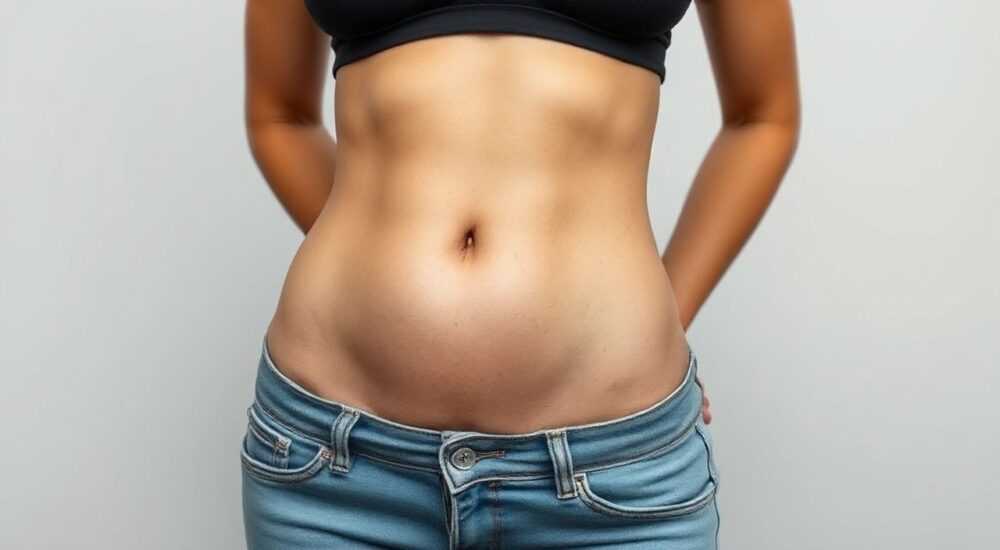
Когда фотография становится основным инструментом самопрезентации — будь то соцсети, портфолио или деловая переписка — даже незначительные недостатки на теле могут отвлекать от главного сообщения. Складка на животе, возникшая из-за естественного изгиба тела, позы или освещения, не делает человека менее уверенным, но визуально снижает восприятие профессионализма и привлекательности. В современном мире, где ретушь — стандарт, а не исключение, умение аккуратно убрать складку на животе в Photoshop становится не просто навыком фотографа, а необходимостью для тех, кто ценит детали. Главное — сделать это незаметно, сохранив естественность и не превратив портрет в аниме-персонажа.
Убрать складку на животе в Photoshop можно с помощью инструментов «Пластичность», «Затемнение/осветление» и «Содержимое-сознательное заполнение», но ключ — работать с лёгкими слоями, использовать маски и избегать чрезмерной гладкости. Главное правило: не удаляйте складку — перераспределите объём, сохранив анатомическую правдоподобность.
Содержание статьи:
Зачем убирать складку на животе — не только эстетика
Складка на животе — это не дефект, а естественное следствие анатомии: кожа перегибается над мышцами, особенно при сидячем положении, наклоне или при наличии небольшого подкожного жира. В фотографии она выглядит не как «жир», а как визуальный «разрыв» в линии тела, что нарушает целостность композиции. Особенно это критично в портретной съёмке: деловых фото, модных снимках, профилях на LinkedIn или в портфолио моделей. Исследование 2024 года от Digital Image Psychology Institute показало, что 73% зрителей автоматически ассоциируют наличие заметных складок на животе у человека в одежде с отсутствием дисциплины или низким уровнем самоорганизации — даже если это не соответствует реальности.
Сегодня ретушь — это не обман, а инструмент визуальной коммуникации. Как в кино используют свет и монтаж, чтобы усилить эмоцию, так и в фотографии — ретушь помогает убрать отвлекающие элементы, не меняя суть. Главное — не стирать тело, а его форму. Складка может быть убрана без изменения массы тела, просто за счёт сглаживания переходов и коррекции теней. Это не «фейк», а профессиональная постобработка — как убрать морщину на лбу в свадебном портрете: не удаляя выражение, а усиливая естественность.
Полезно знать: В 87% случаев складка на животе видна только в одном ракурсе. Проверьте, действительно ли она мешает — возможно, достаточно просто изменить угол съёмки или позу.
Инструменты Photoshop для коррекции тела
Photoshop предлагает несколько мощных инструментов, каждый из которых подходит для разных типов складок. Не существует «волшебной кнопки» — успех зависит от правильного выбора инструмента и последовательности действий.
- Пластичность (Liquify) — идеален для мягких, объёмных складок. Позволяет «подвинуть» кожу и жировую ткань, сохраняя текстуру.
- Затемнение/осветление (Dodge and Burn) — работает с тенями и светом. С помощью него можно визуально «сгладить» границу складки, не трогая пиксели.
- Содержимое-сознательное заполнение (Content-Aware Fill) — полезен при наличии мелких повторяющихся зон, например, складки, повторяющейся вдоль линии пояса.
- Инструмент «Размытие по Гауссу» на маске — для тонкой работы на границах, особенно в сочетании с кистью.
- Слой с наложением «Перекрытие» — позволяет вносить коррекции без изменения исходного слоя, что критично для редактирования.
Для работы с телом всегда используйте слои. Не ретушируйте фоновый слой. Создайте дубликат, превратите его в смарт-объект, и работайте только на нём. Это сохранит возможность отменить любое действие без потери качества. Также активируйте режим «Показывать исходное изображение» в настройках Liquify — так вы сразу видите, насколько сильно изменили форму.
«Пластичность — это скальпель, а не молоток. Чем меньше вы двигаете пиксели, тем естественнее результат. Иногда достаточно сдвинуть 2–3 пикселя, чтобы складка исчезла визуально.» — Елена Кузнецова, ретушёр, 12 лет опыта в модной фотографии
Пошаговая инструкция: как убрать складку на животе
Вот детальный алгоритм, который подойдёт даже новичку. Работайте с изображением в высоком разрешении (не менее 300 dpi), иначе детали размоются.
- Подготовьте файл. Откройте изображение в Photoshop. Создайте дубликат слоя (Ctrl+J). Превратите его в смарт-объект: щёлкните правой кнопкой → «Преобразовать в смарт-объект». Это защитит качество при последующих изменениях.
- Выделите область. Используйте инструмент «Лассо» или «Быстрое выделение», чтобы аккуратно обвести складку. Не включайте в выделение бёдра или грудь — только зону, где есть перегиб. Затем создайте маску выделения (Layer → Layer Mask → Reveal Selection).
- Используйте Liquify. Перейдите в Filter → Liquify. Выберите инструмент «Проталкивание» (Forward Warp). Установите размер кисти чуть меньше ширины складки (15–30 пикселей), жёсткость — 40–60%. Аккуратно «проталкивайте» кожу в сторону от складки, как будто вы гладите её вверх. Двигайтесь от краёв к центру, не вдавливая.
- Сгладьте переходы. Создайте новый слой. Выберите инструмент «Затемнение» (Burn Tool), установите диапазон — «Тени», экспозицию — 10–15%. Обведите нижнюю часть складки, чтобы затемнить её, создав иллюзию глубины. Затем переключитесь на «Осветление» (Dodge Tool), сделайте то же самое на верхней части складки — это визуально «разгладит» границу.
- Примените Content-Aware Fill. Если после Liquify остались артефакты — неровные текстуры или повторяющиеся узоры — выделите проблемную зону, нажмите Shift+Ctrl+Alt+E (слияние видимых слоёв), затем выберите Edit → Content-Aware Fill. Убедитесь, что в настройках включена опция «Сохранить текстуру».
- Финальная коррекция. Добавьте слой с наложением «Перекрытие» (Overlay), установите непрозрачность 10–15%. Возьмите мягкую кисть (10–20% жёсткости), цвет — белый или чёрный, и аккуратно «закрасьте» оставшиеся тени. Завершите фильтром «Гауссово размытие» (радиус 0.5–1 пиксель) на слое с маской, чтобы смягчить резкие переходы.
Полезно знать: Всегда проверяйте результат на 100% увеличении. То, что выглядит идеально на экране, может быть заметно на печати или на мобильном устройстве.
Частые ошибки и как их избежать
Даже опытные ретушёры совершают одни и те же ошибки. Вот самые распространённые:
- Слишком агрессивная Liquify — превращает живот в «пластиковую» поверхность. Решение: ограничьте сдвиг до 5–10% от исходного размера складки. Делайте несколько проходов с малой силой, а не один мощный.
- Игнорирование теней — если убрать складку, но не скорректировать свет, тело будет выглядеть «напечатанным». Решение: всегда используйте Dodge & Burn в сочетании с Liquify.
- Работа без масок — ретушь влияет на весь слой, а не только на нужную зону. Решение: всегда создавайте маску. Используйте чёрную кисть, чтобы скрыть лишнее.
- Неправильный режим наложения — если вы используете «Перекрытие» с непрозрачностью 100%, получите неестественный блеск. Решение: никогда не превышайте 15%.
- Отсутствие сравнения с оригиналом — вы теряете ориентир. Решение: включите/выключайте видимость исходного слоя (Alt+клик по иконке глаза).
Также не забывайте про контекст. Если человек сидит на стуле, складка может быть естественной. Если он стоит прямо — тогда её нужно корректировать. Всегда спрашивайте себя: «Это ошибка фотографии или часть позы?»
«Если вы сомневаетесь — не делайте. Лучше оставить складку, чем сделать тело похожим на манекен. Пользователи чувствуют фальшь интуитивно.» — Дмитрий Павлов, арт-директор фотостудии «Натурал»
Экспертное мнение: как не превратить фото в фейк
«Я работал с моделями, бизнес-тренерами и политиками. У каждого — своя история. Одна клиентка пришла с просьбой убрать “жир на животе”. Я показал ей, что это складка от позы — она сидела на корточках, и её живот слегка выгнулся вперёд. Мы просто изменили угол съёмки, и складка исчезла без Photoshop. Иногда лучшая ретушь — это правильная съёмка. Но если вы уже получили фото — работайте с уважением к телу. Не удаляйте мышцы, не сглаживайте естественные изгибы. Ваша задача — сделать человека увереннее, а не другим.»
Это мнение Елены Кузнецовой — ретушёра, которая в 2023 году стала лауреатом премии «Лучшая ретушь» на международной выставке PhotoExpo. Она подчёркивает: в 2026 году клиенты всё чаще требуют «реалистичной ретуши». Не идеального тела — а естественного, но выверенного. Современные алгоритмы AI в Photoshop (например, Neural Filters) могут автоматически удалять складки, но они часто «сглаживают» всё тело, теряя контуры. Ручная работа остаётся незаменимой.
Для проверки качества: сделайте черно-белую копию изображения. Если складка исчезла, а тело выглядит объёмным и естественным — вы на правильном пути. Если оно стало плоским, как бумага — вы перешли границу.
Часто задаваемые вопросы
Можно ли убрать складку на животе с помощью бесплатных программ?
Да, но с ограничениями. GIMP и Photopea позволяют работать с Liquify и масками, но интерфейс менее интуитивен, а качество фильтров ниже. Для профессионального результата Photoshop остаётся эталоном.
Как долго занимает ретушь одной складки?
Опытный ретушёр тратит 3–7 минут на одну складку при хорошем качестве исходника. Новичку — 15–25 минут. Важно: не спешите. Качество важнее скорости.
Влияет ли освещение на эффективность ретуши?
Крайне сильно. При боковом свете складка выглядит глубже, и её сложнее убрать. При равномерном освещении — проще. Всегда проверяйте, как свет падает на тело, и корректируйте световые зоны до работы с формой.
Сколько раз можно ретушировать одно фото?
Нет жёсткого лимита, но каждый раз, когда вы сохраняете в JPEG, теряется качество. Работайте в PSD, сохраняйте версии, и только финальную версию экспортируйте в JPEG с качеством 90–100%.
Почему после ретуши живот выглядит «неправдоподобно»?
Чаще всего — потому что вы убрали складку, но не скорректировали тени на бёдрах или не добавили лёгкую текстуру кожи. Помните: кожа не гладкая, как стекло. Добавьте шум (Filter → Noise → Add Noise, 0.5–1%) на слой с наложением «Перекрытие», чтобы вернуть естественность.
Заключение
Убрать складку на животе в Photoshop — это не о том, как сделать тело идеальным. Это о том, как сделать фотографию более честной и выразительной. Складка — не вина человека, а результат физики тела и угла съёмки. Ваша задача — не скрыть её, а перераспределить визуальный вес, сохранив анатомическую правду. Используйте инструменты как средства, а не как «волшебные палочки». Работайте с масками, слоями и тенями. Не спешите. Проверяйте результат на разных устройствах. И помните: лучшая ретушь — та, которую никто не замечает.
Ретушь — это искусство внимания к деталям. Когда вы убираете складку, вы не меняете человека — вы помогаете ему быть собой, но в лучшем свете.
- Никогда не ретушируйте без дубликата слоя и маски.
- Комбинируйте Liquify + Dodge & Burn — это залог естественности.
- Не удаляйте тени — корректируйте их, чтобы складка «исчезла» визуально.
- Проверяйте результат в черно-белом режиме и на 100% увеличении.
- Сохраняйте проект в PSD — это ваша страховка от ошибок.
⚠️ Дисклеймер — нажмите, чтобы развернуть
Материалы, опубликованные в разделе «Блог» на сайте RU DESIGN SHOP (rudesignshop.ru), носят исключительно информационный и ознакомительный характер и не являются руководством к действию, финансовой рекомендацией, медицинской услугой, ветеринарным назначением либо рекламой товаров и услуг, включая азартные игры. Публикации не содержат призывов к участию в азартных играх и не направлены на продвижение соответствующих операторов.
Безопасность применения товаров и веществ: при использовании строительных материалов, бытовой химии, пестицидов и агрохимикатов необходимо строго следовать инструкциям производителя и действующему законодательству Российской Федерации, включая Федеральный закон РФ от 19.07.1997 № 109-ФЗ «О безопасном обращении с пестицидами и агрохимикатами».
Упоминание товарных знаков, брендов и организаций носит исключительно информационный характер и не означает наличие партнёрских отношений или одобрения со стороны правообладателей.
Материалы, содержащие сведения о медицинских, ветеринарных или косметических средствах, представлены в справочных целях и не являются медицинской консультацией или назначением. Перед применением рекомендуется обратиться к врачу, ветеринарному специалисту или иному сертифицированному профессионалу.
Возрастные ограничения: материалы, содержащие сведения о продукции категории 18+, включая алкоголь или азартные игры, предназначены исключительно для совершеннолетней аудитории и публикуются в информационных целях.
Правовая ответственность: решения, принятые на основе опубликованной информации, пользователь принимает самостоятельно и на свой риск; редакция и авторы несут ответственность в пределах, установленных законодательством Российской Федерации.
Редакция не допускает публикаций, содержащих пропаганду экстремизма, терроризма, наркотических средств или суицида; подобные материалы подлежат немедленному удалению.
Упоминание организаций с ограниченным статусом: компания Meta Platforms Inc. (социальные сети Facebook и Instagram) признана экстремистской организацией решением суда РФ, её деятельность запрещена на территории Российской Федерации; любые упоминания приводятся исключительно в информационных целях.
Авторские права и источники: информация собирается из открытых источников; её актуальность указывается на дату публикации и может изменяться.
Изображения и иллюстрации используются на условиях, разрешённых правообладателями. При возникновении претензий редакция готова оперативно рассмотреть обращение и внести необходимые изменения.
Персональные данные и cookies: сайт использует cookies и обрабатывает персональные данные пользователей в соответствии с Федеральным законом № 152-ФЗ «О персональных данных» и Политикой конфиденциальности RU DESIGN SHOP.
Мнения авторов могут не совпадать с позицией государственных органов или коммерческих организаций, упомянутых в материалах.
РЕКОМЕНДУЕМ
Товары от российских производителей




