Скидка 5% на первый заказ — RDS5




Как убрать складку в фотошопе
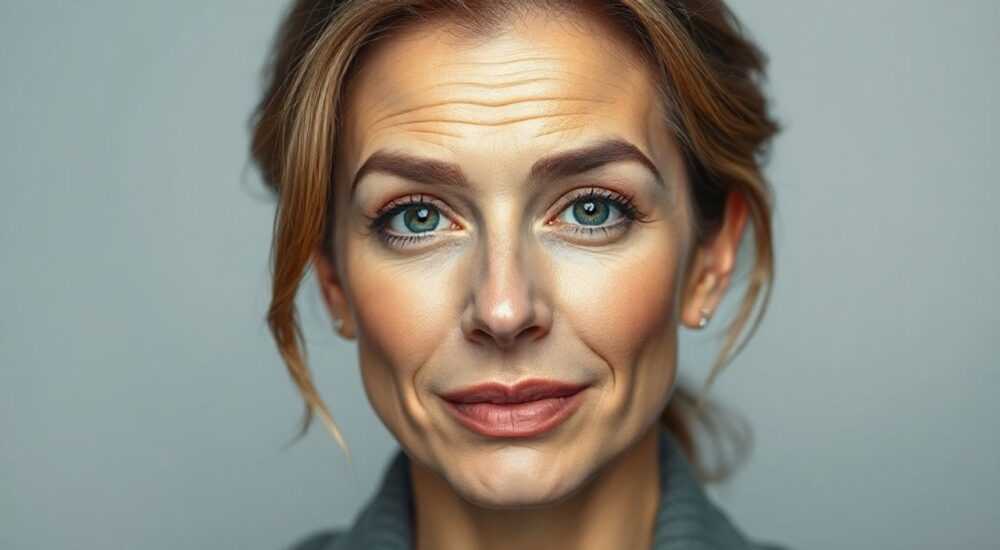
Удаление складок на фотографиях — одна из самых востребованных задач в цифровой обработке изображений. Будь то морщины на коже, заломы на одежде или неровности фона, современные инструменты Adobe Photoshop позволяют эффективно устранять подобные дефекты с минимальными усилиями и максимальным качеством. Главное — использовать правильный инструмент в зависимости от типа складки, её расположения и контекста изображения.
Чтобы убрать складку в фотошопе, выберите подходящий инструмент ретуши: штамп точечного восстановления для мелких дефектов, кисть восстановления для плавных участков или карандаш контента по образцу для сложных текстур. Важно работать на дублированном слое с учетом освещения и структуры.
Содержание статьи:
- Типы складок и особенности их ретуши
- Как определить тип складки
- Основные инструменты для удаления складок
- Штамп точечного восстановления (Healing Brush Tool)
- Кисть восстановления (Clone Stamp Tool)
- Карандаш контента по образцу (Content-Aware Fill)
- Пошаговая инструкция: как убрать складку в фотошопе
- Шаг 1: Подготовка рабочего пространства
- Шаг 2: Выбор инструмента
- Шаг 3: Настройка параметров
- Шаг 4: Применение коррекции
- Шаг 5: Финальная доводка
- Продвинутые методы и художественная коррекция
- Метод частотного разложения
- Использование масок и корректирующих слоёв
- Распространённые ошибки и как их избежать
- Ошибка 1: Слишком агрессивное использование Content-Aware
- Ошибка 2: Игнорирование направления света
- Ошибка 3: Потеря текстуры кожи
- Экспертное мнение
- Вопросы и ответы
- Заключение
Типы складок и особенности их ретуши
Складки на фотографиях могут быть разными по происхождению и структуре. От их типа напрямую зависит выбор метода ретуши. Например, морщина на лице требует ювелирной точности, чтобы не уничтожить естественную текстуру кожи, тогда как складка на рубашке может быть исправлена более агрессивными средствами.
Выделяют три основные категории складок:
- Физиологические — морщины, заломы кожи, тени в уголках глаз и губ.
- Одежные — заломы ткани, складки на рубашках, платьях, брюках.
- Фоновые — неровности поверхностей, бумажные помятости, тени от складчатых материалов.
Каждый тип требует особого подхода. Морщины часто сопровождаются изменением цвета и текстуры, поэтому простое размытие может сделать лицо неестественным. Складки на одежде, особенно если они пересекают швы или принты, требуют внимания к деталям рисунка и направлению ткани.
Полезно знать: Перед началом ретуши всегда увеличьте изображение до 100–200%, чтобы видеть реальные детали и не пропустить переходы текстуры.
Как определить тип складки
Первый шаг — анализ. Оцените:
- Глубину и чёткость линии.
- Наличие теней и бликов внутри складки.
- Изменение цвета или текстуры по краям.
- Влияние на окружающие объекты (например, деформация принта).
Если складка создаёт резкий контраст между светлыми и тёмными участками, её нельзя просто «стереть». Нужно воссоздать плавный переход. Это особенно важно при работе с кожей, где потеря текстуры делает лицо пластиковым.
Основные инструменты для удаления складок
Photoshop предлагает несколько мощных инструментов для ретуши, каждый из которых имеет свои сильные стороны. Понимание их принципов действия — ключ к естественному результату.
Штамп точечного восстановления (Healing Brush Tool)
Этот инструмент автоматически подбирает текстуру и цвет из указанного источника и смешивает их с целевым участком. Он идеален для мелких складок, прыщей и пятен.
Преимущества:
- Автоматическое смешивание цвета.
- Быстрая работа по однородным участкам.
- Подходит для кожи и фона.
Недостатки:
- Может создавать «размазывание», если источник не подобран точно.
- Не подходит для крупных или глубоких складок.
Кисть восстановления (Clone Stamp Tool)
Инструмент копирует пиксели напрямую с одного участка на другой без автоматического смешивания. Полный контроль над процессом, но требует аккуратности.
Используйте его, когда нужно сохранить текстуру:
- На тканях с рисунком.
- В областях с резкими переходами света.
- При необходимости точного копирования структуры.
«Всегда используйте мягкую кисть с низкой непрозрачностью (50–70%) для клонирования. Так вы сможете накладывать слои коррекции постепенно и избежать резких границ.» — Анна Петрова, ретушёр, 12 лет опыта
Карандаш контента по образцу (Content-Aware Fill)
Один из самых умных инструментов Photoshop. Анализирует окружение и заполняет выделенный участок логичной текстурой. Особенно эффективен для фоновых складок.
Подходит для:
- Удаления складок на однотонных поверхностях.
- Работы с фоном (стены, небо, тканевые покрытия).
- Быстрого устранения крупных дефектов.
Не рекомендуется:
- Для кожи с высокой детализацией.
- Вблизи краёв объектов (может исказить форму).
Пошаговая инструкция: как убрать складку в фотошопе
Рассмотрим универсальный алгоритм, применимый к большинству случаев. Допустим, нам нужно убрать складку на рубашке модели.
Шаг 1: Подготовка рабочего пространства
- Откройте изображение в Photoshop.
- Создайте дубликат фона через Ctrl+J (или Cmd+J на Mac). Все правки выполняйте на новом слое.
- Увеличьте масштаб до 100–200% (Z + клик).
- Включите сетку (View → Show → Grid), чтобы ориентироваться по вертикалям и горизонталям.
Полезно знать: Работа на дублированном слое позволяет в любой момент отключить правки и сравнить оригинал с результатом.
Шаг 2: Выбор инструмента
Для складки на ткани лучше всего подойдёт Clone Stamp Tool (S) или Spot Healing Brush (J), в зависимости от сложности.
- Если складка проходит через однородную ткань — Spot Healing Brush.
- Если есть рисунок, швы или тень — Clone Stamp.
Шаг 3: Настройка параметров
Для кисти восстановления:
- Выберите круглую мягкую кисть.
- Установите непрозрачность 60–80%.
- Активируйте режим Aligned, чтобы сохранить смещение источника.
- Удерживая Alt, кликните по участку рядом со складкой — это будет источник.
Шаг 4: Применение коррекции
Плавно проведите по складке, периодически меняя точку отбора. Не пытайтесь убрать всё за один проход. Лучше наложить 2–3 лёгких слоя, чем один жёсткий.
Если используется Content-Aware Fill:
- Выделите складку с помощью инструмента Lasso (L).
- Нажмите Shift+F5 или выберите Edit → Content-Aware Fill.
- В открывшемся рабочем пространстве проверьте предпросмотр и при необходимости скорректируйте область выборки.
- Нажмите OK.
Шаг 5: Финальная доводка
После основной ретуши:
- Уменьшите масштаб до 100% и оцените результат.
- Проверьте, не появились ли артефакты: повторяющиеся узоры, размытые края, странные тени.
- При необходимости используйте Dodge и Burn Tool для коррекции света.
Инструмент |
Лучше всего подходит для |
Скорость работы |
Естественность результата |
|---|---|---|---|
Spot Healing Brush |
Мелкие складки, кожа, фон |
Высокая |
Средняя |
Clone Stamp Tool |
Ткани, рисунки, сложные текстуры |
Средняя |
Высокая |
Content-Aware Fill |
Фон, крупные дефекты |
Очень высокая |
Средняя/высокая |
Patch Tool |
Области среднего размера |
Средняя |
Высокая |
Продвинутые методы и художественная коррекция
Для профессиональной ретуши недостаточно стандартных инструментов. Иногда требуется комбинировать несколько техник и использовать дополнительные слои.
Метод частотного разложения
Это продвинутая техника, при которой изображение разделяется на два слоя:
- Текстура (детали, поры, ворсинки).
- Цвет и тон (теневые и световые переходы).
Складки часто затрагивают оба компонента. Удаляя складку только на слое цвета, вы сохраняете естественную текстуру кожи. Этот метод особенно популярен среди beauty-ретушёров.
Процесс:
- Создайте два дубликата слоя.
- На нижнем примените Gaussian Blur (радиус 3–5 px) — это слой цвета.
- На верхнем выполните High Pass (радиус 1–2 px) и установите режим наложения Linear Light — это слой текстуры.
- Работайте с каждым слоем отдельно: разглаживайте тени на слое цвета, а текстуру корректируйте точечно.
Использование масок и корректирующих слоёв
Вместо прямого вмешательства в пиксели можно использовать маски. Например:
- Создайте слой с клонированием, но добавьте маску.
- Залейте маску чёрным (Ctrl+I), затем белой кистью раскройте только нужные участки.
- Так вы сможете легко корректировать область воздействия.
Полезно знать: Маски дают полный контроль и не разрушают оригинальное изображение — это принцип неразрушающей ретуши.
Распространённые ошибки и как их избежать
Даже опытные пользователи допускают типичные промахи при удалении складок.
Ошибка 1: Слишком агрессивное использование Content-Aware
Photoshop может «выдумать» странные формы, особенно если складка находится рядом с краем объекта. Результат — искажённый силуэт или дублирование элементов.
Решение:
- Всегда проверяйте результат в полноэкранном режиме.
- Используйте ручное выделение с небольшим отступом от складки.
- При необходимости дорабатывайте результат вручную.
Ошибка 2: Игнорирование направления света
Клонирование участка с противоположной стороны складки может привести к обратному направлению теней. Это выглядит неестественно.
Совет:
- Выбирайте источник с аналогичным освещением.
- Проверяйте, куда падает свет, и имитируйте этот эффект.
Ошибка 3: Потеря текстуры кожи
Частая проблема при ретуши портретов — «пластиковый» эффект. Кожа теряет поры, волоски, микронеровности.
Профилактика:
- Не используйте сильное размытие.
- Применяйте частотное разложение.
- Оставляйте часть текстуры — она делает изображение живым.
«Идеальная ретушь — та, которую невозможно заметить. Если человек говорит: „Какая красивая кожа!“, — вы сделали хорошо. Если он спрашивает: „А что с ней сделали?“ — вы перестарались.» — Дмитрий Ковалёв, мастер ретуши, Adobe Certified Expert
Экспертное мнение
Мы пообщались с Екатериной Мироновой, старшим ретушёром студии «Visual Craft», имеющей более 15 лет опыта в fashion-фотографии.
— Удаление складок — не просто техническая задача, а художественный выбор. Мы не стремимся к абсолютной гладкости. Цель — гармония. Например, на модели в вечернем платье мы убираем только те складки, которые отвлекают от силуэта. А вот на casual-фото допускаем естественные заломы — они добавляют реализма.
— Для работы я чаще всего использую комбинацию: Patch Tool для крупных зон и Clone Stamp для деталей. Также активно применяю функцию Frequency Separation. Это позволяет работать с тоном и текстурой независимо.
— Главный совет: не торопитесь. Лучше потратить 10 минут на одну складку, чем переделывать весь кадр. И всегда просите второе мнение — глаз замыливается.
Вопросы и ответы
Можно ли убрать складку без следов?
Да, при правильном подходе. Ключ — точный выбор источника, мягкие кисти и многослойная обработка. Современные версии Photoshop (CC 2020+) справляются с этим лучше благодаря улучшенному алгоритму Content-Aware.
Какой инструмент лучше: Healing Brush или Clone Stamp?
Healing Brush удобнее для быстрой ретуши однородных участков. Clone Stamp даёт больше контроля и подходит для сложных текстур. Профессионалы чаще используют последний, так как он предсказуем.
Почему после ретуши появляются артефакты?
Чаще всего из-за неправильного выбора источника, слишком высокой непрозрачности или игнорирования масштаба. Также проблема возникает при использовании Content-Aware вблизи краёв объектов.
Нужно ли ретушировать все складки на фото?
Нет. Иногда складки добавляют характер снимку. Особенно в документальной или street-фотографии. Решение должно зависеть от жанра и цели изображения.
Можно ли автоматизировать процесс?
Частично. Действия (Actions) в Photoshop позволяют записать последовательность шагов, но полностью автоматическая ретушь пока невозможна. Искусственный интеллект (например, Neural Filters) помогает, но требует ручной доработки.
Заключение
Удаление складок в Photoshop — это сочетание технических навыков и художественного чутья. Современные инструменты дают огромные возможности, но успех зависит от понимания контекста, света и текстуры. Главное — действовать постепенно, использовать дублированные слои и не стремиться к абсолютной гладкости.
Естественность — главный критерий успешной ретуши. Хороший результат не должен выглядеть «переделанным». Лучше оставить небольшой дефект, чем создать искусственность.
- Выбирайте инструмент в зависимости от типа складки: Healing Brush — для кожи, Clone Stamp — для ткани.
- Всегда работайте на дублированном слое и используйте маски для гибкости.
- Применяйте частотное разложение для профессиональной ретуши портретов.
- Избегайте распространённых ошибок: агрессивного Content-Aware, игнорирования света, потери текстуры.
- Помните: цель — гармония, а не совершенство.
⚠️ Дисклеймер — нажмите, чтобы развернуть
Материалы, опубликованные в разделе «Блог» на сайте RU DESIGN SHOP (rudesignshop.ru), носят исключительно информационный и ознакомительный характер и не являются руководством к действию, финансовой рекомендацией, медицинской услугой, ветеринарным назначением либо рекламой товаров и услуг, включая азартные игры. Публикации не содержат призывов к участию в азартных играх и не направлены на продвижение соответствующих операторов.
Безопасность применения товаров и веществ: при использовании строительных материалов, бытовой химии, пестицидов и агрохимикатов необходимо строго следовать инструкциям производителя и действующему законодательству Российской Федерации, включая Федеральный закон РФ от 19.07.1997 № 109-ФЗ «О безопасном обращении с пестицидами и агрохимикатами».
Упоминание товарных знаков, брендов и организаций носит исключительно информационный характер и не означает наличие партнёрских отношений или одобрения со стороны правообладателей.
Материалы, содержащие сведения о медицинских, ветеринарных или косметических средствах, представлены в справочных целях и не являются медицинской консультацией или назначением. Перед применением рекомендуется обратиться к врачу, ветеринарному специалисту или иному сертифицированному профессионалу.
Возрастные ограничения: материалы, содержащие сведения о продукции категории 18+, включая алкоголь или азартные игры, предназначены исключительно для совершеннолетней аудитории и публикуются в информационных целях.
Правовая ответственность: решения, принятые на основе опубликованной информации, пользователь принимает самостоятельно и на свой риск; редакция и авторы несут ответственность в пределах, установленных законодательством Российской Федерации.
Редакция не допускает публикаций, содержащих пропаганду экстремизма, терроризма, наркотических средств или суицида; подобные материалы подлежат немедленному удалению.
Упоминание организаций с ограниченным статусом: компания Meta Platforms Inc. (социальные сети Facebook и Instagram) признана экстремистской организацией решением суда РФ, её деятельность запрещена на территории Российской Федерации; любые упоминания приводятся исключительно в информационных целях.
Авторские права и источники: информация собирается из открытых источников; её актуальность указывается на дату публикации и может изменяться.
Изображения и иллюстрации используются на условиях, разрешённых правообладателями. При возникновении претензий редакция готова оперативно рассмотреть обращение и внести необходимые изменения.
Персональные данные и cookies: сайт использует cookies и обрабатывает персональные данные пользователей в соответствии с Федеральным законом № 152-ФЗ «О персональных данных» и Политикой конфиденциальности RU DESIGN SHOP.
Мнения авторов могут не совпадать с позицией государственных органов или коммерческих организаций, упомянутых в материалах.
РЕКОМЕНДУЕМ
Товары от российских производителей

Светильник MATCH Forstlight
Диапазон цен: 39550 руб. – 135690 руб.


