Скидка 5% на первый заказ — RDS5




Как убрать слои в автокаде
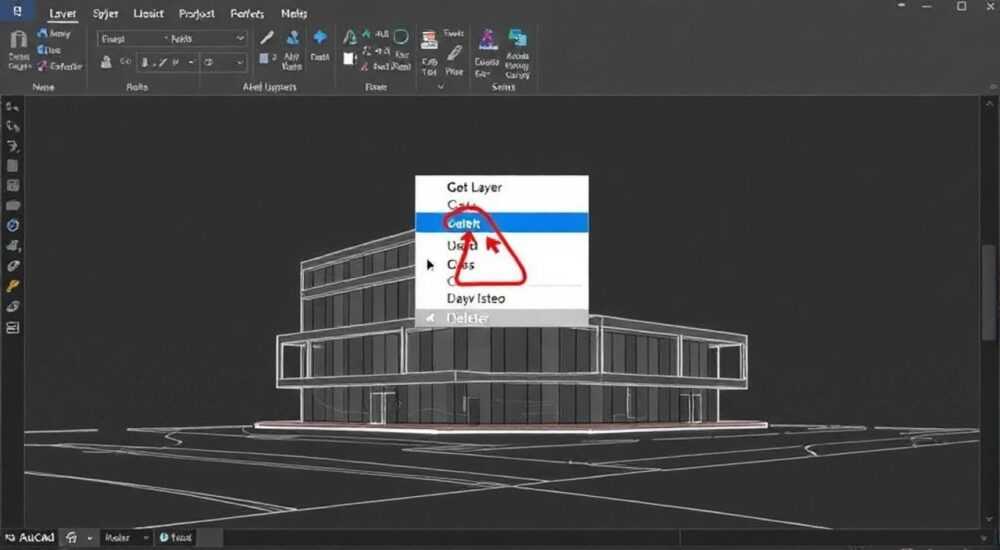
Автокад — один из самых востребованных инструментов в проектировании, архитектуре и машиностроении. Однако при работе с крупными чертежами, особенно полученными от сторонних подрядчиков или собранными из нескольких источников, пользователи часто сталкиваются с проблемой перегруженного слоёвого пространства. Слои, созданные для удобства, со временем превращаются в хаос: неиспользуемые, дублирующиеся, неправильно названные или забытые слои мешают работе, замедляют открытие файлов и увеличивают риск ошибок при печати или экспорте. Удаление лишних слоёв — не просто вопрос эстетики, а необходимость для стабильности, производительности и соответствия стандартам. Правильная очистка слоёв позволяет сократить размер чертежа на 30–60%, ускорить работу с объектами и упростить совместное использование файлов в команде.
Чтобы убрать слои в Автокаде, используйте команду PURGE для удаления неиспользуемых слоёв и LAYDEL для удаления выбранных слоёв с объектами. Перед удалением всегда проверяйте, не содержат ли слои видимые объекты, и создавайте резервную копию чертежа.
Содержание статьи:
Зачем удалять слои в AutoCAD
Слои в AutoCAD — это фундамент организации чертежа. Они позволяют группировать объекты по типу (стены, мебель, электропроводка), управлять видимостью, цветом, типом линии и печатью. Но чем сложнее проект, тем больше вероятность, что в процессе работы появляются «мёртвые» слои: остатки от удалённых элементов, копии с ошибками, временные слои из шаблонов, импортированные из других чертежей. Эти слои не видны на экране, но остаются в файле, занимая память, замедляя загрузку, сбивая с толку новых участников проекта и даже влияя на корректность экспорта в PDF или DWF.
По данным Autodesk, чертежи с более чем 150 слоями в среднем загружаются на 22% дольше, чем аналогичные с 30–50 слоями. Кроме того, при передаче файла заказчику или подрядчику наличие лишних слоёв может вызвать вопросы к профессионализму исполнителя — особенно если в них случайно остаются метки тестовых элементов или названия вроде «Layer123» или «temp_copy». Удаление неиспользуемых слоёв — это не только техническая необходимость, но и элемент профессиональной дисциплины.
Полезно знать: Даже если слой пуст, он может быть привязан к стилям, штриховкам, таблицам или блокам — удаление таких слоёв без проверки может нарушить целостность чертежа.
Как проверить, какие слои можно удалить
Перед тем как удалять любой слой, необходимо провести аудит. Автокад предоставляет несколько встроенных инструментов для анализа. Первый шаг — открыть диспетчер слоёв: введите в командной строке LAYER или нажмите Ctrl+2. В открывшемся окне вы увидите все слои, их статус (включён/выключен), цвет, тип линии и другие параметры.
Теперь перейдите к поиску «пустых» слоёв. В диспетчере слоёв включите столбец «Объекты» — он покажет количество элементов на каждом слое. Слои с нулём объектов — потенциальные кандидаты на удаление. Но не спешите! Некоторые слои могут содержать только текстовые метки, размеры или аннотации, которые не отображаются в списке объектов, но важны для документации.
Для более точного анализа используйте команду QSELECT. Выберите «Слой» в качестве фильтра и посмотрите, где именно находятся объекты. Если вы обнаружили, что слой «TEMP_2025» содержит только один размер, а он уже перенесён на «DIMENSIONS» — этот слой можно удалить. Также полезно отключить все слои, кроме основных (например, «WALLS», «FURNITURE», «ELECTRIC»), и визуально проверить чертёж: если ничего не исчезло — слой, скорее всего, не используется.
Полезно знать: Используйте фильтр «Тип объекта» в QSELECT, чтобы найти, например, все размеры на нестандартных слоях — это поможет выявить «скрытые» зависимости.
Использование команды PURGE
Команда PURGE — это самый безопасный и рекомендуемый способ очистки чертежа от неиспользуемых элементов, включая слои. Она не удаляет активные слои, а только те, которые больше не связаны ни с одним объектом, блоком, стилем или шрифтом.
1. Введите в командной строке PURGE и нажмите Enter.
2. В диалоговом окне выберите «Слои» в списке типов элементов.
3. Нажмите «Проверить все» — AutoCAD проанализирует чертёж и покажет список слоёв, которые можно удалить.
4. Выберите нужные слои (можно нажать Ctrl+A, чтобы выбрать все) и нажмите «Удалить».
5. Повторите процедуру для других типов: блоки, стили размеров, стили текста — это ускорит работу.
После PURGE проверьте чертёж: если всё в порядке, сохраните файл. Важно: PURGE не удаляет слои, на которых есть хотя бы один объект — даже невидимый. Это гарантирует, что вы не повредите чертёж.
Полезно знать: Запускайте PURGE после каждого крупного редактирования, особенно после импорта DWG из других источников. Это профилактика «слоёвого мусора».
Удаление слоёв с помощью LAYDEL
Если вы уверены, что слой больше не нужен, даже если на нём есть объекты — используйте команду LAYDEL. Она позволяет удалять слои с их содержимым, но требует осторожности.
1. Введите LAYDEL в командной строке.
2. Выберите «Имя» (Name).
3. Введите имя слоя, который хотите удалить, или нажмите «Выбрать» и щёлкните по объекту на этом слое.
4. Подтвердите удаление: AutoCAD предупредит, что все объекты на слое будут удалены.
5. Нажмите Enter, чтобы завершить.
Эта команда необратима. Используйте её только если:
— Слой создан временно и содержит тестовые линии;
— Вы экспортируете чертёж и хотите убрать внутренние слои;
— Слой дублирует другой, и вы уже перенесли все объекты.
«LayDel — это хирургический инструмент. Не используйте его в рабочем чертеже без резервной копии. Я видел, как проекты уходили в утиль из-за случайного удаления слоя «FIRE-ALARM» с 200 точками датчиков.» — Алексей Воронин, старший инженер-проектировщик, 12 лет в BIM-проектах
Управление состояниями слоёв для очистки
AutoCAD позволяет сохранять и восстанавливать конфигурации слоёв через функцию «Состояния слоёв» (Layer States). Это особенно полезно при работе над сложными проектами, где нужно быстро переключаться между разными уровнями детализации.
Перед очисткой слоёв создайте состояние:
1. Откройте диспетчер слоёв (Ctrl+2).
2. Нажмите кнопку «Создать состояние слоёв» (иконка с плюсом).
3. Назовите его, например, «Pre-Cleanup».
4. Сохраните.
Теперь, если после удаления слоёв вы обнаружите, что что-то пропало — просто восстановите состояние. Это ваша «точка возврата».
Также полезно использовать «Состояния слоёв» для экспорта настроек в другие чертежи. Например, вы можете сохранить «чистый» набор слоёв (только стандартные) и применить его к новому проекту — это обеспечит единообразие и ускорит подготовку.
Полезно знать: Состояния слоёв можно экспортировать в файл .las — это удобно для стандартов компании или передачи шаблонов коллегам.
Частые ошибки и как их избежать
Даже опытные пользователи допускают ошибки при удалении слоёв. Вот основные из них:
- Удаление слоя с объектами без LAYDEL — AutoCAD не позволит удалить слой, если на нём есть объекты. Это защита, но многие пользователи игнорируют предупреждения и начинают переносить объекты вручную — это медленно и рискованно.
- Использование PURGE без проверки — команда может пропустить слои, связанные со стилями аннотаций или внешними ссылками. Всегда проверяйте вручную через QSELECT.
- Удаление системных слоёв — такие как «0», «Defpoints», «A0», «A1» — нельзя удалять. Они используются AutoCAD для внутренних операций. Удаление «Defpoints» может нарушить размеры и аннотации.
- Работа без резервной копии — даже при использовании LAYDEL всегда сохраняйте чертёж под другим именем перед удалением.
- Игнорирование внешних ссылок — слои из Xref могут отображаться как «неиспользуемые», но они нужны для внешнего файла. Используйте
XREF→ «Отобразить все» для проверки.
Для предотвращения ошибок создайте чек-лист:
— [ ] Создана резервная копия (.dwg)
— [ ] Все слои проверены через QSELECT
— [ ] Не затронуты системные слои (0, Defpoints)
— [ ] Применено PURGE
— [ ] Проверена видимость и печать
— [ ] Сохранено состояние слоёв
Экспертное мнение: когда и как удалять слои профессионально
«Я веду аудит слоёв на каждом этапе: перед сдачей чертежа, перед отправкой заказчику и перед архивированием. Лучший подход — не удалять, а «реорганизовывать». Если слой называется «Layer_123», я его переименовываю в «TEMP_SCAFFOLDING» и помечаю как «Не для печати». Через месяц — удаляю. Так я избегаю потерь и сохраняю историю изменений.» — Марина Кузнецова, руководитель BIM-отдела, ООО «Архитектурные технологии»
Марина Кузнецова, имеющая более 15 лет опыта в проектировании зданий, предлагает не просто удалять слои, а внедрить систему управления ими. В её компании используется стандарт: все временные слои должны иметь префикс «TEMP_» и автоматически скрываться в состоянии «Печать». Каждый месяц проводится аудит: слои без объектов более 30 дней удаляются с согласия старшего инженера.
Она также рекомендует использовать шаблоны чертежей (.dwt) с заранее настроенными слоями. Это устраняет проблему «случайного создания» слоёв при импорте. В шаблоне должно быть не более 25–30 слоёв, чётко привязанных к стандартам ГОСТ и ISO.
Вопросы и ответы
Можно ли удалить слой, если на нём есть блоки?
Нет, если блоки используются в чертеже. Сначала удалите блоки, затем выполните PURGE. Если блоки не используются — PURGE удалит их вместе со слоем. Если блоки нужны, но объекты на слое — нет, переместите блоки на другой слой через свойства объекта (Ctrl+1).
Почему PURGE не удаляет некоторые слои, хотя они пустые?
Возможно, слой связан с внешней ссылкой (Xref), стилем аннотации, таблицей или динамическим блоком. Проверьте в диспетчере слоёв столбец «Источник» — если указано «Xref», слой принадлежит внешнему файлу и не может быть удалён в текущем чертеже.
Как найти слой, который не отображается в диспетчере?
Используйте команду
LAYTRANS — она показывает все слои, включая те, что скрыты или привязаны к Xref. Также проверьте через команду LIST: выберите любой объект, и в командной строке будет указан его слой — даже если он не виден в диспетчере.Что делать, если после удаления слоя пропали размеры или аннотации?
Вернитесь к состоянию слоёв, созданному до очистки. Если его нет — используйте команду
UNDO или восстановите чертёж из резервной копии. В будущем всегда сохраняйте состояние слоёв перед любыми массовыми изменениями.Можно ли автоматизировать удаление слоёв с помощью скриптов?
Да, с помощью LISP или .NET-скриптов. Например, можно написать скрипт, который удаляет все слои с именем, начинающимся на «TEMP_», если на них нет объектов. Но это требует знаний AutoLISP и подходит только для крупных организаций с IT-поддержкой.
Заключение
Удаление лишних слоёв в AutoCAD — это не побочная задача, а ключевой этап подготовки чертежа к сдаче, архивированию и совместной работе. Неправильное управление слоями приводит к замедлению работы, ошибкам в печати, недопониманию между участниками проекта и даже к юридическим рискам, если в чертеже остаются несогласованные или тестовые элементы. Команды PURGE и LAYDEL, дополненные использованием состояний слоёв и регулярным аудитом, позволяют поддерживать чистоту и структуру чертежа на профессиональном уровне.
Не ждите, пока «слой мусора» начнёт мешать — регулярная очистка экономит часы на каждом этапе. Превратите удаление слоёв в привычку: после каждого этапа редактирования — проверка, после сдачи — аудит, перед архивированием — PURGE. Это простая, но мощная практика, отличающая новичков от профессионалов.
Чистый чертёж — это не про эстетику, а про надёжность, скорость и профессионализм.
- Всегда создавайте резервную копию перед удалением слоёв.
- Используйте PURGE для безопасного удаления неиспользуемых слоёв — он не трогает активные объекты.
- LAYDEL применяйте только при полной уверенности — он удаляет объекты вместе со слоем.
- Сохраняйте состояния слоёв как «точки возврата» для сложных проектов.
- Регулярный аудит слоёв снижает размер файла и повышает производительность AutoCAD.
⚠️ Дисклеймер — нажмите, чтобы развернуть
Материалы, опубликованные в разделе «Блог» на сайте RU DESIGN SHOP (rudesignshop.ru), носят исключительно информационный и ознакомительный характер и не являются руководством к действию, финансовой рекомендацией, медицинской услугой, ветеринарным назначением либо рекламой товаров и услуг, включая азартные игры. Публикации не содержат призывов к участию в азартных играх и не направлены на продвижение соответствующих операторов.
Безопасность применения товаров и веществ: при использовании строительных материалов, бытовой химии, пестицидов и агрохимикатов необходимо строго следовать инструкциям производителя и действующему законодательству Российской Федерации, включая Федеральный закон РФ от 19.07.1997 № 109-ФЗ «О безопасном обращении с пестицидами и агрохимикатами».
Упоминание товарных знаков, брендов и организаций носит исключительно информационный характер и не означает наличие партнёрских отношений или одобрения со стороны правообладателей.
Материалы, содержащие сведения о медицинских, ветеринарных или косметических средствах, представлены в справочных целях и не являются медицинской консультацией или назначением. Перед применением рекомендуется обратиться к врачу, ветеринарному специалисту или иному сертифицированному профессионалу.
Возрастные ограничения: материалы, содержащие сведения о продукции категории 18+, включая алкоголь или азартные игры, предназначены исключительно для совершеннолетней аудитории и публикуются в информационных целях.
Правовая ответственность: решения, принятые на основе опубликованной информации, пользователь принимает самостоятельно и на свой риск; редакция и авторы несут ответственность в пределах, установленных законодательством Российской Федерации.
Редакция не допускает публикаций, содержащих пропаганду экстремизма, терроризма, наркотических средств или суицида; подобные материалы подлежат немедленному удалению.
Упоминание организаций с ограниченным статусом: компания Meta Platforms Inc. (социальные сети Facebook и Instagram) признана экстремистской организацией решением суда РФ, её деятельность запрещена на территории Российской Федерации; любые упоминания приводятся исключительно в информационных целях.
Авторские права и источники: информация собирается из открытых источников; её актуальность указывается на дату публикации и может изменяться.
Изображения и иллюстрации используются на условиях, разрешённых правообладателями. При возникновении претензий редакция готова оперативно рассмотреть обращение и внести необходимые изменения.
Персональные данные и cookies: сайт использует cookies и обрабатывает персональные данные пользователей в соответствии с Федеральным законом № 152-ФЗ «О персональных данных» и Политикой конфиденциальности RU DESIGN SHOP.
Мнения авторов могут не совпадать с позицией государственных органов или коммерческих организаций, упомянутых в материалах.
РЕКОМЕНДУЕМ
Товары от российских производителей




