Скидка 5% на первый заказ — RDS5




Как убрать темные круги под глазами в фотошопе
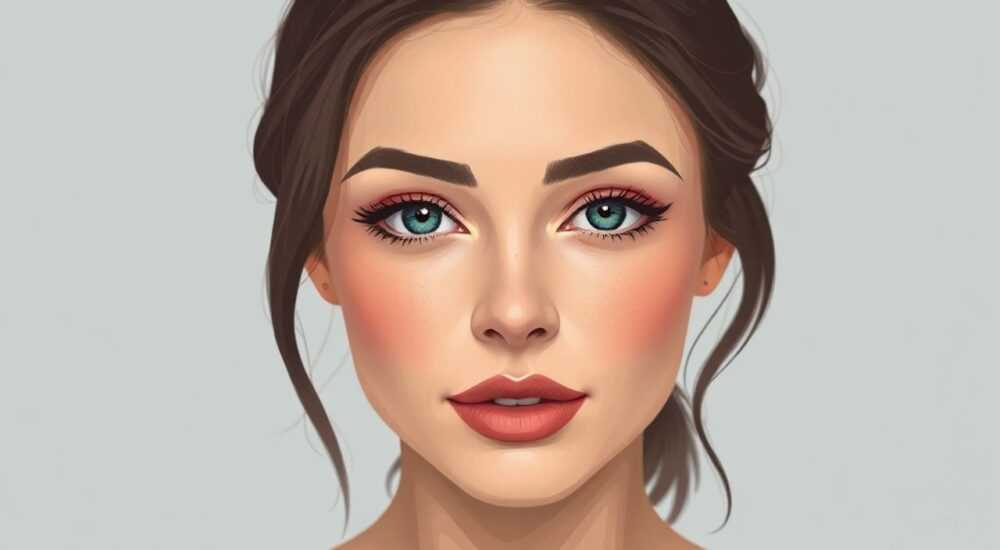
Темные круги под глазами — одна из самых частых проблем при обработке портретной фотографии. Они делают лицо уставшим, зрительно старят и нарушают общую гармонию снимка. Устранить их можно несколькими способами в Adobe Photoshop, каждый из которых подходит для разных типов кожи, освещения и степени выраженности недостатка. Главное — использовать мягкие, ненавязчивые техники, чтобы сохранить естественность макияжа и текстуру кожи.
Чтобы убрать темные круги под глазами в Photoshop, используйте сочетание инструментов «Заплатка», «Штамп» и корректирующие слои, особенно «Кривые» или «Яркость/Контрастность». Важно работать на дублированном слое и применять маски, чтобы не переборщить с обработкой.
Содержание статьи:
- Почему появляются темные круги: причины и типы
- Основные инструменты Photoshop для ретуши глаз
- Инструмент «Заплатка» (Patch Tool)
- Инструмент «Штамп» (Clone Stamp Tool)
- Корректирующие слои
- Размытие по Гауссу + Маска
- Пошаговое удаление темных кругов: 5 проверенных методов
- Метод 1: Инструмент «Заплатка» + Ручная коррекция
- Метод 2: Корректирующий слой «Кривые» с маской
- Метод 3: Частотное разложение (Frequency Separation)
- Метод 4: Осветление с помощью «Осветление/Затемнение»
- Метод 5: Комбинированный подход с Hue/Saturation
- Распространённые ошибки и как их избежать
- Переретушь и потеря текстуры
- Неестественный цвет
- Границы обработки
- Игнорирование освещения
- Продвинутые техники: частотное разложение и выравнивание тона кожи
- Частотное разложение: углублённо
- Выравнивание тона кожи (Skin Tone Matching)
- Использование плагинов и экшенов
- Экспертное мнение
- Интервью с Анной Смирновой, профессиональным ретушёром, 12 лет в индустрии
- Вопросы и ответы
- Заключение
Почему появляются темные круги: причины и типы
Темные круги под глазами могут быть вызваны множеством факторов: от генетики до недосыпа и возрастных изменений. В ретуши важно понимать, с каким именно типом вы имеете дело, так как это напрямую влияет на выбор метода коррекции. Например, пигментные круги требуют изменения цветового тона, а сосудистые — аккуратного тонирования и осветления.
Существует три основных типа темных кругов:
- Пигментные — вызваны избытком меланина, часто встречаются у людей с тёмной кожей, имеют серовато-коричневый оттенок.
- Сосудистые — возникают из-за просвечивающих капилляров, особенно на тонкой коже под глазами, выглядят синеватыми или фиолетовыми.
- Теневые — формируются из-за анатомических особенностей, таких как впадины под глазами, которые создают естественные тени.
При работе в Photoshop нужно учитывать не только цвет, но и структуру кожи. Слишком агрессивная ретушь может привести к эффекту «пластики» — гладкой, лишённой текстуры поверхности, что выглядит неестественно. Поэтому профессионалы рекомендуют комбинировать несколько методов.
Полезно знать: Перед началом ретуши увеличьте изображение до 100–200%, чтобы чётко видеть границы области под глазами и не затронуть веки или скулы.
Основные инструменты Photoshop для ретуши глаз
Для качественной ретуши темных кругов необходимо знать возможности ключевых инструментов Photoshop. Каждый из них решает свою задачу: от точечного исправления до глобального осветления и выравнивания тона.
Инструмент «Заплатка» (Patch Tool)
Один из самых быстрых способов устранения локальных дефектов. Выделите участок с темным кругом, потяните его к более светлой коже рядом (например, к центру щеки), и Photoshop автоматически подберёт текстуру и цвет.
Инструмент «Штамп» (Clone Stamp Tool)
Позволяет копировать один участок кожи на другой. Работает с зажатым Alt (выбор источника) и последующей прорисовкой. Идеален для точечной ретуши, но требует аккуратности, чтобы не создать повторяющихся узоров.
Корректирующие слои
Особенно полезны:
- Кривые (Curves) — для точного осветления без потери цвета.
- Цветовой тон/Насыщенность (Hue/Saturation) — для нейтрализации синих или коричневых оттенков.
- Выравнивание (Match Color) — помогает синхронизировать тон кожи под глазами с остальным лицом.
Размытие по Гауссу + Маска
Метод, при котором слегка размытый участок накладывается через маску, позволяя контролировать степень воздействия. Это особенно эффективно для сглаживания переходов между тёмными и светлыми зонами.
«Всегда работайте на дублированных слоях. Это позволяет экспериментировать без риска повредить оригинал.» — Александра Волкова, ретушёр, 8 лет опыта
Пошаговое удаление темных кругов: 5 проверенных методов
Рассмотрим пять рабочих подходов, которые применяют профессионалы. Выбор зависит от сложности снимка, качества исходника и желаемого результата.
Метод 1: Инструмент «Заплатка» + Ручная коррекция
- Создайте дубликат фонового слоя (Ctrl+J).
- Выберите инструмент «Заплатка» (J), настройте режим «Содержимое — Авто».
- Обведите область темного круга и протяните её к светлой коже щеки.
- Повторите для второго глаза.
- При необходимости используйте «Штамп» для мелких неровностей.
Метод 2: Корректирующий слой «Кривые» с маской
- Добавьте новый корректирующий слой «Кривые».
- Поднимите кривую в средней трети, чтобы осветлить изображение.
- Залейте маску слоя чёрным (Ctrl+I), чтобы скрыть эффект.
- Выберите мягкую кисть белого цвета (непрозрачность 20–30%) и аккуратно прорисуйте области под глазами.
- Повторите при необходимости, чтобы добиться плавного осветления.
Метод 3: Частотное разложение (Frequency Separation)
Этот метод разделяет изображение на два слоя: текстуру и цвет/тон.
- Создайте два дубликата слоя: один для текстуры (High Frequency), другой — для цвета (Low Frequency).
- На нижнем слое (Low Frequency) примените «Размытие по Гауссу» (Filter → Blur → Gaussian Blur), радиус — 3–5 px.
- На верхнем слое (High Frequency) примените операцию вычитания: Image → Apply Image с настройками: Layer: Merged, Blending: Subtract, Scale: 2, Offset: 128.
- Измените blending mode верхнего слоя на «Linear Light».
- Осветляйте тёмные круги на слое Low Frequency с помощью «Штампа» или «Кисти» на корректирующем слое.
Метод 4: Осветление с помощью «Осветление/Затемнение»
- Создайте новый пустой слой (Shift+Ctrl+N).
- Установите blending mode на «Overlay» и отметьте «Fill with Overlay-neutral color (50% gray)».
- Выберите мягкую кисть, белого цвета, непрозрачность 5–10%.
- Аккуратно пройдитесь по тёмным зонам, осветляя их.
- При необходимости используйте чёрную кисть для затемнения пересвеченных участков.
Метод 5: Комбинированный подход с Hue/Saturation
Если круги имеют выраженный цветовой оттенок:
- Добавьте корректирующий слой «Цветовой тон/Насыщенность».
- Выберите диапазон «Синие» или «Зелёные» (в зависимости от оттенка).
- Снизьте насыщенность до -30…-50 и немного измените оттенок, чтобы нейтрализовать цвет.
- Ограничьте воздействие с помощью маски, оставив коррекцию только в нужной зоне.
Полезно знать: При использовании масок всегда выбирайте мягкую кисть с низкой непрозрачностью — это обеспечивает плавные переходы и естественный результат.
Распространённые ошибки и как их избежать
Даже опытные пользователи Photoshop иногда допускают типичные промахи, которые портят итоговый результат. Вот самые частые из них:
Переретушь и потеря текстуры
Слишком сильное размытие или использование «Штампа» без контроля приводит к эффекту «маски» на лице. Кожа теряет поры, волоски, естественные микронеровности.
Неестественный цвет
Осветление без учёта цветового баланса делает кожу под глазами слишком розовой или жёлтой. Всегда сверяйтесь с тоном щёк и лба.
Границы обработки
Чёткие границы между обработанной и необработанной зоной — явный признак плохой ретуши. Используйте маски и низкую непрозрачность кисти.
Игнорирование освещения
Тени под глазами — часть объёмной модели лица. Полное их устранение делает лицо плоским. Задача — не удалить тень, а сделать её мягче и естественнее.
Ошибка |
Последствие |
Как исправить |
|---|---|---|
Слишком сильное осветление |
Кожа выглядит восковой |
Работайте с низкой непрозрачностью, используйте частотное разложение |
Неправильный цвет после коррекции |
Жёлтые или розовые пятна |
Корректируйте оттенок через Hue/Saturation или Match Color |
Отсутствие маски |
Резкие границы |
Всегда используйте маски и мягкие кисти |
Работа на оригинальном слое |
Невозможность отката |
Дублируйте слой перед ретушью |
«Лучшая ретушь — та, которую невозможно заметить. Если зритель говорит „какая красивая кожа“, а не „как хорошо отретушировали“ — вы на правильном пути.» — Михаил Петренко, цифровой художник, Adobe Certified Expert
Продвинутые техники: частотное разложение и выравнивание тона кожи
Для профессиональной ретуши, особенно в рекламной и fashion-фотографии, используются продвинутые методы, позволяющие достичь максимальной естественности.
Частотное разложение: углублённо
Этот метод позволяет отделить цвет и тон от текстуры, что даёт полный контроль над процессом.
- Нижний слой (Low Frequency) — отвечает за плавные переходы цвета и светотени.
- Верхний слой (High Frequency) — содержит детализацию: поры, волосы, мелкие неровности.
После разделения можно осветлять тёмные круги на нижнем слое, не затрагивая текстуру, а значит — сохраняя реалистичность.
Выравнивание тона кожи (Skin Tone Matching)
Используйте команду Image → Adjustments → Match Color.
- Source — выберите своё изображение.
- Layer — выберите эталонный слой (например, участок щеки).
- Настройте параметры Luminance и Color Intensity (рекомендуется 80–90%)
Это позволяет выровнять цвет под глазами с остальной кожей лица, убирая дисбаланс.
Использование плагинов и экшенов
Профессионалы часто используют готовые решения:
- Portraiture — автоматическая ретушь кожи.
- Beauty Retouch Panel — набор экшенов для быстрой обработки.
- Frequency Separation Actions — автоматизация частотного разложения.
Однако даже при использовании плагинов необходим ручной контроль — автоматика может переусердствовать.
Полезно знать: После применения экшенов всегда уменьшайте непрозрачность слоя или используйте маску, чтобы смягчить эффект.
Экспертное мнение
Интервью с Анной Смирновой, профессиональным ретушёром, 12 лет в индустрии
— Какой метод вы считаете наиболее эффективным для устранения тёмных кругов?
«Безусловно, частотное разложение. Оно даёт полный контроль: я могу осветлить тон, не трогая текстуру. Особенно важно это при обработке моделей — кожа должна дышать, а не выглядеть как пластик.»
— Какие ошибки чаще всего допускают новички?
«Главная ошибка — стремление всё убрать. Тени — это нормально. Я никогда не удаляю тёмные круги полностью. Моё правило: оставляю 10–20% тени, чтобы сохранить объём.»
— Есть ли разница в обработке мужчин и женщин?
«Да. У мужчин кожа обычно плотнее, тени выражены сильнее. Но и ретушь должна быть более сдержанной. Для мужских портретов я реже использую сильное осветление — достаточно нейтрализовать цвет и слегка поднять свет в проблемных зонах.»
— Что посоветуете тем, кто только начинает?
«Учитесь смотреть. Прежде чем браться за инструменты, проанализируйте фото: где тень, где пигментация, какой цвет кожи. Photoshop — это не волшебная палочка, а инструмент для реализации вашего видения.»
«Ретушь — это не исправление, а усиление естественной красоты.»
Вопросы и ответы
Можно ли убрать тёмные круги без потери текстуры кожи?
Да, с помощью частотного разложения или использования корректирующих слоев с масками. Ключ — в раздельной работе с тоном и текстурой. Не используйте сплошное размытие.
Какой инструмент лучше: «Заплатка» или «Штамп»?
«Заплатка» быстрее и умнее — она сама подбирает цвет и текстуру. Но «Штамп» даёт больше контроля. Новичкам — начинать с «Заплатки», профессионалам — комбинировать оба.
Почему после ретуши кожа стала розовой?
Это происходит при чрезмерном осветлении. Кожа под глазами тоньше, и в ней больше кровеносных сосудов. Чтобы избежать этого, используйте коррекцию через «Цветовой тон/Насыщенность» — уберите избыток красного или розового оттенка.
Нужно ли убирать тёмные круги на всех фотографиях?
Не обязательно. На документальных, журналистских или эмоциональных снимках тени могут добавлять выразительности. Решение — художественное. Всегда ориентируйтесь на контекст.
Как быстро обучиться этим техникам?
Начните с простых методов: «Заплатка» и «Кривые». Практикуйтесь на разных фото. Затем освойте частотное разложение. Полезны видеоуроки и шаблоны. Главное — терпение и внимание к деталям.
Заключение
Удаление тёмных кругов под глазами в Photoshop — это не просто техническая задача, а тонкий баланс между улучшением внешности и сохранением естественности. Успешная ретушь незаметна: она подчёркивает красоту, а не создаёт иллюзию совершенства. Ключевые принципы — работа на дублированных слоях, использование масок, контроль непрозрачности и внимание к цветовому балансу.
Главное — помнить, что идеальная кожа не означает абсолютно гладкую поверхность. Естественная текстура, мягкие тени и реалистичный тон делают портрет живым. Используйте инструменты Photoshop как помощников, а не замену вкуса и художественного чутья.
- Для лёгких случаев подойдёт инструмент «Заплатка» или корректирующий слой «Кривые».
- Частотное разложение — лучший выбор для профессиональной ретуши.
- Всегда сохраняйте текстуру кожи и избегайте чрезмерного осветления.
- Работайте с масками и низкой непрозрачностью для плавных переходов.
- Учитывайте тип тёмных кругов: пигментный, сосудистый или теневой — методы различаются.
⚠️ Дисклеймер — нажмите, чтобы развернуть
Материалы, опубликованные в разделе «Блог» на сайте RU DESIGN SHOP (rudesignshop.ru), носят исключительно информационный и ознакомительный характер и не являются руководством к действию, финансовой рекомендацией, медицинской услугой, ветеринарным назначением либо рекламой товаров и услуг, включая азартные игры. Публикации не содержат призывов к участию в азартных играх и не направлены на продвижение соответствующих операторов.
Безопасность применения товаров и веществ: при использовании строительных материалов, бытовой химии, пестицидов и агрохимикатов необходимо строго следовать инструкциям производителя и действующему законодательству Российской Федерации, включая Федеральный закон РФ от 19.07.1997 № 109-ФЗ «О безопасном обращении с пестицидами и агрохимикатами».
Упоминание товарных знаков, брендов и организаций носит исключительно информационный характер и не означает наличие партнёрских отношений или одобрения со стороны правообладателей.
Материалы, содержащие сведения о медицинских, ветеринарных или косметических средствах, представлены в справочных целях и не являются медицинской консультацией или назначением. Перед применением рекомендуется обратиться к врачу, ветеринарному специалисту или иному сертифицированному профессионалу.
Возрастные ограничения: материалы, содержащие сведения о продукции категории 18+, включая алкоголь или азартные игры, предназначены исключительно для совершеннолетней аудитории и публикуются в информационных целях.
Правовая ответственность: решения, принятые на основе опубликованной информации, пользователь принимает самостоятельно и на свой риск; редакция и авторы несут ответственность в пределах, установленных законодательством Российской Федерации.
Редакция не допускает публикаций, содержащих пропаганду экстремизма, терроризма, наркотических средств или суицида; подобные материалы подлежат немедленному удалению.
Упоминание организаций с ограниченным статусом: компания Meta Platforms Inc. (социальные сети Facebook и Instagram) признана экстремистской организацией решением суда РФ, её деятельность запрещена на территории Российской Федерации; любые упоминания приводятся исключительно в информационных целях.
Авторские права и источники: информация собирается из открытых источников; её актуальность указывается на дату публикации и может изменяться.
Изображения и иллюстрации используются на условиях, разрешённых правообладателями. При возникновении претензий редакция готова оперативно рассмотреть обращение и внести необходимые изменения.
Персональные данные и cookies: сайт использует cookies и обрабатывает персональные данные пользователей в соответствии с Федеральным законом № 152-ФЗ «О персональных данных» и Политикой конфиденциальности RU DESIGN SHOP.
Мнения авторов могут не совпадать с позицией государственных органов или коммерческих организаций, упомянутых в материалах.
РЕКОМЕНДУЕМ
Товары от российских производителей




