Скидка 5% на первый заказ — RDS5




Как убрать тень на лице в фотошопе
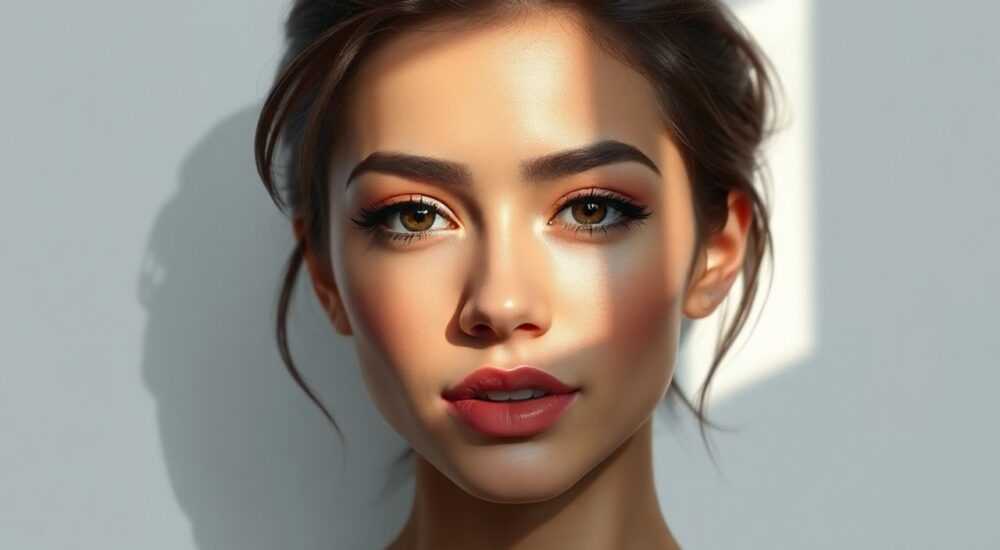
Устранение теней на лице — одна из самых частых задач в ретуши фотографий, особенно в портретной и fashion-сфотографии. Неравномерное освещение, контровой свет или неудачный выбор источника могут оставить глубокие тени под скулами, в области глаз или шеи, что визуально утяжеляет черты, придаёт усталый вид и искажает естественную гамму кожи. Adobe Photoshop предоставляет мощные инструменты для коррекции таких дефектов, позволяя добиться мягкого, естественного результата без потери детализации. Главное — использовать правильную технику, чтобы не перегрузить изображение и сохранить объём лица.
Чтобы аккуратно убрать тень на лице в Фотошопе, лучше всего использовать слои коррекции «Кривые» или «Яркость/Контрастность» с точечной маской. Это позволяет локально осветлить участки без потери текстуры кожи.
Содержание статьи:
Инструменты для коррекции тени
Photoshop предлагает несколько способов корректировки освещения на лице. Выбор зависит от степени тени, качества исходного изображения и требуемого результата. Основные инструменты можно условно разделить на прямые (воздействуют напрямую на пиксели) и неразрушающие (работают через слои коррекции).
Прямые инструменты включают «Осветлитель», «Затемнитель» и «Губка». Они удобны для быстрой коррекции, но легко переборщить, особенно на высоких значениях экспозиции. Инструмент «Осветлитель» работает путём увеличения яркости выбранных пикселей. Его эффективно применять с низкой экспозицией (10–15%) и режимом «Полутон» (Midtones), чтобы воздействовать именно на средние тона, где чаще всего проявляются тени.
Неразрушающий подход предпочтительнее, так как он сохраняет оригинальное изображение. Слои коррекции «Кривые» и «Уровни» позволяют точечно регулировать яркость и контраст. Их главное преимущество — возможность использования маски, которая ограничивает зону воздействия. Например, если тень расположена под скулой, вы можете создать слой «Кривые», слегка поднять S-образную кривую в середине графика и затем закрасить маску чёрным цветом, а нужный участок — белой кистью с низкой непрозрачностью.
«Всегда работайте с масками, даже если кажется, что поправить тень можно за пару кликов. Маска даёт контроль и возможность вернуться назад.» — Александра Волкова, ретушёр с 12-летним стажем, специалист по beauty-фотографии
Другой полезный инструмент — Dodge & Burn (осветление и затемнение), но его лучше использовать на отдельном слое в режиме наложения «Overlay» или «Soft Light». Для этого дублируйте фоновый слой, установите режим наложения, добавьте чёрную маску (чтобы скрыть эффект), а затем кистью с белым цветом и очень низкой непрозрачностью (3–7%) начинайте аккуратно «рисовать» осветление в проблемных зонах. Такой метод часто применяется в профессиональной beauty-ретуши.
Инструмент |
Тип воздействия |
Преимущества |
Недостатки |
|---|---|---|---|
Осветлитель |
Прямой |
Быстрый результат, прост в использовании |
Лёгко пересветить, теряется текстура кожи |
Слой «Кривые» + маска |
Неразрушающий |
Полный контроль, можно корректировать многократно |
Требует больше времени и навыков |
Dodge & Burn на слое Overlay |
Комбинированный |
Естественный результат, сохраняется объём |
Нужна практика для точного применения |
Frequency Separation |
Профессиональный |
Разделяет текстуру и тон, идеален для кожи |
Сложная настройка, не для новичков |
Полезно знать: При работе с тенями всегда проверяйте изображение в полноэкранном режиме и на разных мониторах. То, что кажется естественным на одном экране, может выглядеть пересвеченным на другом.
Пошаговая ретушь на примерах
Рассмотрим два практических примера: удаление мягкой тени под скулой и исправление глубокой тени в области глаз. Оба случая требуют разного подхода, но общий алгоритм остаётся схожим.
- Откройте изображение в Photoshop и оцените зону тени. Увеличьте масштаб до 100–200%, чтобы видеть детали.
- Создайте новый пустой слой (Ctrl+Shift+N). Назовите его «Осветление теней».
- Установите режим наложения этого слоя на «Soft Light» или «Overlay». Разница в том, что «Soft Light» даёт более мягкий эффект, а «Overlay» — контрастный. Для тонкой коррекции выбирайте первый.
- Заполните слой 50% серым цветом (Edit → Fill → 50% Gray). Это сделает слой невидимым, но готовым к работе с Dodge & Burn.
- Выберите инструмент «Кисть» (B). Установите цвет переднего плана на белый, непрозрачность — 5–7%, жёсткость — 0%. Размер кисти подберите под зону тени.
- Аккуратно проведите по тени, особенно в переходных областях. Не нужно сразу добиваться результата — лучше пройтись несколько раз с низкой непрозрачностью.
- Переключитесь на чёрный цвет и используйте кисть для локального затемнения соседних участков, если они стали слишком яркими. Это поможет восстановить объём.
- Уменьшите непрозрачность слоя при необходимости (40–60%), чтобы эффект выглядел естественно.
В случае глубокой тени в области глаз, например, при контровом свете, может потребоваться комбинация методов. Здесь поможет слой коррекции «Кривые». Создайте его, слегка поднимите центральную часть кривой, чтобы осветлить средние тона. Затем полностью закрасьте маску слоя чёрным цветом (Ctrl+I, если маска белая). Возьмите мягкую кисть с низкой непрозрачностью (10–15%) и белым цветом, и аккуратно раскройте только область вокруг глаз.
Полезно знать: Избегайте осветления бликов или участков с высокой детализацией волос. Это может создать эффект «гало» и выдать ретушь.
Если тень носит цветовой характер (например, с синеватым оттенком), дополнительно используйте слой коррекции «Цветовой тон/Насыщенность». Выберите диапазон «Синие» или «Зелёные», уменьшите насыщенность и немного скорректируйте цветовой тон в сторону нейтрального или тёплого. Это устранит холодный отблеск и сделает кожу более живой.
Ошибки и как их избежать
Даже опытные ретушеры иногда допускают ошибки при работе с тенями. Наиболее распространённые из них:
- Пересветка кожи. Часто возникает при использовании инструмента «Осветлитель» на высоких значениях. Кожа теряет объём, становится плоской и «пластиковой».
- Потеря текстуры. Происходит при чрезмерной ретуши или использовании фильтров вроде «Размытие по Гауссу» в сочетании с осветлением. Результат — лицо выглядит неестественно гладким.
- Нарушение объёма. Когда тень убирается без учёта светотени, лицо теряет трёхмерность. Особенно это заметно на скулах и подбородке.
- Цветовые артефакты. Появляются при неправильной балансировке белого или агрессивной коррекции цвета. Кожа может приобрести зеленоватый или фиолетовый оттенок.
Чтобы избежать этих проблем, следуйте нескольким правилам. Во-первых, всегда работайте с увеличением 100% или выше — на маленьком масштабе сложно оценить последствия ретуши. Во-вторых, используйте режим «Сравнение до/после» (F-клавиша), чтобы контролировать изменения. В-третьих, делайте паузу каждые 10–15 минут и смотрите на изображение со стороны — это помогает заметить переработку.
«Если сомневаетесь — значит, уже переборщили. Естественная кожа всегда имеет небольшие перепады тона. Полная их ликвидация делает лицо маскообразным.» — Дмитрий Лебедев, колорист и цифровой художник, 15 лет в индустрии
Также важно учитывать тип кожи. У молодой кожи тени должны быть мягче, у зрелой — допустимы более выраженные, но их всё равно нужно корректировать с учётом морщин и текстуры. Всегда сохраняйте микронеровности — они делают изображение живым.
Современные методы: работа с масками
Современная ретушь всё чаще строится на принципах неразрушающего редактирования. Ключевой элемент — использование масок и смарт-объектов. Это позволяет вносить изменения на любом этапе, не затрагивая исходные пиксели.
Один из продвинутых методов — Frequency Separation (разделение частот). Он разделяет изображение на два слоя: один отвечает за тон и цвет (низкие частоты), другой — за текстуру (высокие частоты). Это особенно полезно при работе с тенями, потому что вы можете осветлить тон, не затрагивая поры, волосы и другие детали.
Алгоритм:
- Создайте два дубликата фонового слоя.
- На нижнем дубликате примените «Размытие по Гауссу» (Filter → Blur → Gaussian Blur) с радиусом 3–8 пикселей (зависит от разрешения). Это будет слой низких частот.
- На верхнем дубликате выберите Image → Apply Image, указав нижний размытый слой как источник, режим вычитания (Subtract), масштаб 2, смещение 128. Затем установите режим наложения «Linear Light».
- Добавьте маску к верхнему слою. Теперь вы можете редактировать тон на нижнем слое, а текстуру — на верхнем.
- Для устранения тени создайте слой «Кривые» над слоем низких частот и корректируйте только тон.
Полезно знать: Frequency Separation требует времени на настройку, но однажды созданная система позволяет быстро повторять ретушь на других снимках.
Ещё один современный подход — использование Luminosity Masks (маски по яркости). Они автоматически выделяют зоны по уровню освещённости, что идеально подходит для точечной работы с тенями. Чтобы создать такую маску, зайдите в каналы (Channels), зажмите Ctrl и кликните по RGB-каналу. Вернитесь на слои, создайте маску и заполните её чёрным. Затем залейте выделение белым — получится маска, реагирующая только на светлые участки. Инвертируйте (Ctrl+I), чтобы воздействовать на тени.
Экспертное мнение
Марина Петрова, старший ретушёр в фотостудии «Лица», с опытом работы более 10 лет, делится своим подходом:
«Я никогда не убираю тень полностью. Моя цель — сбалансировать свет, а не создать «идеальное» лицо. Я начинаю с анализа направления света. Если тень находится там, где её логично ожидать, я лишь слегка её приподнимаю. Если же она вызвана плохим освещением — тогда уже могу применить более активную коррекцию. Всегда использую слои коррекции с масками. Это мой стандарт.» — Марина Петрова, старший ретушёр
Она также отмечает важность контекста: «Для рекламного макияжа можно сделать кожу светлее, но для репортажной или документальной съёмки — нет. Там важна достоверность.»
Вопросы и ответы
Можно ли убрать тень на лице без Photoshop?
Да, существуют альтернативы: Lightroom, Capture One, Affinity Photo, а также мобильные приложения вроде Snapseed. Однако их возможности ограничены. Только Photoshop даёт полный контроль через слои, маски и сложные алгоритмы вроде Frequency Separation.
Почему после ретуши лицо выглядит плоским?
Это происходит при чрезмерном осветлении теней. Тень придаёт объём, и её полное удаление делает лицо двухмерным. Решение — оставлять минимальный перепад тона или использовать Dodge & Burn для создания искусственных светотен.
Как проверить, что ретушь выглядит естественно?
Уменьшите масштаб до 33–50% и отойдите от монитора. Также покажите изображение другому человеку — свежий взгляд часто замечает переработку. Дополнительно можно перевернуть изображение по горизонтали (Edit → Transform → Flip Horizontal) — искажения становятся очевидными.
Нужно ли корректировать тень на всех фотографиях?
Не обязательно. Иногда тень создаёт нужное настроение — например, в драматических или художественных портретах. Решение должно зависеть от задачи съёмки, а не от автоматической правки.
Заключение
Устранение теней на лице в Photoshop — это не просто техническая операция, а тонкий процесс балансировки света, цвета и объёма. Главное — помнить, что цель не в том, чтобы сделать лицо максимально светлым, а в том, чтобы оно выглядело естественно и гармонично. Использование неразрушающих методов, таких как слои коррекции и маски, позволяет добиваться качественного результата без риска испортить оригинал.
Правильная работа с тенями — это искусство замечать малое. Чем аккуратнее вы действуете, тем натуральнее будет результат. Всегда оставляйте немного тени — она делает лицо живым.
- Предпочитайте неразрушающую ретушь с использованием слоёв коррекции и масок.
- Избегайте пересветки и потери текстуры кожи.
- Учитывайте направление света и сохраняйте объём лица.
- Проверяйте результат на разных устройствах и с разных расстояний.
- Не стремитесь к «идеалу» — естественность важнее симметрии.
⚠️ Дисклеймер — нажмите, чтобы развернуть
Материалы, опубликованные в разделе «Блог» на сайте RU DESIGN SHOP (rudesignshop.ru), носят исключительно информационный и ознакомительный характер и не являются руководством к действию, финансовой рекомендацией, медицинской услугой, ветеринарным назначением либо рекламой товаров и услуг, включая азартные игры. Публикации не содержат призывов к участию в азартных играх и не направлены на продвижение соответствующих операторов.
Безопасность применения товаров и веществ: при использовании строительных материалов, бытовой химии, пестицидов и агрохимикатов необходимо строго следовать инструкциям производителя и действующему законодательству Российской Федерации, включая Федеральный закон РФ от 19.07.1997 № 109-ФЗ «О безопасном обращении с пестицидами и агрохимикатами».
Упоминание товарных знаков, брендов и организаций носит исключительно информационный характер и не означает наличие партнёрских отношений или одобрения со стороны правообладателей.
Материалы, содержащие сведения о медицинских, ветеринарных или косметических средствах, представлены в справочных целях и не являются медицинской консультацией или назначением. Перед применением рекомендуется обратиться к врачу, ветеринарному специалисту или иному сертифицированному профессионалу.
Возрастные ограничения: материалы, содержащие сведения о продукции категории 18+, включая алкоголь или азартные игры, предназначены исключительно для совершеннолетней аудитории и публикуются в информационных целях.
Правовая ответственность: решения, принятые на основе опубликованной информации, пользователь принимает самостоятельно и на свой риск; редакция и авторы несут ответственность в пределах, установленных законодательством Российской Федерации.
Редакция не допускает публикаций, содержащих пропаганду экстремизма, терроризма, наркотических средств или суицида; подобные материалы подлежат немедленному удалению.
Упоминание организаций с ограниченным статусом: компания Meta Platforms Inc. (социальные сети Facebook и Instagram) признана экстремистской организацией решением суда РФ, её деятельность запрещена на территории Российской Федерации; любые упоминания приводятся исключительно в информационных целях.
Авторские права и источники: информация собирается из открытых источников; её актуальность указывается на дату публикации и может изменяться.
Изображения и иллюстрации используются на условиях, разрешённых правообладателями. При возникновении претензий редакция готова оперативно рассмотреть обращение и внести необходимые изменения.
Персональные данные и cookies: сайт использует cookies и обрабатывает персональные данные пользователей в соответствии с Федеральным законом № 152-ФЗ «О персональных данных» и Политикой конфиденциальности RU DESIGN SHOP.
Мнения авторов могут не совпадать с позицией государственных органов или коммерческих организаций, упомянутых в материалах.
РЕКОМЕНДУЕМ
Товары от российских производителей

-6%
Люстра с 9ю свечами цвет на выбор ARCHPOLE
Первоначальная цена составляла 32670 руб..30710 руб.Текущая цена: 30710 руб..
Светильник ФУЛЛА ABSOLUT SKANDIC
58500 руб.
-5%
