Скидка 5% на первый заказ — RDS5




Как убрать тень с лица на фото в фотошопе
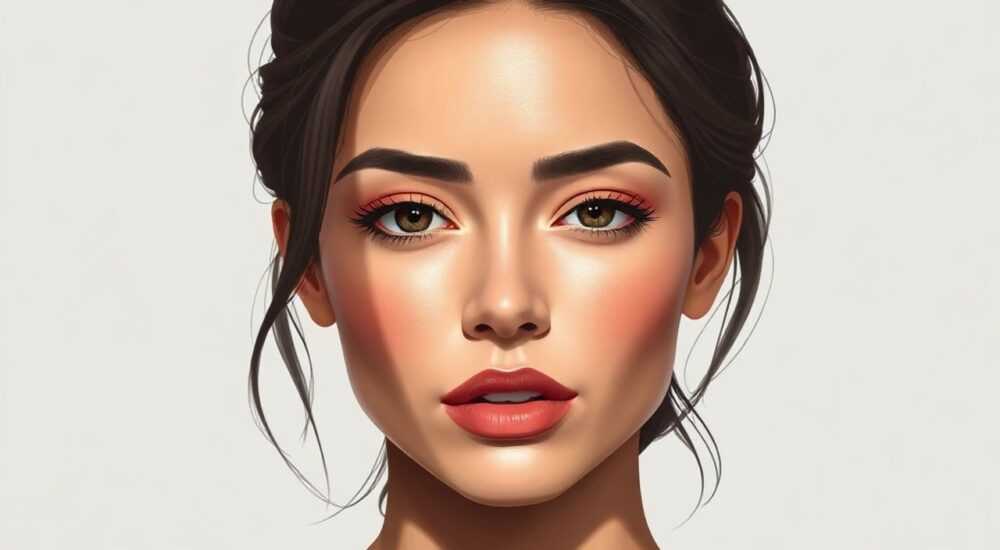
Тень на лице в фотографии — частая проблема, особенно при съёмке на улице или в условиях неудачного освещения. Она может исказить черты лица, добавить визуальный возраст и испортить впечатление от кадра. Убрать тень с лица в Photoshop можно несколькими способами: от простой коррекции экспозиции до точной работы со слоями, масками и цветобалансом.
Чтобы убрать тень с лица на фото, используйте комбинацию инструментов: Dodge & Burn для локальной подсветки, корректирующие слои (Curves, Levels) и маски, чтобы сохранить естественность кожи. Главное — действовать деликатно, избегая пересветов и плоского вида.
Фотографы сталкиваются с нежелательными тенями вне зависимости от уровня подготовки — даже профессионалы порой не могут идеально контролировать свет. В таких случаях постобработка становится ключевым этапом. Adobe Photoshop предлагает мощные инструменты для решения этой задачи, позволяя не просто «вытянуть» тени, но и сделать это максимально реалистично, сохранив текстуру кожи и объём лица. Современные версии программы, включая Photoshop 2025, дополнительно упрощают процесс за счёт искусственного интеллекта и новых функций, таких как Neural Filters и улучшенная работа с масками.
В этой статье вы узнаете, какие методы наиболее эффективны для удаления теней с лица, как выбрать подходящий инструмент в зависимости от типа фото и сложности проблемы, а также как избежать типичных ошибок, которые делают ретушь заметной. Мы разберём пошаговые техники — от базовых до продвинутых, включая использование HDR-эффектов, частотного разложения и автоматических фильтров. Также вы найдёте экспертные советы, таблицы сравнения методов и практические рекомендации для достижения профессионального результата.
Содержание статьи:
- Основные методы коррекции теней в Photoshop
- Сравнение методов по эффективности и сложности
- Как использовать Dodge & Burn правильно
- Ошибки при использовании Dodge & Burn
- Корректирующие слои: Curves, Levels, Brightness/Contrast
- Пример: работа с глубокой тенью под глазом
- Работа со слоями и масками для точной ретуши
- Neural Filters и автоматические решения
- Частотное разложение для профессиональной ретуши
- Экспертное мнение: как не переборщить с ретушью
- Вопросы и ответы
- Заключение
Основные методы коррекции теней в Photoshop
Устранение теней на лице требует понимания трёх ключевых принципов: локальность воздействия, сохранение текстуры кожи и естественность переходов. Нельзя просто «сделать светлее» — это приведёт к плоскому, неестественному виду. Эффективные методы условно делятся на три группы: инструменты прямого воздействия, корректирующие слои и специализированные техники (например, частотное разложение).
Первый путь — использование инструментов Dodge (Осветлитель) и Burn (Затемнитель). Они позволяют точечно регулировать яркость, что идеально подходит для работы с тенями под глазами, скулами или шеей. Однако важно задавать низкую экспозицию (10–15%) и выбирать режим «Midtones», чтобы не создавать резких контрастов.
Второй подход — корректирующие слои. Они не изменяют оригинал, а влияют на восприятие изображения сверху. Наиболее полезны: Curves (Кривые), Levels (Уровни) и Brightness/Contrast (Яркость/Контраст). Их преимущество — возможность использования маски, чтобы ограничить область воздействия только лицом.
Третий путь — продвинутые техники, такие как частотное разложение или использование HDR-эффектов. Они требуют больше времени, но дают максимальный контроль над деталями. Особенно актуальны при работе с портретами для печати или коммерческой ретушью.
Полезно знать: Перед началом ретуши всегда дублируйте фоновый слой (Ctrl+J). Это защитит оригинальное изображение и позволит отменить изменения в любой момент.
Сравнение методов по эффективности и сложности
Метод |
Эффективность |
Сложность |
Подходит для |
|---|---|---|---|
Dodge & Burn |
Высокая |
Средняя |
Быстрой коррекции, студийных фото |
Корректирующие слои + маски |
Очень высокая |
Средняя |
Профессиональной ретуши, портретов |
Neural Filters |
Средняя |
Низкая |
Начинающих, лёгких теней |
Частотное разложение |
Очень высокая |
Высокая |
Продвинутой ретуши, реклама |
Как использовать Dodge & Burn правильно
Инструменты Dodge и Burn — одни из самых старых, но по-прежнему мощных в арсенале ретушера. Их суть проста: Dodge осветляет выбранные участки, Burn — затемняет. При работе с тенями на лице основное внимание уделяется Dodge, но Burn тоже может пригодиться для балансировки общего контраста.
Чтобы начать:
- Создайте два новых пустых слоя: один для Dodge, другой для Burn. Назовите их соответственно.
- Установите режим наложения для обоих слоёв — «Overlay» (Перекрытие) и отметьте галочку «Fill with Overlay-neutral color (50% gray)».
- Выберите инструмент Dodge, установите диапазон (Range) — «Midtones», экспозицию (Exposure) — 10–15%.
- Мягкой кистью (размытость 30–50%) аккуратно пройдитесь по теневым зонам: под глазами, скулам, шее.
Важно не переусердствовать. Один и тот же участок лучше обработать несколько раз с низкой экспозицией, чем один раз слишком сильно. Это предотвратит появление «пятен» и пересветов.
«Dodge & Burn — это не про быстрый результат, а про терпение. Работайте с увеличением 100–200%, чтобы видеть, как изменяется текстура кожи.» — Алексей Миронов, ретушёр, 12 лет опыта
Ошибки при использовании Dodge & Burn
- Слишком высокая экспозиция — приводит к белым пятнам и потере деталей.
- Жёсткая кисть — создаёт резкие границы, нарушая естественность.
- Работа на фоновом слое — лишает возможности отменить действия.
- Игнорирование режима наложения — без «Overlay» и серого заливочного слоя эффект будет менее контролируемым.
Полезно знать: Если после ретуши лицо выглядит «плоским», временно переключитесь на Burn и чуть затемните контуры — это вернёт объём.
Корректирующие слои: Curves, Levels, Brightness/Contrast
Корректирующие слои — основа профессиональной ретуши. Они не изменяют пиксели напрямую, а влияют на их отображение, что делает работу полностью обратимой. Для удаления теней чаще всего используются:
- Curves (Кривые) — самый гибкий инструмент. Позволяет точно регулировать яркость в тенях, полутонах и светах.
- Levels (Уровни) — проще в использовании, но менее точен. Хорош для общего выравнивания экспозиции.
- Brightness/Contrast — подходит для грубой коррекции, но рискует «сжать» динамический диапазон.
Для начала создайте слой Curves. Перетащите центральную точку кривой немного вверх, чтобы поднять полутона. Затем примените чёрную маску (Alt+Click по маске), чтобы скрыть эффект полностью. Возьмите мягкую белую кисть (непрозрачность 20–30%) и аккуратно раскройте воздействие только на теневые участки лица.
Пример: работа с глубокой тенью под глазом
- Добавьте корректирующий слой Curves.
- Создайте чёрную маску на слое.
- Выберите кисть, цвет — белый, непрозрачность — 25%.
- Аккуратно закрасьте область под глазом.
- При необходимости добавьте второй слой для более сильного эффекта.
«Кривые — это как дирижёр оркестра: вы не просто громче или тише, вы управляете каждым диапазоном света отдельно.» — Екатерина Лебедева, колорист, Adobe Certified Expert
Работа со слоями и масками для точной ретуши
Маски — главный инструмент точечной коррекции. Они позволяют ограничить действие любого фильтра или коррекции строго нужной областью. При работе с тенями на лице важно научиться создавать мягкие, реалистичные переходы.
Шаги:
- Выделите лицо с помощью инструмента «Быстрое выделение» или Pen Tool (для точности).
- Создайте корректирующий слой — например, Brightness/Contrast.
- Отрегулируйте яркость вверх, контраст — слегка вниз (чтобы не усилить тени).
- На маске слоя размойте края (Filter → Blur → Gaussian Blur, 2–5 пикселей), чтобы переход был незаметным.
Для ещё большего контроля можно использовать градиент на маске. Например, если тень расположена только с одной стороны лица, создайте линейный градиент от белого к чёрному — так эффект будет плавно затухать.
Полезно знать: Вместо ручного выделения попробуйте использовать Select Subject (Выделить объект) — функция на основе ИИ отлично работает с лицами.
Neural Filters и автоматические решения
С выходом Photoshop 2023–2025 Adobe внедрила мощные Neural Filters, основанные на машинном обучении. Среди них — Face Awareness Liquify, Skin Smoothing и Smart Portrait, которые могут помочь с тенями.
Особенно полезен фильтр Adjust Lighting в разделе Neural Filters:
- Откройте Filter → Neural Filters → Adjust Lighting.
- Выберите предустановку «Fill Light» (Заполняющий свет).
- Регулируйте ползунок, чтобы осветлить тени.
- Фильтр автоматически анализирует лицо и применяет коррекцию с учётом объёма.
Преимущества:
- Автоматическое распознавание черт лица.
- Естественные переходы без ручной настройки.
- Подходит для начинающих.
Недостатки:
- Требует подключения к интернету.
- Не всегда корректно работает с нестандартным освещением.
- Может «перегладить» кожу, если не контролировать степень воздействия.
«Neural Filters — отличный старт, но не финал. Всегда дообрабатывайте результат вручную: добавьте объём, верните текстуру.» — Дмитрий Костин, цифровой художник, автор курсов по ретуши
Частотное разложение для профессиональной ретуши
Частотное разложение (frequency separation) — техника, при которой изображение разделяется на два слоя: один отвечает за цвет и тон (низкие частоты), другой — за текстуру (высокие частоты). Это позволяет работать с тенями, не затрагивая поры, волоски и морщинки.
Шаги:
- Создайте два дубликата фонового слоя: назовите «Low Frequency» и «High Frequency».
- На слое «Low Frequency» примените Gaussian Blur (радиус 5–10 пикселей, зависит от разрешения).
- На слое «High Frequency» примените операцию: Image → Apply Image → Layer: Low Frequency → Blending: Subtract, Scale: 2, Offset: 128.
- Установите режим наложения High Frequency — «Linear Light».
Теперь:
- На слое Low Frequency можно корректировать тени с помощью Dodge, Curves или Healing Brush — без риска повредить текстуру.
- На слое High Frequency — восстанавливать детали при необходимости.
Этот метод особенно силён при работе с глубокими тенями и неоднородным освещением. Он используется в профессиональной студийной ретуши и модных журналах.
Полезно знать: После частотного разложения всегда проверяйте результат на 100% масштабе — иногда требуется небольшая шлифовка краёв.
Экспертное мнение: как не переборщить с ретушью
Ретушь — это баланс между улучшением и искажением. «Идеальное» лицо без единой тени часто выглядит неестественно, особенно на крупных планах.
«Лицо должно дышать. Тень — это не дефект, а часть объёма. Полностью убирать её не нужно. Достаточно смягчить на 60–70%.» — Анна Петрова, портретный фотограф, National Geographic Russia
Советы от профессионалов:
- Работайте при нейтральном освещении (не на ярком солнце).
- Периодически просматривайте фото на мобильном устройстве — там легче заметить переретушь.
- Используйте горячую клавишу F (Fullscreen) и пробел (Hand Tool) для оценки общего впечатления.
- Не забывайте про цвет: тень часто имеет холодный оттенок, поэтому после осветления может потребоваться коррекция баланса (Warmth +10–15).
Вопросы и ответы
Можно ли убрать тень с лица без Photoshop?
Да, аналогичные инструменты есть в Lightroom, GIMP, Affinity Photo и мобильных приложениях (Snapseed, Facetune). Но Photoshop даёт наибольший контроль.
Почему после ретуши лицо выглядит плоским?
Потому что вы убрали не только тень, но и объём. Чтобы исправить, добавьте лёгкое затемнение по контурам (Burn, Range: Shadows) или используйте контурный контраст (Unsharp Mask с низкой непрозрачностью).
Как быть, если тень очень глубокая и «съедает» половину лица?
В таких случаях комбинируйте методы: Neural Filter для базовой коррекции + Curves с маской + частичное восстановление деталей через Clone Stamp.
Нужно ли сохранять историю действий?
Нет, история не сохраняется с файлом. Вместо этого используйте слои — они остаются в PSD и позволяют вносить правки позже.
Как проверить, насколько естественно выглядит результат?
Зеркальное отражение фото помогает увидеть артефакты. Также полезно отойти от экрана на пару метров — неестественные участки станут заметны сразу.
Заключение
Убрать тень с лица на фото в Photoshop — реально, безопасно и даже искусно, если подходить к задаче системно. Главное — не стремиться к абсолютной «чистоте», а работать с объёмом, сохраняя естественность черт. Современные инструменты, от Dodge & Burn до Neural Filters, дают широкие возможности, но именно мастерство пользователя определяет конечный результат.
Лучшая ретушь — та, которую не замечают. Цель не в том, чтобы стереть тень, а в том, чтобы она перестала отвлекать от взгляда, эмоции и смысла кадра.
- Используйте Dodge & Burn с низкой экспозицией и режимом Overlay для точной коррекции.
- Применяйте корректирующие слои с масками — это безопасно и гибко.
- Neural Filters ускоряют процесс, но требуют дополнительной доводки.
- Частотное разложение — выбор профессионалов для сложных случаев.
- Всегда сохраняйте баланс между светом и тенью — это основа объёма.
⚠️ Дисклеймер — нажмите, чтобы развернуть
Материалы, опубликованные в разделе «Блог» на сайте RU DESIGN SHOP (rudesignshop.ru), носят исключительно информационный и ознакомительный характер и не являются руководством к действию, финансовой рекомендацией, медицинской услугой, ветеринарным назначением либо рекламой товаров и услуг, включая азартные игры. Публикации не содержат призывов к участию в азартных играх и не направлены на продвижение соответствующих операторов.
Безопасность применения товаров и веществ: при использовании строительных материалов, бытовой химии, пестицидов и агрохимикатов необходимо строго следовать инструкциям производителя и действующему законодательству Российской Федерации, включая Федеральный закон РФ от 19.07.1997 № 109-ФЗ «О безопасном обращении с пестицидами и агрохимикатами».
Упоминание товарных знаков, брендов и организаций носит исключительно информационный характер и не означает наличие партнёрских отношений или одобрения со стороны правообладателей.
Материалы, содержащие сведения о медицинских, ветеринарных или косметических средствах, представлены в справочных целях и не являются медицинской консультацией или назначением. Перед применением рекомендуется обратиться к врачу, ветеринарному специалисту или иному сертифицированному профессионалу.
Возрастные ограничения: материалы, содержащие сведения о продукции категории 18+, включая алкоголь или азартные игры, предназначены исключительно для совершеннолетней аудитории и публикуются в информационных целях.
Правовая ответственность: решения, принятые на основе опубликованной информации, пользователь принимает самостоятельно и на свой риск; редакция и авторы несут ответственность в пределах, установленных законодательством Российской Федерации.
Редакция не допускает публикаций, содержащих пропаганду экстремизма, терроризма, наркотических средств или суицида; подобные материалы подлежат немедленному удалению.
Упоминание организаций с ограниченным статусом: компания Meta Platforms Inc. (социальные сети Facebook и Instagram) признана экстремистской организацией решением суда РФ, её деятельность запрещена на территории Российской Федерации; любые упоминания приводятся исключительно в информационных целях.
Авторские права и источники: информация собирается из открытых источников; её актуальность указывается на дату публикации и может изменяться.
Изображения и иллюстрации используются на условиях, разрешённых правообладателями. При возникновении претензий редакция готова оперативно рассмотреть обращение и внести необходимые изменения.
Персональные данные и cookies: сайт использует cookies и обрабатывает персональные данные пользователей в соответствии с Федеральным законом № 152-ФЗ «О персональных данных» и Политикой конфиденциальности RU DESIGN SHOP.
Мнения авторов могут не совпадать с позицией государственных органов или коммерческих организаций, упомянутых в материалах.
РЕКОМЕНДУЕМ
Товары от российских производителей




