Скидка 5% на первый заказ — RDS5




Как убрать тень в фотошопе с лица
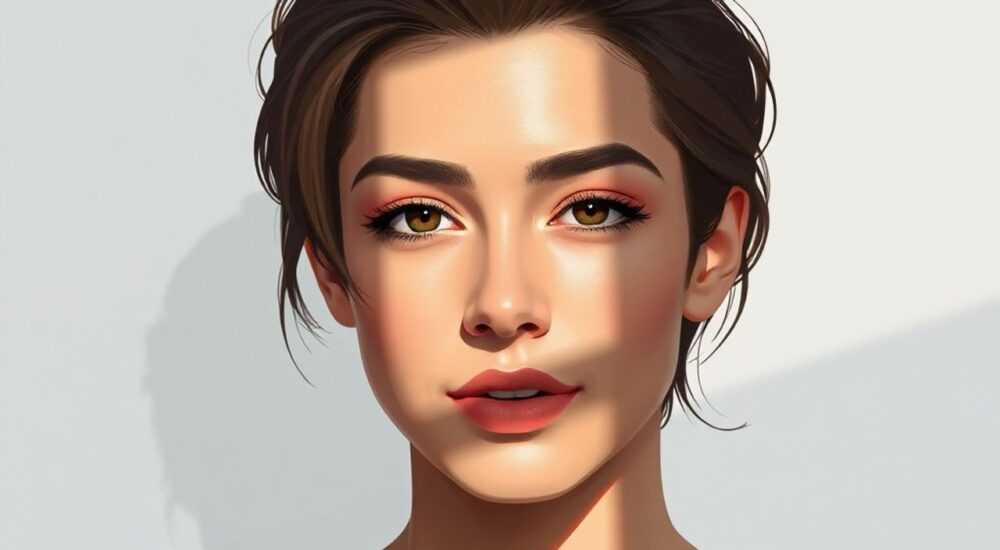
Устранение теней на лице в фотографиях — одна из самых частых задач при ретуши портретов. Тени могут возникать из-за неудачного освещения, направленного света или сложной геометрии лица, искажая черты, добавляя возрастные признаки или делая снимок визуально тяжелым. К счастью, Adobe Photoshop предлагает множество инструментов и методов, позволяющих аккуратно убрать нежелательные тени, сохранив при этом естественность кожи и объём лица.
Чтобы убрать тень с лица в фотошопе, используйте комбинацию корректирующих слоёв (например, «Кривые» или «Яркость/контрастность») с точечной маской, а также мягкие кисти для плавного наложения. Лучше всего работать на дубликате фонового слоя, чтобы сохранить оригинальное изображение.
Содержание статьи:
- Как выбрать подходящий метод удаления теней
- Когда использовать каждый инструмент
- Пошаговое руководство: как убрать тень с лица
- Альтернатива: Dodge & Burn
- Продвинутые техники ретуши теней
- Частотное разложение для идеальной кожи
- Градиентная маска и двойная коррекция
- Использование AI-инструментов в Photoshop
- Распространённые ошибки и как их избежать
- Чек-лист перед сохранением
- Экспертное мнение
- Вопросы и ответы
- Заключение
Как выбрать подходящий метод удаления теней
Тени на лице бывают разными по происхождению и характеру. Некоторые — мягкие и рассеянные, другие — резкие и глубокие, например, от лампы сверху или солнца сбоку. От типа тени зависит выбор инструмента. Например, лёгкая тень под глазами требует щадящей коррекции, тогда как тень от шляпы может потребовать более радикальных мер.
Основные факторы, влияющие на выбор метода:
- Интенсивность тени — чем темнее и контрастнее участок, тем больше контроля нужно.
- Цветовая температура — тень может быть холодной (синеватой) или тёплой (коричневатой), что важно учитывать при цветокоррекции.
- Местоположение — тени в зоне висков, под скулами, вокруг носа или под глазами требуют разных подходов.
- Формат файла — работа с RAW-файлами даёт больше возможностей для восстановления деталей в тенях, чем с JPEG.
Для начинающих рекомендуется начинать с корректирующих слоёв, так как они не изменяют оригинал и легко регулируются. Опытные ретушеры часто комбинируют несколько техник: от Dodge & Burn до частотного разложения.
Полезно знать: Всегда работайте в 16-битном режиме (Image → Mode → 16 Bits/Channel), если возможно. Это снижает риск появления полос при коррекции яркости.
Когда использовать каждый инструмент
Инструмент / Метод |
Подходит для |
Ограничения |
|---|---|---|
Корректирующий слой «Кривые» |
Мягких теней, общего осветления |
Может повлиять на весь тон, нужна точная маска |
Инструмент «Осветление» (Dodge) |
Локального осветления без изменения цвета |
Риск пересвета, требует осторожности |
Частотное разложение |
Профессиональной ретуши с сохранением текстуры |
Сложный процесс, требует практики |
Clone Stamp / Healing Brush |
Мелких дефектов рядом с тенями |
Не подходит для больших областей |
Content-Aware Fill |
Быстрого заполнения однородных фоновых теней |
Непредсказуемый результат на коже |
Пошаговое руководство: как убрать тень с лица
Рассмотрим универсальный алгоритм, который подойдёт для большинства случаев — от домашнего селфи до студийной фотографии. Этот метод сочетает безопасность и эффективность.
- Сделайте дубликат слоя. Нажмите Ctrl+J (Cmd+J на Mac), чтобы создать копию фонового слоя. Это защитит оригинальное изображение.
- Оцените тень визуально. Увеличьте изображение (Ctrl++), чтобы чётко видеть границы тени. Используйте Zoom Tool (Z).
- Добавьте корректирующий слой «Кривые». Нажмите на значок «Создать новый корректирующий слой» внизу панели слоёв и выберите «Кривые».
- Поднимите кривую в средних тонах. Перетащите центральную точку кривой немного вверх, чтобы осветлить тени. Не переусердствуйте — достаточно 5–10% яркости.
- Обратите маску коррекции. Нажмите Ctrl+I (Cmd+I), чтобы сделать маску чёрной. Теперь эффект скрыт.
- Возьмите мягкую белую кисть. Установите непрозрачность 20–30%, жёсткость — 0%. Аккуратно прорисуйте область тени на маске.
- Проверьте результат на 100%. Сравнивайте с оригиналом, нажимая Alt+ клик по глазу слоя. Лицо должно выглядеть естественно, без следов правки.
Если тень имеет цветовой оттенок (например, синюшный под глазами), добавьте второй корректирующий слой — «Цветовой тон/Насыщенность». Выберите диапазон цветов (например, синий), уменьшите насыщенность и слегка сместите тон в сторону телесного.
«При работе с масками никогда не торопитесь. Лучше пройтись кистью несколько раз с низкой непрозрачностью, чем один раз слишком сильно. Это гарантирует плавный переход.» — Алексей Миронов, ретушёр, 12 лет опыта
Альтернатива: Dodge & Burn
Этот метод имитирует классическую фотолабораторную технику.
- Создайте новый пустой слой (Shift+Ctrl+Alt+E — слияние видимых слоёв поверх).
- Установите режим наложения «Overlay» (Перекрытие) и отметьте «Fill with Overlay-neutral color (50% gray)».
- Выберите инструмент Dodge (Osveshchenie) для осветления и Burn (Zatemnenie) для затемнения.
- Настройте экспозицию на 5–10%, жёсткость — 0%, размер — под область тени.
- Медленно проработайте тень, избегая круговых движений.
Преимущество этого способа — точный контроль над микро-контрастом. Недостаток — высокий риск пересвета при неосторожном использовании.
Продвинутые техники ретуши теней
Для профессиональной обработки, особенно в fashion- или beauty-фотографии, используются более сложные методы, такие как частотное разложение и двойная маска осветления.
Частотное разложение для идеальной кожи
Этот метод разделяет изображение на две составляющие: текстуру (мелкие детали) и тон/цвет (объём и светотень). Это позволяет убирать тени, не затрагивая структуру кожи.
Шаги:
- Создайте два дубликата фонового слоя. Назовите верхний — «Texture», нижний — «Color».
- На слое «Color» примените Gaussian Blur (размытие по Гауссу) — радиус подбирается под детализацию (обычно 3–8 пикселей).
- На слое «Texture» выберите Image → Apply Image: Layer: Color, Blending: Subtract, Scale: 2, Offset: 128.
- Измените режим наложения «Texture» на «Linear Light».
- Теперь можно корректировать тени на слое «Color» с помощью кривых или Dodge, не затрагивая текстуру.
Полезно знать: После применения частотного разложения всегда группируйте слои (Ctrl+G) и подписывайте группу — это упрощает дальнейшую работу.
Градиентная маска и двойная коррекция
Иногда тень занимает большую часть лица. В таких случаях помогает градиентная маска:
- Добавьте корректирующий слой «Кривые».
- На маске выберите Gradient Tool (G), установите чёрно-белый градиент.
- Проведите линию от тени к светлой области — это создаст плавный переход.
- Отрегулируйте форму градиента, чтобы не было резких границ.
Для цветокоррекции используйте второй слой — Selective Color или Color Balance — чтобы убрать холодный оттенок.
Использование AI-инструментов в Photoshop
С выходом Photoshop 2024 появились мощные ИИ-функции, такие как Generative Fill и Neural Filters. Они могут помочь в сложных случаях:
- Выделите тень с помощью быстрого выделения (Select Subject → refine).
- Используйте «Generative Fill» → введите запрос: «natural skin lighting» или «soft daylight».
- Photoshop предложит варианты замены. Выберите наиболее естественный.
«ИИ — помощник, а не замена. Всегда проверяйте, как ИИ обрабатывает границы волос, глаза и ноздри. Часто требуется ручная доработка.» — Дарья Ковалёва, digital artist, Adobe Certified Expert
Распространённые ошибки и как их избежать
Даже опытные пользователи допускают типичные промахи при ретуши теней. Вот основные из них:
- Пересвет кожи. Когда тень убирают слишком агрессивно, кожа становится плоской, теряется объём. Решение: работать с низкой непрозрачностью, сравнивать с оригиналом.
- Игнорирование цветового баланса. Тень часто холодная, и её осветление без цветокоррекции оставляет синие пятна. Решение: использовать слой «Цветовой тон/Насыщенность» или «Photo Filter».
- Работа на оригинальном слое. Прямое редактирование фонового слоя лишает возможности отменить ошибку. Решение: всегда дублировать слой или использовать Smart Objects.
- Резкие границы маски. Чёткий край кисти создаёт «эффект маски» — явную линию правки. Решение: использовать мягкую кисть, размытие маски (Filter → Blur → Gaussian Blur).
- Избыточная ретушь. Желание сделать лицо идеальным может привести к потере индивидуальности. Решение: соблюдайте баланс между улучшением и естественностью.
Чек-лист перед сохранением
- ✓ Проверил(а) изображение на 100% масштабе?
- ✓ Сравнил(а) с оригиналом (Alt+клик по слою)?
- ✓ Убедился(ась), что нет пересвета и цветовых артефактов?
- ✓ Сохранено в PSD для будущей правки?
- ✓ Экспорт в JPEG/PNG с учётом назначения (веб, печать)?
Полезно знать: При подготовке к публикации в соцсетях уменьшайте яркость на 5–10% — экраны смартфонов усиливает свет, и фото может выглядеть пересвеченным.
Экспертное мнение
«Главная цель ретуши — не скрыть реальность, а подчеркнуть лучшее. Убирая тень, мы не должны стирать характер человека. Я всегда начинаю с вопроса: “Что мешает зрителю увидеть эмоцию на лице?” Если тень отвлекает — да, её нужно скорректировать. Но делать лицо “гладким как пластик” — ошибка. Современная аудитория ценит естественность.”
— Марина Петрова, старший ретушёр в студии «Face & Light», преподаватель курсов по цифровой обработке изображений, 15 лет в индустрии.
Марина отмечает, что в 2025–2026 годах наблюдается тренд на минималистичную ретушь. Клиенты всё чаще просят не “идеальное” лицо, а “отдохнувшее” и “свежее”. Поэтому ключевой задачей становится не удаление всех теней, а их смягчение и гармонизация с общим светом.
Вопросы и ответы
Можно ли убрать тень с лица без Photoshop?
Да, аналогичные функции есть в бесплатных программах: GIMP (с плагинами), Photopea (онлайн), а также в мобильных приложениях — Snapseed, Lightroom Mobile. Однако, точность и контроль ниже, чем в Photoshop.
Почему после осветления тень остаётся видимой?
Возможно, вы работаете только с яркостью, но не с цветом. Тень может быть не просто тёмной, но и иметь другой оттенок. Используйте дополнительную цветокоррекцию — например, слой «Photo Filter» с тёплым фильтром (81).
Как убрать тень от очков на лице?
Тень от очков — сложный случай. Лучше всего: 1) использовать частотное разложение; 2) аккуратно клонировать кожу с соседних участков (Healing Brush); 3) при необходимости — ручная прорисовка кистью в режиме наложения «Soft Light».
Нужно ли убирать все тени на лице?
Нет. Тени придают лицу объём. Полное их устранение сделает снимок плоским. Цель — сбалансировать свет, а не уничтожить контраст. Особенно важно сохранять мягкие тени на скулах и подбородке.
Как быстро исправить тень на групповом фото?
Используйте автоматическое выделение (Select Subject), примените корректирующий слой «Кривые» с маской. Настройте параметры один раз, затем скопируйте слой на другие кадры. Для массовой обработки — Actions (Автоматизация → Запись).
Заключение
Удаление теней на лице в Photoshop — это не просто технический процесс, а художественная задача. Успешная ретушь должна быть незаметной: зритель должен чувствовать, что лицо стало лучше, но не понимать, что именно изменилось. Ключевые принципы — это деликатность, многослойность и постоянная проверка результата.
Главное — помнить, что технология служит человеку, а не наоборот. Даже самый совершенный инструмент не заменит зрительного вкуса и понимания света. Работайте медленно, проверяйте на разных устройствах и доверяйте своей интуиции.
- Всегда работайте на копии слоя или с корректирующими слоями.
- Используйте мягкие кисти и низкую непрозрачность для плавных переходов.
- Не забывайте про цветовую составляющую тени — корректируйте и оттенок, и насыщенность.
- Современные ИИ-инструменты ускоряют процесс, но требуют контроля.
- Естественность важнее идеальности — сохраняйте объём и характер лица.
⚠️ Дисклеймер — нажмите, чтобы развернуть
Материалы, опубликованные в разделе «Блог» на сайте RU DESIGN SHOP (rudesignshop.ru), носят исключительно информационный и ознакомительный характер и не являются руководством к действию, финансовой рекомендацией, медицинской услугой, ветеринарным назначением либо рекламой товаров и услуг, включая азартные игры. Публикации не содержат призывов к участию в азартных играх и не направлены на продвижение соответствующих операторов.
Безопасность применения товаров и веществ: при использовании строительных материалов, бытовой химии, пестицидов и агрохимикатов необходимо строго следовать инструкциям производителя и действующему законодательству Российской Федерации, включая Федеральный закон РФ от 19.07.1997 № 109-ФЗ «О безопасном обращении с пестицидами и агрохимикатами».
Упоминание товарных знаков, брендов и организаций носит исключительно информационный характер и не означает наличие партнёрских отношений или одобрения со стороны правообладателей.
Материалы, содержащие сведения о медицинских, ветеринарных или косметических средствах, представлены в справочных целях и не являются медицинской консультацией или назначением. Перед применением рекомендуется обратиться к врачу, ветеринарному специалисту или иному сертифицированному профессионалу.
Возрастные ограничения: материалы, содержащие сведения о продукции категории 18+, включая алкоголь или азартные игры, предназначены исключительно для совершеннолетней аудитории и публикуются в информационных целях.
Правовая ответственность: решения, принятые на основе опубликованной информации, пользователь принимает самостоятельно и на свой риск; редакция и авторы несут ответственность в пределах, установленных законодательством Российской Федерации.
Редакция не допускает публикаций, содержащих пропаганду экстремизма, терроризма, наркотических средств или суицида; подобные материалы подлежат немедленному удалению.
Упоминание организаций с ограниченным статусом: компания Meta Platforms Inc. (социальные сети Facebook и Instagram) признана экстремистской организацией решением суда РФ, её деятельность запрещена на территории Российской Федерации; любые упоминания приводятся исключительно в информационных целях.
Авторские права и источники: информация собирается из открытых источников; её актуальность указывается на дату публикации и может изменяться.
Изображения и иллюстрации используются на условиях, разрешённых правообладателями. При возникновении претензий редакция готова оперативно рассмотреть обращение и внести необходимые изменения.
Персональные данные и cookies: сайт использует cookies и обрабатывает персональные данные пользователей в соответствии с Федеральным законом № 152-ФЗ «О персональных данных» и Политикой конфиденциальности RU DESIGN SHOP.
Мнения авторов могут не совпадать с позицией государственных органов или коммерческих организаций, упомянутых в материалах.
РЕКОМЕНДУЕМ
Товары от российских производителей



