Скидка 5% на первый заказ — RDS5




Как убрать тени в архикаде
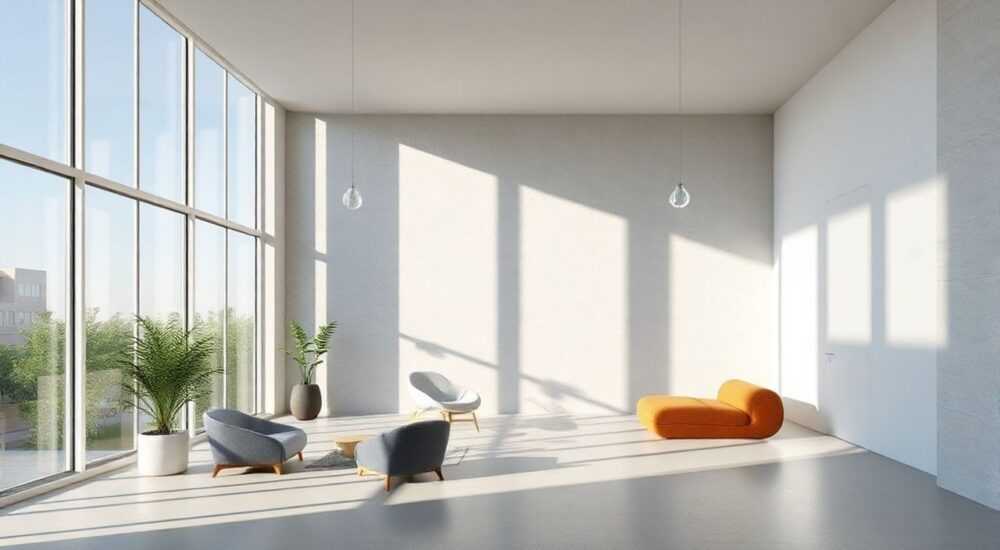
Тени в ArchiCAD — это важный элемент визуализации, который придаёт проекту объём, реализм и помогает оценить взаимодействие света и архитектурных форм. Однако в некоторых случаях тени могут мешать восприятию чертежей, особенно на стадии проектирования или при подготовке документации. Умение управлять отображением теней позволяет гибко настраивать вид модели под конкретные задачи: от точного анализа освещённости до чистого графического представления.
Чтобы убрать тени в ArchiCAD, достаточно отключить их отображение в настройках камеры или в параметрах вида. Основной способ — снять галочку «Показывать тени» в окне «Настройки камеры». Также можно использовать инструмент «Вид» или настроить слои и фильтры для временного скрытия.
Содержание статьи:
- Настройки камеры: как быстро отключить тени
- Пошаговый алгоритм отключения теней через камеру
- Опции вида и управление отображением
- Управление тенями через слои и фильтры
- Источники света и их влияние на тени
- Как проверить, какой источник создаёт тени?
- Параметры рендеринга и тени в 3D-видах
- Работа с CineRender и тенями
- Распространённые ошибки и как их избежать
- Чек-лист: почему тени не отображаются?
- Экспертное мнение
- Вопросы и ответы
- Заключение
Настройки камеры: как быстро отключить тени
Камера в ArchiCAD — это основной инструмент управления 3D-видом. Именно через её параметры определяется, как будет выглядеть модель: с тенями, без них, с текстурами или в каркасном режиме. Чтобы убрать тени, нужно изменить настройки активной камеры.
Для этого откройте 3D-вид, перейдите в меню Вид → Настройки камеры (или нажмите сочетание клавиш Ctrl+Shift+C). В открывшемся окне найдите раздел Освещение. Здесь вы увидите опцию «Показывать тени». Снимите флажок рядом с ней — тени немедленно исчезнут из текущего вида.
Если вы работаете с несколькими камерами, важно помнить, что каждая из них хранит собственные настройки. Отключение теней в одной камере не повлияет на другие. Это полезно при подготовке разных презентаций: например, одна камера — для детального рендера с тенями, другая — для быстрого обзора без них.
Полезно знать: Если вы случайно закрыли 3D-окно, его можно восстановить через План этажа — просто щёлкните по значку камеры правой кнопкой мыши и выберите «Открыть 3D-вид».
Пошаговый алгоритм отключения теней через камеру
- Перейдите в 3D-режим (F3).
- Выберите нужную камеру на плане этажа.
- Нажмите Ctrl+Shift+C или выберите «Настройки камеры» в контекстном меню.
- В разделе «Освещение» снимите галочку «Показывать тени».
- Нажмите «Применить» и «OK».
После этих действий тени исчезнут. При необходимости их можно вернуть, просто поставив галочку обратно. Этот метод — самый быстрый и надёжный для локального управления тенями.
Опции вида и управление отображением
Помимо камер, ArchiCAD предоставляет более гибкие способы контроля за отображением теней — через Опции вида. Этот инструмент особенно полезен, когда вы хотите управлять тенями не только в 3D, но и в 2D-проекциях, таких как фасады или разрезы.
Чтобы открыть Опции вида, перейдите в меню Вид → Опции вида → Текущий вид. Здесь вы найдёте вкладку 3D-отображение, где также есть пункт «Тени». Его можно включить или отключить независимо от настроек камеры.
Важно понимать разницу: настройки камеры влияют на конкретный 3D-вид, а опции вида — на способ отображения всей модели в рамках выбранного режима. Например, если вы используете «Фотореалистичный» режим, но в опциях вида отключены тени, они не появятся, даже если в камере они включены.
«Опции вида — это ваш главный рычаг контроля за визуальной консистентностью. Используйте их для создания стандартов отображения по проекту.» — Алексей Миронов, BIM-менеджер, 12 лет опыта в ArchiCAD
Управление тенями через слои и фильтры
Ещё один способ временно убрать тени — использование слоёв. В ArchiCAD тени могут быть назначены на отдельный слой. Для этого зайдите в Настройки → Слои → Диспетчер слоёв и проверьте, включён ли слой, отвечающий за тени (обычно он называется «Shadows» или «Тени»).
Если такой слой существует, просто отключите его видимость. Это мгновенно удалит тени с экрана, не затрагивая настройки освещения. Преимущество такого подхода — возможность быстро переключаться между состояниями «с тенями» и «без теней» без изменения параметров камеры.
Также можно создать фильтр отображения, в котором тени будут скрыты по умолчанию. Это удобно при работе с большими проектами, где часто приходится переключаться между режимами проектирования и презентации.
Метод |
Где применяется |
Быстрота |
Гибкость |
|---|---|---|---|
Настройки камеры |
Отдельные 3D-виды |
Высокая |
Средняя |
Опции вида |
Все виды текущего типа |
Средняя |
Высокая |
Слои |
Глобально по проекту |
Высокая |
Ограниченная |
Фильтры отображения |
По заданным условиям |
Средняя |
Очень высокая |
Источники света и их влияние на тени
Тени в ArchiCAD формируются под воздействием источников света. По умолчанию используется солнечный свет, но можно добавлять искусственные источники — точечные, направленные, глобальные. Каждый из них создаёт свой тип тени, и понимание этой системы критически важно для точного управления.
Если вы хотите не просто убрать тени, а контролировать их качество, начните с анализа источников света. Перейдите в Настройки → Свет и материалы → Управление источниками света. Здесь вы можете:
- Удалить или отключить солнце;
- Изменить угол падения лучей;
- Отключить создание теней для конкретного источника.
Например, если вы оставите солнце, но снимете галочку «Создавать тени» в его свойствах, тени пропадут, но общее освещение останется. Это полезно при подготовке чертежей, где важна равномерная подсветка без резких переходов.
Полезно знать: В ArchiCAD 26 и выше появилась функция «Динамическое солнце», позволяющая в реальном времени менять положение солнца и наблюдать за изменением теней. Это мощный инструмент для анализа освещённости, но его можно временно отключить для ускорения работы.
Как проверить, какой источник создаёт тени?
- Откройте 3D-вид.
- Перейдите в «Управление источниками света».
- По очереди отключайте источники, наблюдая за изменением вида.
- Если после отключения одного из источников тени исчезают — значит, он был их причиной.
Такой подход особенно полезен в сложных сценах с множеством источников. Он помогает точно диагностировать проблему и избежать лишних действий.
Параметры рендеринга и тени в 3D-видах
Настройки рендеринга напрямую влияют на то, как и будут ли отображаться тени. ArchiCAD поддерживает несколько режимов визуализации: от простого каркаса до фотореализма. В каждом из них поведение теней отличается.
В режимах Каркас, Скрытые линии и Тонированный тени по умолчанию не отображаются. Они появляются только в режимах, поддерживающих расширенное освещение: Фотореалистичный, Чернильный эскиз, Ночной режим и других, где активирован рендер-движок.
Чтобы проверить текущий режим отображения, нажмите F4 и выберите нужный стиль. Если вы работаете в «Тонированном» режиме и не видите теней — это нормально. Чтобы их включить, переключитесь на «Фотореалистичный» и убедитесь, что в настройках камеры и опциях вида тени разрешены.
«Не путайте отсутствие теней с ошибкой — в некоторых режимах они просто не предусмотрены. Всегда проверяйте стиль отображения перед тем, как искать проблему в настройках.» — Анна Ковалёва, архитектор-визуализатор, студия ArchViz Lab
Работа с CineRender и тенями
ArchiCAD использует движок CineRender (на базе Cinema 4D) для фотореалистичной визуализации. В этом режиме тени можно настраивать детально: мягкость, цвет, плотность, тип (сэмплированные, лучевые, карты теней).
Если вы хотите временно отключить тени при рендере, зайдите в Настройки рендера → Дополнительно и установите для всех источников света параметр «Тип тени» в значение «Нет». Это полностью уберёт тени из финального изображения.
Однако будьте осторожны: такие изменения влияют на экспорт. Если вы готовите рендер для клиента, случайное отключение теней может сделать изображение плоским и неправдоподобным.
Распространённые ошибки и как их избежать
При работе с тенями пользователи ArchiCAD часто сталкиваются с типичными проблемами. Знание этих ловушек поможет вам экономить время и избегать раздражения.
Одна из самых частых ошибок — попытка найти настройку теней в 2D-режиме. Напомним: тени — это 3D-эффект. В планах и разрезах они не отображаются, если только вы не используете специальный режим «Тени на плане». Если вы не видите теней на виде сверху — это не ошибка, а особенность.
Другая распространённая ситуация — тени «пропадают сами по себе». Чаще всего это происходит при переключении между шаблонами или при импорте настроек. Решение — проверить опции вида и настройки камеры после смены контекста.
Полезно знать: После обновления проекта или смены версии ArchiCAD настройки отображения могут сбрасываться. Храните шаблоны с преднастроенными опциями вида для быстрого восстановления.
Чек-лист: почему тени не отображаются?
- Проверен ли режим отображения? (должен быть 3D и фотореалистичный)
- Включена ли опция «Показывать тени» в камере?
- Активны ли тени в опциях вида?
- Не отключён ли слой с тенями?
- Есть ли активные источники света, создающие тени?
- Не установлен ли тип тени в значение «Нет» в настройках источника?
Если все пункты выполнены, а тени всё ещё не видны — возможно, модель находится в тени от крупного объекта (например, соседнего здания). Попробуйте временно скрыть окружающую застройку.
Экспертное мнение
«Многие проектировщики боятся теней, считая их лишними. Но на самом деле — это мощный аналитический инструмент. Я использую тени для проверки затенённости квартир, расположения окон и даже энергоэффективности. Главное — уметь их включать и выключать по необходимости.» — Дмитрий Петров, главный архитектор бюро «Световой проект», 15 лет в BIM
По его словам, команда внедрила систему «режимов просмотра»: каждый этап проекта имеет свои настройки — от «Проектирование (без теней)» до «Анализ освещения (с динамическими тенями)». Такой подход позволил сократить время на согласования и повысить точность решений.
Вопросы и ответы
Можно ли убрать тени только на части модели?
Да, с помощью фильтров отображения или масок. Вы можете скрыть тени в определённой зоне, не затрагивая остальную часть. Это полезно при сравнении вариантов планировки.
Почему после отключения теней модель выглядит плоской?
Тени придают глубину. Без них теряется объём. В таких случаях рекомендуется использовать контрастные материалы или включить режим «Карта нормалей» для имитации рельефа.
Влияет ли отключение теней на производительность?
Да, особенно в больших моделях. Расчёт теней требует ресурсов. Их отключение может ускорить работу до 30–40%, особенно при использовании CineRender.
Можно ли сохранить настройки без теней как шаблон?
Конечно. Создайте шаблон вида с отключёнными тенями и примените его ко всем новым проектам. Это стандартная практика в BIM-офисах.
Почему тени появляются при экспорте, хотя в ArchiCAD их нет?
Возможно, вы используете внешний рендер (например, Twinmotion). Он может игнорировать настройки ArchiCAD и использовать свои. Проверьте параметры синхронизации.
Заключение
Управление тенями в ArchiCAD — это не просто техническая операция, а важный элемент рабочего процесса. Умение быстро включать и отключать тени позволяет адаптировать модель под разные задачи: от проектирования до презентации и анализа.
Главное — понимать, где и как настраиваются тени: в камере, в опциях вида, через слои или источники света. Каждый метод имеет свои преимущества и сферу применения. Комбинируя их, вы получаете полный контроль над визуальной средой.
Помните: тени — это не враг, а помощник. Они нужны не всегда, но когда требуются — должны работать идеально. Настройте свои шаблоны, создайте режимы просмотра и делайте работу максимально эффективной.
- Основной способ отключить тени — снять галочку в настройках камеры.
- Опции вида позволяют управлять тенями глобально для всех видов одного типа.
- Тени зависят от режима отображения и источников света.
- Отключение теней ускоряет работу с крупными моделями.
- Используйте шаблоны и фильтры для стандартизации процесса.
⚠️ Дисклеймер — нажмите, чтобы развернуть
Материалы, опубликованные в разделе «Блог» на сайте RU DESIGN SHOP (rudesignshop.ru), носят исключительно информационный и ознакомительный характер и не являются руководством к действию, финансовой рекомендацией, медицинской услугой, ветеринарным назначением либо рекламой товаров и услуг, включая азартные игры. Публикации не содержат призывов к участию в азартных играх и не направлены на продвижение соответствующих операторов.
Безопасность применения товаров и веществ: при использовании строительных материалов, бытовой химии, пестицидов и агрохимикатов необходимо строго следовать инструкциям производителя и действующему законодательству Российской Федерации, включая Федеральный закон РФ от 19.07.1997 № 109-ФЗ «О безопасном обращении с пестицидами и агрохимикатами».
Упоминание товарных знаков, брендов и организаций носит исключительно информационный характер и не означает наличие партнёрских отношений или одобрения со стороны правообладателей.
Материалы, содержащие сведения о медицинских, ветеринарных или косметических средствах, представлены в справочных целях и не являются медицинской консультацией или назначением. Перед применением рекомендуется обратиться к врачу, ветеринарному специалисту или иному сертифицированному профессионалу.
Возрастные ограничения: материалы, содержащие сведения о продукции категории 18+, включая алкоголь или азартные игры, предназначены исключительно для совершеннолетней аудитории и публикуются в информационных целях.
Правовая ответственность: решения, принятые на основе опубликованной информации, пользователь принимает самостоятельно и на свой риск; редакция и авторы несут ответственность в пределах, установленных законодательством Российской Федерации.
Редакция не допускает публикаций, содержащих пропаганду экстремизма, терроризма, наркотических средств или суицида; подобные материалы подлежат немедленному удалению.
Упоминание организаций с ограниченным статусом: компания Meta Platforms Inc. (социальные сети Facebook и Instagram) признана экстремистской организацией решением суда РФ, её деятельность запрещена на территории Российской Федерации; любые упоминания приводятся исключительно в информационных целях.
Авторские права и источники: информация собирается из открытых источников; её актуальность указывается на дату публикации и может изменяться.
Изображения и иллюстрации используются на условиях, разрешённых правообладателями. При возникновении претензий редакция готова оперативно рассмотреть обращение и внести необходимые изменения.
Персональные данные и cookies: сайт использует cookies и обрабатывает персональные данные пользователей в соответствии с Федеральным законом № 152-ФЗ «О персональных данных» и Политикой конфиденциальности RU DESIGN SHOP.
Мнения авторов могут не совпадать с позицией государственных органов или коммерческих организаций, упомянутых в материалах.
РЕКОМЕНДУЕМ
Товары от российских производителей




