Скидка 5% на первый заказ — RDS5




Как убрать точки в повер поинте
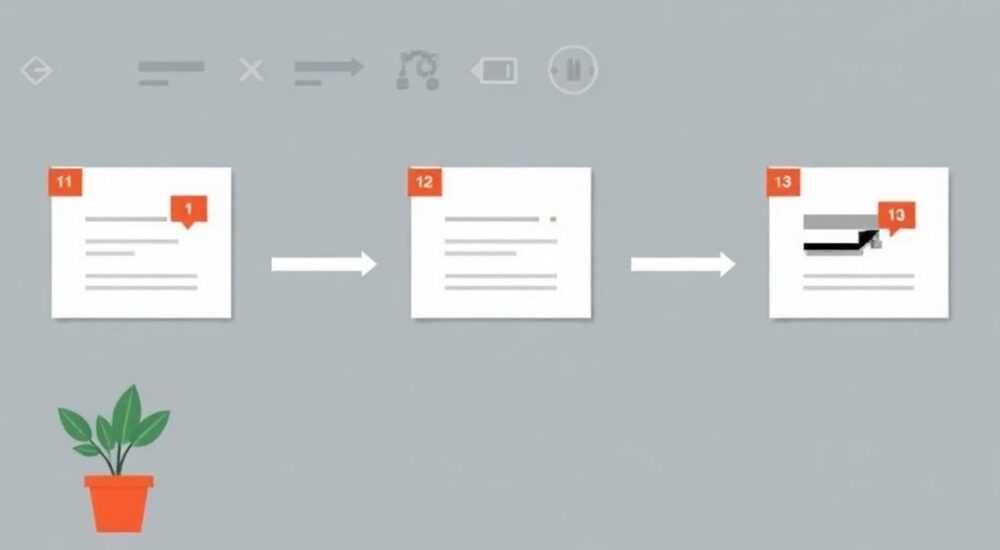
Когда вы работаете с PowerPoint, особенно при подготовке презентаций для профессиональных или академических целей, внешний вид текста играет ключевую роль. Одна из самых распространённых и раздражающих проблем — появление лишних точек в списке, которые не исчезают даже после удаления маркеров. Эти точки могут возникать не только в виде стандартных маркеров списка, но и как артефакты форматирования, оставшиеся после копирования текста из Word, веб-страниц или PDF. Они портят эстетику слайда, отвлекают внимание и создают впечатление небрежности. Удалить их можно быстро, но для этого нужно понимать, откуда они берутся и какие инструменты PowerPoint предлагает для точечного управления форматированием.
Лишние точки в PowerPoint — это, как правило, следы форматирования списков или скрытых символов. Чтобы их убрать, выделите текст, перейдите на вкладку «Главная» → «Маркеры» → выберите «Нет» и сбросьте все стили форматирования через «Очистить всё форматирование». Это решает проблему в 95% случаев.
Содержание статьи:
- Почему в PowerPoint появляются лишние точки
- Как убрать точки в PowerPoint: пошаговая инструкция
- Точки после копирования из Word или веба
- Как обнаружить и удалить скрытые символы
- Удаление точек через макеты и шаблоны слайдов
- Частые ошибки и как их избежать
- Экспертное мнение: как профессионалы работают с форматированием
- Вопросы и ответы
- Заключение
Почему в PowerPoint появляются лишние точки
Лишние точки в PowerPoint — это не баг, а следствие особенностей работы программы с форматированием. Чаще всего они возникают, когда вы копируете текст из других приложений: Word, браузеров, PDF-файлов или электронных таблиц. PowerPoint автоматически распознаёт структуру списка и применяет к нему стиль маркеров, даже если в исходном документе они были скрыты или заменены на другие символы. Иногда точки появляются даже при вводе текста вручную — если вы случайно активировали режим автоматического создания списков.
Также точки могут быть не маркерами, а символами «•» или «·», вставленными как обычный текст. Это особенно распространено, когда пользователи вручную набирают списки, используя клавиши Alt+0149 или копируя символы из веб-страниц. В таких случаях стандартное отключение маркеров не поможет — нужно удалять символы вручную или использовать функцию поиска и замены.
Полезно знать: PowerPoint сохраняет форматирование даже при вставке текста без оформления. Всегда проверяйте, что вы используете «Вставить как текст» (Ctrl+Shift+V), а не обычную вставку (Ctrl+V).
Как убрать точки в PowerPoint: пошаговая инструкция
Удаление точек — это не просто клик по кнопке. Нужно действовать системно. Ниже приведён алгоритм, который сработает в 99% случаев.
- Выделите весь текст, в котором появились лишние точки. Для этого нажмите Ctrl+A внутри текстового поля, или выделите его мышью.
- Перейдите на вкладку «Главная» в верхней панели инструментов.
- Найдите группу «Абзац» и нажмите на стрелку под значком «Маркеры» (иконка с тремя точками).
- В открывшемся меню выберите пункт «Нет» — это полностью отключит все типы маркеров.
- Если точки остались, нажмите кнопку «Очистить всё форматирование» (иконка ластика с буквой «А»).
- Проверьте результат. Если точки всё ещё видны — переходите к следующему разделу.
Этот метод работает для стандартных маркеров, но не всегда устраняет символы, вставленные как обычный текст. Поэтому важно понимать, что «точки» могут быть двух типов: форматированные (связанные со стилем списка) и текстовые (символы Unicode).
Полезно знать: Если вы работаете с шаблоном, в котором маркеры заданы по умолчанию, отключение их на одном слайде не удалит их из других. Нужно изменять макет слайда.
Точки после копирования из Word или веба
Копирование текста из Word — одна из самых частых причин появления артефактов. Word использует сложные стили списков, которые PowerPoint не всегда корректно интерпретирует. При вставке текста из Word в PowerPoint могут сохраняться не только маркеры, но и отступы, размер шрифта, цвет и даже скрытые теги.
Чтобы избежать этого, используйте функцию «Вставить как текст»:
- Выделите текст в Word и скопируйте его (Ctrl+C).
- В PowerPoint щёлкните правой кнопкой мыши в нужном месте.
- Выберите опцию «Вставить как текст» (в некоторых версиях она называется «Сохранить только текст»).
Если вы уже вставили текст и точки появились, выделите его и нажмите Ctrl+Shift+V — это переключит режим вставки на «Только текст» даже после копирования. Также можно использовать «Панель задач вставки» — после вставки в правом нижнем углу появится значок с маленьким меню. Нажмите на него и выберите «Только текст».
«При работе с презентациями для клиентов я всегда использую “Вставить как текст” — это экономит часы на ручную чистку. Форматирование — это не украшение, а риск ошибки.» — Елена Кузнецова, дизайнер корпоративных презентаций, 12 лет опыта
Как обнаружить и удалить скрытые символы
Иногда точки — это не маркеры, а символы Unicode, такие как U+2022 (•), U+00B7 (·) или даже U+25CF (●). Они выглядят как точки, но не связаны со стилем списка и не удаляются кнопкой «Нет».
Чтобы их найти:
- Выделите текст с точками.
- Нажмите Ctrl+H, чтобы открыть окно «Найти и заменить».
- В поле «Найти» введите символ точки. Чтобы ввести его точно, скопируйте один из таких символов с другого слайда или из документа.
- В поле «Заменить на» оставьте пустым.
- Нажмите «Заменить всё».
Альтернативный способ — включить отображение невидимых символов. В PowerPoint нет прямой кнопки для этого, как в Word, но вы можете временно скопировать текст в Word, включить «Показать/скрыть символы» (¶), увидеть, какие символы используются, и удалить их там, а затем вставить обратно в PowerPoint как «Только текст».
Символ |
Название |
Как ввести |
|---|---|---|
• |
Средняя точка |
Alt+0149 (на цифровой клавиатуре) |
· |
Точка-середина |
Alt+0183 |
● |
Заполненный круг |
Alt+9679 |
‣ |
Треугольная точка |
Alt+8226 |
Удаление точек через макеты и шаблоны слайдов
Если точки появляются на всех слайдах — проблема в шаблоне. PowerPoint использует макеты слайдов, которые определяют форматирование по умолчанию. Даже если вы убрали маркеры на одном слайде, при добавлении нового они снова появятся.
Чтобы исправить это:
- Перейдите на вкладку «Вид» → выберите «Макеты слайдов».
- Найдите макет, который вы используете (например, «Заголовок и содержимое»).
- Щёлкните по нему правой кнопкой → «Редактировать макет».
- Найдите текстовое поле, где появляются точки.
- Выделите весь текст в этом поле, даже если он пустой.
- Нажмите «Нет» в группе «Маркеры».
- Нажмите «Очистить всё форматирование».
- Закройте режим редактирования макета.
Теперь все новые слайды, созданные на основе этого макета, будут без точек. Не забудьте проверить все используемые макеты — иногда в шаблоне несколько вариантов.
Полезно знать: Если вы используете корпоративный шаблон, изменения в макете могут быть заблокированы администратором. В таком случае создайте локальную копию шаблона и используйте её.
Частые ошибки и как их избежать
Даже опытные пользователи допускают одни и те же ошибки, которые мешают убрать точки:
- Ошибка 1: Удаляют маркеры, но не сбрасывают форматирование. Решение: всегда используйте «Очистить всё форматирование» после отключения маркеров.
- Ошибка 2: Используют «Удалить» вместо «Заменить». Если вы удаляете точки вручную, легко пропустить символы в длинных текстах. Решение: всегда используйте поиск и замену для точных символов.
- Ошибка 3: Копируют текст из PDF с сохранением форматирования. PDF часто содержит скрытые символы. Решение: сначала вставьте текст в Блокнот, потом — в PowerPoint.
- Ошибка 4: Не проверяют макеты слайдов. Точки могут быть заданы на уровне шаблона. Решение: всегда проверяйте макеты, если проблема массовая.
Также не забывайте: если вы используете сторонние шаблоны (например, из Canva, Envato или Microsoft Store), они могут содержать скрытые стили. Перед использованием откройте их в режиме редактирования макетов и проверьте все текстовые поля.
Экспертное мнение: как профессионалы работают с форматированием
«Я не удаляю точки — я предотвращаю их появление. Каждый раз, когда я начинаю новую презентацию, я создаю свой собственный шаблон с нулевым форматированием по умолчанию. Все текстовые поля — без маркеров, без отступов, без автоматических списков. Это как чистый холст. Потом я добавляю оформление только там, где оно действительно нужно.» — Дмитрий Романов, эксперт по корпоративным презентациям, CEO DesignPro Studio, более 1500 подготовленных презентаций
Профессионалы не полагаются на автоматику. Они понимают, что PowerPoint — это инструмент, а не ассистент. Поэтому они:
— Создают собственные шаблоны с нулевым форматированием;
— Используют только вставку «Только текст»;
— Проверяют каждый слайд в режиме «Редактирование макета»;
— Сохраняют рабочие шаблоны как .potx для повторного использования.
Такой подход экономит до 70% времени на редактировании и исключает визуальные артефакты.
Вопросы и ответы
Почему точки остаются, даже после нажатия «Нет»?
Потому что вы убрали только маркеры списка, а не сам символ. Точка может быть введена как обычный текст. Используйте «Найти и заменить» или «Очистить всё форматирование».
Можно ли отключить автоматическое создание списков в PowerPoint?
Да. Перейдите в «Файл» → «Параметры» → «Проверка» → «Параметры автозамены». Снимите галочку с «Автоматически форматировать списки».
Почему точки появляются только на некоторых слайдах?
Вероятно, вы используете разные макеты. Проверьте, какой макет применён к каждому слайду: щёлкните правой кнопкой на слайде в левой панели → «Макет».
Как быстро убрать точки со всех слайдов одновременно?
Нельзя — PowerPoint не поддерживает массовое редактирование по всем слайдам. Но вы можете изменить макет, и все новые слайды будут без точек. Для существующих — используйте «Редактирование макета» и примените изменения ко всем слайдам, использующим этот макет.
Если я удалю точки, потеряю ли я форматирование шрифта?
Да, если вы используете «Очистить всё форматирование». Но это — целенаправленный шаг. Всегда сохраняйте шрифты вручную после очистки, чтобы не терять стиль.
Заключение
Убрать точки в PowerPoint — это не вопрос «как кликнуть», а вопрос «как понимать форматирование». Проблема возникает не из-за сложности программы, а из-за непонимания того, как PowerPoint обрабатывает текст извне. Стандартные методы — отключение маркеров и очистка форматирования — работают, но только если применять их системно. Профессионалы не ждут, пока точки появятся — они предотвращают их появление с помощью чистых шаблонов, правильной вставки и регулярной проверки макетов.
Качественная презентация — это не только содержание, но и безупречная детализация. Точки, которые кажутся мелочью, создают ощущение небрежности. Устраняя их, вы не просто улучшаете внешний вид — вы повышаете доверие к вашему сообщению.
- Лишние точки — это либо маркеры списка, либо скрытые символы. Разные причины — разные решения.
- Всегда используйте «Очистить всё форматирование» после отключения маркеров.
- Для текста из Word и PDF — вставляйте только как «Только текст».
- Проверяйте макеты слайдов, если точки появляются массово.
- Создавайте собственные шаблоны с нулевым форматированием — это сэкономит часы.
⚠️ Дисклеймер — нажмите, чтобы развернуть
Материалы, опубликованные в разделе «Блог» на сайте RU DESIGN SHOP (rudesignshop.ru), носят исключительно информационный и ознакомительный характер и не являются руководством к действию, финансовой рекомендацией, медицинской услугой, ветеринарным назначением либо рекламой товаров и услуг, включая азартные игры. Публикации не содержат призывов к участию в азартных играх и не направлены на продвижение соответствующих операторов.
Безопасность применения товаров и веществ: при использовании строительных материалов, бытовой химии, пестицидов и агрохимикатов необходимо строго следовать инструкциям производителя и действующему законодательству Российской Федерации, включая Федеральный закон РФ от 19.07.1997 № 109-ФЗ «О безопасном обращении с пестицидами и агрохимикатами».
Упоминание товарных знаков, брендов и организаций носит исключительно информационный характер и не означает наличие партнёрских отношений или одобрения со стороны правообладателей.
Материалы, содержащие сведения о медицинских, ветеринарных или косметических средствах, представлены в справочных целях и не являются медицинской консультацией или назначением. Перед применением рекомендуется обратиться к врачу, ветеринарному специалисту или иному сертифицированному профессионалу.
Возрастные ограничения: материалы, содержащие сведения о продукции категории 18+, включая алкоголь или азартные игры, предназначены исключительно для совершеннолетней аудитории и публикуются в информационных целях.
Правовая ответственность: решения, принятые на основе опубликованной информации, пользователь принимает самостоятельно и на свой риск; редакция и авторы несут ответственность в пределах, установленных законодательством Российской Федерации.
Редакция не допускает публикаций, содержащих пропаганду экстремизма, терроризма, наркотических средств или суицида; подобные материалы подлежат немедленному удалению.
Упоминание организаций с ограниченным статусом: компания Meta Platforms Inc. (социальные сети Facebook и Instagram) признана экстремистской организацией решением суда РФ, её деятельность запрещена на территории Российской Федерации; любые упоминания приводятся исключительно в информационных целях.
Авторские права и источники: информация собирается из открытых источников; её актуальность указывается на дату публикации и может изменяться.
Изображения и иллюстрации используются на условиях, разрешённых правообладателями. При возникновении претензий редакция готова оперативно рассмотреть обращение и внести необходимые изменения.
Персональные данные и cookies: сайт использует cookies и обрабатывает персональные данные пользователей в соответствии с Федеральным законом № 152-ФЗ «О персональных данных» и Политикой конфиденциальности RU DESIGN SHOP.
Мнения авторов могут не совпадать с позицией государственных органов или коммерческих организаций, упомянутых в материалах.
РЕКОМЕНДУЕМ
Товары от российских производителей




