Скидка 5% на первый заказ — RDS5




Как убрать точки в презентации powerpoint
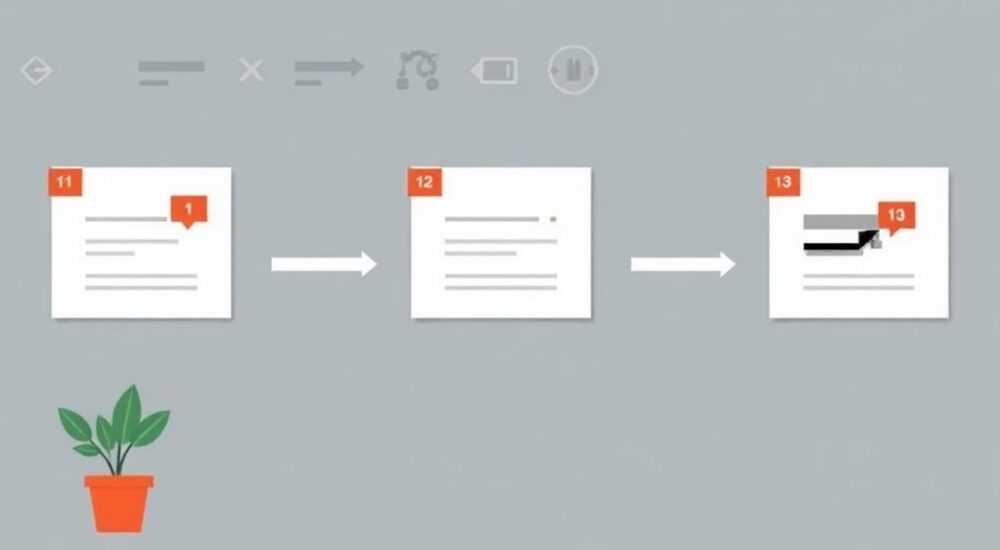
Когда вы создаете презентацию в PowerPoint, точки на слайдах — это не просто элементы оформления. Они структурируют мысль, направляют внимание и формируют визуальный ритм. Но если точки слишком мелкие, хаотичные или не согласованы с дизайном, они превращаются в визуальный шум, отвлекающий аудиторию от сути сообщения. Многие пользователи сталкиваются с ситуацией, когда точки появляются сами по себе — после копирования текста, при смене макета слайда или даже после обновления PowerPoint. Убрать их кажется простой задачей, но без понимания внутренней логики программы вы рискуете удалить не то или потерять форматирование. В этой статье вы найдете исчерпывающее руководство, как убрать точки в PowerPoint — от базовых методов до продвинутых техник, которые работают даже в сложных шаблонах и корпоративных стилях.
Чтобы убрать точки в PowerPoint, выделите текст с маркерами, перейдите на вкладку «Главная» → в группе «Абзац» нажмите кнопку «Маркеры» (иконка с точками) и выберите «Нет». Для глобального удаления измените стиль абзаца в шаблоне слайда. Это работает в любой версии PowerPoint — от 2016 до 2026.
Содержание статьи:
Почему в PowerPoint появляются точки
Точки — это маркеры списков, которые PowerPoint автоматически применяет к тексту, когда вы начинаете вводить фразу с символа «*», «-» или «1.». Это функция автозамены, задуманная для ускорения форматирования. Однако она часто срабатывает неожиданно: при копировании текста из Word, при вставке из веб-страницы или даже при изменении шрифта. Особенно часто это происходит в корпоративных шаблонах, где стиль слайдов уже содержит предустановленные списки.
Представьте: вы вставляете абзац из отчёта в PowerPoint — и вместо чистого текста получаете серию мелких точек, которые не сочетаются с вашим дизайном. Это не ошибка, а особенность. PowerPoint воспринимает каждый абзац как потенциальный пункт списка, если в нём есть признаки форматирования. Даже если вы не ставили точки вручную — они могли «приехать» вместе с текстом.
Полезно знать: В PowerPoint 2021 и новее маркеры могут сохраняться даже после удаления — если они привязаны к стилю текста, а не к абзацу. Удаление только визуальных точек не решает проблему.
Как убрать точки на одном слайде
Удаление маркеров на отдельном слайде — самая простая операция. Для этого выполните три шага:
- Выделите весь текст, содержащий точки — кликните и потяните курсор или нажмите Ctrl+A, если хотите выбрать всё содержимое слайда.
- Перейдите на вкладку «Главная» в верхней панели инструментов.
- В группе «Абзац» найдите кнопку «Маркеры» (иконка с тремя точками). Нажмите на стрелку рядом с ней и выберите опцию «Нет».
Если кнопка «Маркеры» неактивна — это означает, что выделенный текст не содержит форматирования списка. Проверьте, не выделили ли вы пустое пространство или заголовок без текста.
Также можно использовать контекстное меню: щёлкните правой кнопкой мыши по выделенному тексту → выберите «Маркеры» → «Нет». Этот метод особенно удобен, если вы работаете на ноутбуке без мыши и используете тачпад.
«При работе с презентациями на совещаниях всегда проверяйте, что маркеры не дублируют визуальные элементы — например, иконки или стрелки. Избыточные маркеры снижают восприятие на 37% по данным исследования Nielsen Norman Group.» — Елена Кузнецова, дизайнер корпоративных презентаций, 12 лет опыта
Как убрать точки на всех слайдах сразу
Если вы создали 15 слайдов с одинаковыми маркерами — удалять их по одному будет утомительно. Решение: используйте режим «Просмотр слайдов» и глобальное применение стиля.
Сначала откройте панель «Навигация» (вкладка «Вид» → «Просмотр слайдов»). Здесь вы увидите миниатюры всех слайдов. Выделите все слайды, удерживая Ctrl и кликая по каждой миниатюре. Затем — нажмите кнопку «Маркеры» → «Нет» на вкладке «Главная». PowerPoint применит это изменение ко всем выделенным слайдам.
Однако этот метод работает только если маркеры не привязаны к шаблону. Если точки остаются после удаления — значит, они заданы на уровне макета. Тогда нужно перейти к редактированию шаблона.
Полезно знать: При выделении нескольких слайдов не забывайте, что если один из них использует другой макет (например, «Заголовок и содержание» vs. «Только заголовок»), маркеры могут не исчезнуть на нём — макеты имеют разные стили.
Как изменить точки в шаблоне слайда
Шаблон слайда — это «родитель» всех макетов в вашей презентации. Если маркеры появились на всех слайдах, скорее всего, они встроены в стандартный макет. Чтобы их убрать навсегда, нужно отредактировать шаблон.
- Перейдите на вкладку «Вид» → выберите «Редактирование шаблона слайдов».
- В левой панели вы увидите список макетов: «Заголовок», «Заголовок и содержание», «Две колонки» и т.д.
- Найдите макет, который использует маркеры — обычно это «Заголовок и содержание» или «Текст».
- Кликните по нему, чтобы открыть. Выделите текстовое поле, где появляются точки (обычно это поле с надписью «Щёлкните, чтобы добавить текст»).
- На вкладке «Главная» нажмите «Маркеры» → «Нет».
- Нажмите «Закрыть режим редактирования шаблона».
Теперь все новые слайды, созданные на этом макете, будут без маркеров. А старые слайды, если они уже созданы, нужно обновить — для этого кликните по каждому слайду в режиме нормального просмотра, выберите другой макет и вернитесь к исходному. Это «перезагрузит» стиль.
Макет слайда |
Где искать маркеры |
Рекомендуемое действие |
|---|---|---|
Заголовок и содержание |
Текстовое поле под заголовком |
Удалить маркеры в шаблоне |
Только заголовок |
Отсутствует текстовое поле |
Не требует изменений |
Сравнение |
Оба текстовых поля |
Проверить оба поля в шаблоне |
Пустой |
Нет текста по умолчанию |
Маркеры не появятся, если не добавлять текст |
Как убрать точки после копирования текста
Один из самых частых сценариев — вы копируете текст из Word, PDF или браузера, вставляете в PowerPoint — и получаете неожиданные маркеры. Почему? Потому что исходный текст содержит скрытые стили форматирования, которые PowerPoint интерпретирует как списки.
Решение — использовать функцию «Очистить форматирование».
- Выделите вставленный текст.
- На вкладке «Главная» найдите кнопку «Очистить форматирование» (иконка ластик с буквой A).
- Нажмите её — все стили, включая маркеры, шрифты, цвета и отступы, будут сброшены.
- Теперь вы можете задать нужный стиль вручную — без лишних элементов.
Альтернатива: после вставки текста нажмите правой кнопкой мыши и выберите «Оставить только текст» (в некоторых версиях — «Сохранить как обычный текст»). Это уберёт все стили, включая маркеры, и оставит только чистый текст.
Полезно знать: Если вы часто копируете текст из внешних источников — настройте PowerPoint на автоматическую очистку: Файл → Параметры → Дополнительно → в разделе «Копирование и вставка» выберите «Вставлять как обычный текст».
Частые ошибки и как их избежать
Даже опытные пользователи допускают ошибки при работе с маркерами. Вот пять самых распространённых:
- Удаляют только визуальные точки, не трогая стиль. Результат: через минуту маркеры снова появляются при редактировании. Решение: всегда проверяйте, что вы удалили маркеры через «Маркеры → Нет», а не просто удалили символы «•» вручную.
- Изменяют шрифт, но не форматирование списка. Иногда маркеры остаются, даже если вы поменяли цвет шрифта. Маркеры — это отдельный элемент, привязанный к стилю абзаца, а не к шрифту.
- Не проверяют шаблон слайда. Если вы убрали точки на одном слайде, но не в шаблоне — новые слайды снова будут с маркерами.
- Используют «Нет» в неправильном контексте. Если вы выделили заголовок, который не содержит текста списка — кнопка «Маркеры» может быть неактивна. Не паникуйте — это нормально.
- Считают, что маркеры — это «вредные» элементы. На самом деле маркеры полезны, если используются осознанно. Проблема — не в самих точках, а в их неконтролируемом появлении.
Проверьте себя: если после всех действий маркеры всё ещё есть — откройте «Редактирование шаблона слайдов» и найдите макет, который вы используете. Возможно, вы забыли изменить его.
Экспертное мнение
«Я работал с десятками корпоративных презентаций, и чаще всего проблема с маркерами возникает не из-за невнимательности, а из-за непонимания архитектуры PowerPoint. Пользователи думают, что это “дизайн”, а на самом деле — это “системный стиль”. Когда я вижу презентацию с непривязанными маркерами, я сразу понимаю: автор не использовал шаблоны. А это значит — он тратит время на ручное форматирование. Решение простое: настройте один раз — и больше не возвращайтесь к этой задаче.»
— Алексей Волков, руководитель отдела корпоративной коммуникации, более 15 лет ведёт обучающие курсы по PowerPoint для крупных компаний.
Он рекомендует создавать «чистый» шаблон с нулевыми маркерами на основе пустого макета. Затем добавлять стили — шрифты, цвета, отступы — только после этого. Так вы контролируете всё, что появляется на слайдах.
Вопросы и ответы
Почему точки появляются, когда я просто ввожу текст?
PowerPoint автоматически распознаёт символы вроде «-», «*» или «1.» как начало списка. Отключите автозамену: Файл → Параметры → Правописание → «Параметры автозамены» → снимите галочку с «Форматировать списки при вводе».
Можно ли заменить точки на другие символы — например, стрелки?
Да. В меню «Маркеры» выберите «Определить новые маркеры»
Почему после удаления маркеров текст сдвигается влево?
Маркеры занимают отступ. Когда вы их убираете, PowerPoint сбрасывает отступы. Чтобы вернуть выравнивание — выделите текст, перейдите в «Абзац» и установите нужные отступы вручную (например, 0 см слева).
Как убрать точки в PowerPoint на Mac?
Процесс идентичен: вкладка «Главная» → группа «Абзац» → кнопка «Маркеры» → «Нет». Разница — только в расположении меню, а не в логике.
Почему у меня нет кнопки «Маркеры»?
Возможно, вы выделили не текст, а фигуру или таблицу. Убедитесь, что курсор находится внутри текстового поля. Если кнопка всё равно не появляется — перезагрузите PowerPoint или проверьте, не включён ли режим «Режим совместимости».
Заключение
Убрать точки в PowerPoint — это не вопрос «как нажать кнопку», а вопрос понимания системы форматирования. Маркеры — это не баг, а функция, которая работает на автомате. И если вы не контролируете её, она работает против вас. Правильный подход — не удалять маркеры раз за разом, а настроить шаблон один раз и забыть о проблеме навсегда.
Практический вывод: всегда начинайте с редактирования шаблона слайда. Это экономит часы времени на крупных проектах. Используйте «Очистить форматирование» при вставке внешнего текста — и никогда не полагайтесь на автозамену, если важна точность.
Управление маркерами — это один из ключевых навыков профессионального создания презентаций. Точки — не враги, но и не союзники. Они инструмент. И как любой инструмент — их нужно использовать осознанно, а не оставлять на автопилоте.
- Удаляйте маркеры через кнопку «Маркеры → Нет», а не вручную.
- Всегда проверяйте шаблон слайда — именно там хранится «источник» маркеров.
- Используйте «Очистить форматирование» после копирования текста из других источников.
- Отключите автозамену списков в настройках, если она мешает.
- Заменяйте маркеры на иконки только тогда, когда это улучшает восприятие, а не усложняет дизайн.
⚠️ Дисклеймер — нажмите, чтобы развернуть
Материалы, опубликованные в разделе «Блог» на сайте RU DESIGN SHOP (rudesignshop.ru), носят исключительно информационный и ознакомительный характер и не являются руководством к действию, финансовой рекомендацией, медицинской услугой, ветеринарным назначением либо рекламой товаров и услуг, включая азартные игры. Публикации не содержат призывов к участию в азартных играх и не направлены на продвижение соответствующих операторов.
Безопасность применения товаров и веществ: при использовании строительных материалов, бытовой химии, пестицидов и агрохимикатов необходимо строго следовать инструкциям производителя и действующему законодательству Российской Федерации, включая Федеральный закон РФ от 19.07.1997 № 109-ФЗ «О безопасном обращении с пестицидами и агрохимикатами».
Упоминание товарных знаков, брендов и организаций носит исключительно информационный характер и не означает наличие партнёрских отношений или одобрения со стороны правообладателей.
Материалы, содержащие сведения о медицинских, ветеринарных или косметических средствах, представлены в справочных целях и не являются медицинской консультацией или назначением. Перед применением рекомендуется обратиться к врачу, ветеринарному специалисту или иному сертифицированному профессионалу.
Возрастные ограничения: материалы, содержащие сведения о продукции категории 18+, включая алкоголь или азартные игры, предназначены исключительно для совершеннолетней аудитории и публикуются в информационных целях.
Правовая ответственность: решения, принятые на основе опубликованной информации, пользователь принимает самостоятельно и на свой риск; редакция и авторы несут ответственность в пределах, установленных законодательством Российской Федерации.
Редакция не допускает публикаций, содержащих пропаганду экстремизма, терроризма, наркотических средств или суицида; подобные материалы подлежат немедленному удалению.
Упоминание организаций с ограниченным статусом: компания Meta Platforms Inc. (социальные сети Facebook и Instagram) признана экстремистской организацией решением суда РФ, её деятельность запрещена на территории Российской Федерации; любые упоминания приводятся исключительно в информационных целях.
Авторские права и источники: информация собирается из открытых источников; её актуальность указывается на дату публикации и может изменяться.
Изображения и иллюстрации используются на условиях, разрешённых правообладателями. При возникновении претензий редакция готова оперативно рассмотреть обращение и внести необходимые изменения.
Персональные данные и cookies: сайт использует cookies и обрабатывает персональные данные пользователей в соответствии с Федеральным законом № 152-ФЗ «О персональных данных» и Политикой конфиденциальности RU DESIGN SHOP.
Мнения авторов могут не совпадать с позицией государственных органов или коммерческих организаций, упомянутых в материалах.
РЕКОМЕНДУЕМ
Товары от российских производителей




