Скидка 5% на первый заказ — RDS5




Как убрать в фотошопе красные глаза
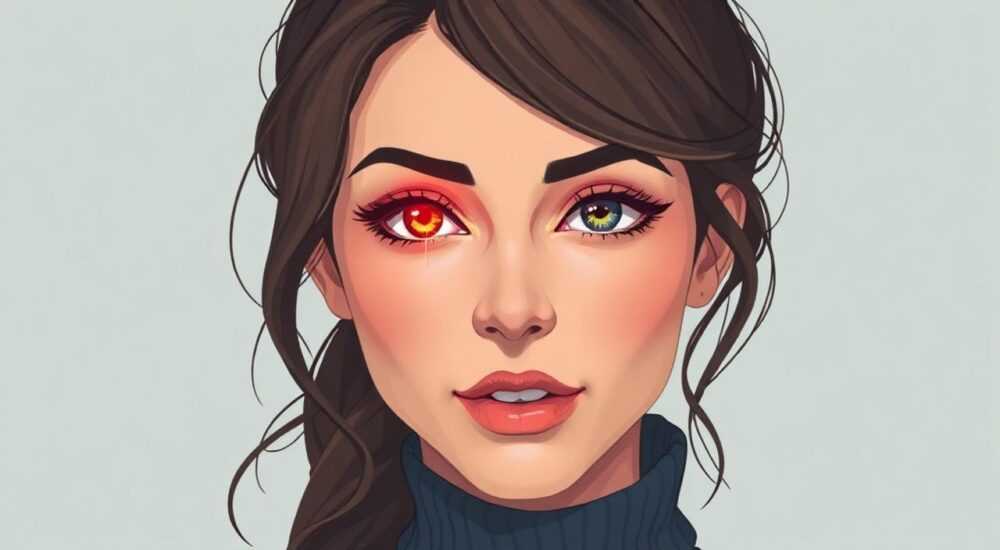
Красные глаза на фотографиях — распространённая проблема, особенно при съёмке в условиях слабого освещения с вспышкой. Она возникает из-за отражения света от кровеносных сосудов в сетчатке глаза, когда зрачок расширен, а вспышка попадает прямо в глаз. Эта артефактная «краснота» портит эстетику снимков, особенно портретов, и требует коррекции. Хотя современные камеры и смартфоны имеют встроенную функцию «уменьшения красных глаз», она не всегда справляется с задачей, особенно при сложном освещении или движении. В таких случаях лучшим решением остаётся ручная коррекция в Adobe Photoshop — мощном инструменте, позволяющем устранить дефект с высокой точностью и естественностью.
Чтобы убрать красные глаза в Photoshop, используйте инструмент «Уменьшение красных глаз» (Red Eye Tool) для быстрой коррекции или комбинацию «Лассо», «Коррекция цвета» и «Затемнение» для сложных случаев. Всегда работайте на отдельном слое и увеличивайте изображение до 200–300% для точности.
Содержание статьи:
Почему появляются красные глаза на фото
Красные глаза возникают из-за анатомической особенности человеческого глаза. Когда вспышка камеры срабатывает в темноте, зрачок остаётся широко раскрытым, чтобы пропустить как можно больше света. Луч вспышки проходит через зрачок, отражается от сетчатки, богатой кровеносными сосудами, и возвращается обратно к камере. Именно эти сосуды и дают красный оттенок — он не связан с воспалением или болезнью, а является исключительно физическим явлением.
Представьте, что вы снимаете ребёнка или домашнего питомца в вечернее время — они часто смотрят прямо в объектив, а вспышка срабатывает мгновенно. Результат: ярко-красные пятна вместо естественных зрачков. Эта проблема характерна для цифровых камер, включая смартфоны, и встречается в 30–40% снимков, сделанных без дополнительного освещения. В профессиональной фотографии её считают стандартным артефактом, который требует постобработки.
Полезно знать: У некоторых людей красные глаза проявляются сильнее из-за светлой радужки, меньшего количества пигмента в сетчатке или при использовании широкоугольной вспышки. У животных, например, глаза могут светиться зелёным или жёлтым — это называется «эйфелево свечение» и требует другого подхода к коррекции.
Базовая коррекция: инструмент «Уменьшение красных глаз»
Самый быстрый способ убрать красные глаза в Photoshop — использовать встроенный инструмент «Уменьшение красных глаз». Он находится в группе инструментов «Исправление» (рядом с инструментом «Затемнение» и «Размытие»). Чтобы его активировать, нажмите и удерживайте кнопку «Исправление» — появится выпадающее меню, где выберите «Уменьшение красных глаз».
1. Увеличьте изображение до 200–300%, чтобы точно навестись на зрачок.
2. Выберите инструмент «Уменьшение красных глаз».
3. Установите параметр «Пупилка» (Pupil Size) в пределах 50–70%. Это определяет, насколько большую область будет затрагивать коррекция.
4. Установите «Темнота» (Darken) на 50–80% — это влияет на интенсивность восстановления тёмного цвета зрачка.
5. Кликните по красному участку зрачка — инструмент автоматически заменит красный цвет на чёрный или тёмно-коричневый, сохраняя естественную текстуру.
Этот метод идеален для простых случаев: когда краснота чётко ограничена зрачком, а не распространяется на радужку. Однако он не справляется с размытыми, частично затенёнными или неоднородными участками.
Полезно знать: Если инструмент «Уменьшение красных глаз» не работает — проверьте, что вы находитесь на слое с изображением, а не на пустом или маске. Также убедитесь, что режим наложения слоя установлен на «Нормальный».
Продвинутый метод: ручная коррекция цвета и яркости
Для сложных случаев — когда краснота выходит за пределы зрачка, перекрывает часть радужки или имеет неравномерный оттенок — требуется ручная коррекция. Этот метод даёт полный контроль и подходит для профессиональной ретуши.
1. Создайте новый слой. Нажмите Ctrl+Shift+N (Cmd+Shift+N на Mac). Это защитит исходное изображение.
2. Выберите зрачок. Используйте инструмент «Лассо» (Lasso Tool) с параметром «Полигональное» или «Магнитное». Обведите красный участок, стараясь не захватывать радужку. Если зрачок нечёткий — используйте «Быстрое выделение» (Quick Selection Tool) с низкой жёсткостью.
3. Добавьте корректирующий слой «Цветовой баланс». Нажмите на значок «Создать новый корректирующий слой» в панели «Слои» и выберите «Цветовой баланс». Установите:
— Тени: +10–20% синего, –15–25% красного
— Средние тона: +5–10% синего, –10–15% красного
— Света: –5% красного
4. Добавьте корректирующий слой «Яркость/Контраст». Уменьшите яркость на 10–20%, чтобы углубить тон зрачка. Не переусердствуйте — зрачок должен быть тёмным, но не чёрным, как дыра.
5. Смягчите границы. Перейдите в «Слои» → «Стили слоя» → «Размытие по краям» (Feather) и установите 1–2 пикселя. Это уберёт резкие переходы.
6. Проверьте результат. Переключайтесь между слоями (Ctrl+Alt+Y), чтобы убедиться, что глаз выглядит естественно. Если заметны артефакты — используйте инструмент «Штамп» (Clone Stamp) с низкой непрозрачностью (15–20%) для восстановления текстуры радужки.
«Когда я ретуширую портреты для журналов, я всегда сначала корректирую цвет, потом яркость, и только потом сглаживаю края. Так сохраняется естественная глубина глаза.» — Анна Козлова, фотокорректор, 12 лет опыта в журнальной ретуши
Частые ошибки и как их избежать
Даже опытные пользователи допускают типичные ошибки при удалении красных глаз. Вот основные из них:
- Слишком сильное затемнение — зрачок становится чёрным, как «дыра в голове». Это выглядит неестественно и пугающе. Всегда сравнивайте с другим глазом.
- Игнорирование текстуры радужки — если вы заменяете красный цвет на однородный тёмный, теряется естественная структура. Используйте «Штамп» или «Заплатка» (Patch Tool) для восстановления деталей.
- Работа на основном слое — это делает правки необратимыми. Всегда используйте корректирующие слои и дублируйте слой с изображением.
- Недостаточное увеличение — работа в 100% масштабе не позволяет точно попасть в зрачок. Увеличивайте до 200–300%.
- Одна коррекция для обоих глаз — даже если глаза одинаково красные, их цвет и форма могут отличаться. Корректируйте каждый глаз отдельно.
Также не забывайте: если вы работаете с фотографией в формате JPEG, каждый цикл сохранения ухудшает качество. Лучше сохранять промежуточные версии в PSD, а финальную — в TIFF или PNG.
Сравнение: встроенные функции vs Photoshop
Многие пользователи полагаются на встроенные функции в смартфонах или программах вроде Lightroom. Но насколько они эффективны?
Функция |
Встроенные средства (смартфон/Instagram) |
Adobe Photoshop |
|---|---|---|
Точность |
Низкая — часто захватывает радужку |
Высокая — ручной контроль |
Гибкость |
Ограниченная — один алгоритм |
Полная — слои, маски, цветокоррекция |
Скорость |
Высокая — автоматически |
Средняя — требует времени |
Качество результата |
Часто неестественное |
Профессиональное, естественное |
Подходит для сложных случаев |
Нет |
Да |
Для социальных сетей и быстрых публикаций встроенные средства достаточно. Но если вы делаете портрет для портфолио, печати или коммерческого использования — только Photoshop гарантирует безупречный результат. Особенно это критично при съёмке детей, свадеб или профессиональных портретов.
Экспертное мнение: как работают профессионалы
Алексей Миронов — фотограф-портретист с 15-летним стажем и преподаватель курсов по ретуши в Moscow Photo Academy — делится своим подходом:
«Я никогда не полагаюсь на автоматику. Даже если красные глаза кажутся простыми, я всегда проверяю их в режиме «Слой-маска» с непрозрачностью 70%. Затем использую «Цветовой баланс» с акцентом на синий, а не просто «Замену цвета». Важно не просто убрать красный — вернуть живой, светящийся взгляд. Иногда я добавляю лёгкую бликовую точку (1–2 пикселя белого) на нижней части зрачка — это создаёт эффект “живого” глаза.» — Алексей Миронов, фотограф-портретист, преподаватель ретуши
Он также советует: «Снимайте в RAW, если возможно. В RAW-файлах легче восстановить детали в тенях, и вы можете корректировать цвета до того, как они потеряют информацию. В JPEG цвета уже сжаты — и восстановить естественный оттенок сложнее».
Вопросы и ответы
Можно ли убрать красные глаза в Photoshop без инструмента «Уменьшение красных глаз»?
Да, и даже лучше — ручная коррекция через корректирующие слои (Цветовой баланс, Яркость/Контраст) даёт более естественный результат, особенно при сложных оттенках или если краснота распространилась на радужку.
Почему после коррекции глаза выглядят «мертвыми»?
Это происходит, когда вы слишком сильно затемняете зрачок или удаляете все детали радужки. Восстановите текстуру с помощью инструмента «Штамп» или «Заплатка», используя фрагменты соседней радужки с низкой непрозрачностью (10–15%).
Как убрать красные глаза у животных?
У кошек, собак и других животных цвет отражения — зелёный, жёлтый или синий. Для них используйте инструмент «Цветовой баланс» с коррекцией в сторону серого или тёмно-коричневого. Не пытайтесь сделать их зрачки чёрными — это неестественно. Лучше придать им тёмно-серый оттенок с лёгким бликом.
Всегда ли нужно убирать красные глаза?
Не всегда. В художественной фотографии, особенно в стиле «драма» или «ночной портрет», красные глаза могут быть элементом стиля. Но если снимок предназначен для портфолио, свадьбы, рекламы или соцсетей — лучше убрать. Люди инстинктивно воспринимают красные глаза как признак болезни или неестественности.
Можно ли убрать красные глаза в Photoshop Mobile?
Да, в Adobe Photoshop Express и Photoshop на iPad есть инструмент «Уменьшение красных глаз», но он менее точен, чем настольная версия. Для сложных случаев лучше использовать ПК.
Заключение
Удаление красных глаз в Photoshop — это не просто техническая операция, а искусство восстановления естественности. Автоматические инструменты справляются с простыми случаями, но профессиональный результат требует внимания к деталям: цвету, текстуре, свету и глубине глаз. Главное правило — никогда не жертвовать естественностью ради скорости. Даже если вы работаете с сотней снимков, каждый глаз заслуживает индивидуального подхода.
Правильно обработанные глаза — это не просто убранный артефакт, а ключ к эмоциональной связи между зрителем и персонажем на фото. Человек видит в глазах душу — и если они выглядят неестественно, вся фотография теряет доверие.
- Всегда работайте на отдельном слое и увеличивайте изображение до 200–300%.
- Для простых случаев используйте инструмент «Уменьшение красных глаз».
- Для сложных — применяйте комбинацию «Цветовой баланс» + «Яркость/Контраст» + «Штамп».
- Не делайте зрачки полностью чёрными — сохраняйте лёгкую текстуру и блики.
- Сохраняйте проект в PSD до финальной экспорта — это сохранит возможность правок.
⚠️ Дисклеймер — нажмите, чтобы развернуть
Материалы, опубликованные в разделе «Блог» на сайте RU DESIGN SHOP (rudesignshop.ru), носят исключительно информационный и ознакомительный характер и не являются руководством к действию, финансовой рекомендацией, медицинской услугой, ветеринарным назначением либо рекламой товаров и услуг, включая азартные игры. Публикации не содержат призывов к участию в азартных играх и не направлены на продвижение соответствующих операторов.
Безопасность применения товаров и веществ: при использовании строительных материалов, бытовой химии, пестицидов и агрохимикатов необходимо строго следовать инструкциям производителя и действующему законодательству Российской Федерации, включая Федеральный закон РФ от 19.07.1997 № 109-ФЗ «О безопасном обращении с пестицидами и агрохимикатами».
Упоминание товарных знаков, брендов и организаций носит исключительно информационный характер и не означает наличие партнёрских отношений или одобрения со стороны правообладателей.
Материалы, содержащие сведения о медицинских, ветеринарных или косметических средствах, представлены в справочных целях и не являются медицинской консультацией или назначением. Перед применением рекомендуется обратиться к врачу, ветеринарному специалисту или иному сертифицированному профессионалу.
Возрастные ограничения: материалы, содержащие сведения о продукции категории 18+, включая алкоголь или азартные игры, предназначены исключительно для совершеннолетней аудитории и публикуются в информационных целях.
Правовая ответственность: решения, принятые на основе опубликованной информации, пользователь принимает самостоятельно и на свой риск; редакция и авторы несут ответственность в пределах, установленных законодательством Российской Федерации.
Редакция не допускает публикаций, содержащих пропаганду экстремизма, терроризма, наркотических средств или суицида; подобные материалы подлежат немедленному удалению.
Упоминание организаций с ограниченным статусом: компания Meta Platforms Inc. (социальные сети Facebook и Instagram) признана экстремистской организацией решением суда РФ, её деятельность запрещена на территории Российской Федерации; любые упоминания приводятся исключительно в информационных целях.
Авторские права и источники: информация собирается из открытых источников; её актуальность указывается на дату публикации и может изменяться.
Изображения и иллюстрации используются на условиях, разрешённых правообладателями. При возникновении претензий редакция готова оперативно рассмотреть обращение и внести необходимые изменения.
Персональные данные и cookies: сайт использует cookies и обрабатывает персональные данные пользователей в соответствии с Федеральным законом № 152-ФЗ «О персональных данных» и Политикой конфиденциальности RU DESIGN SHOP.
Мнения авторов могут не совпадать с позицией государственных органов или коммерческих организаций, упомянутых в материалах.
РЕКОМЕНДУЕМ
Товары от российских производителей