Скидка 5% на первый заказ — RDS5




Как убрать в фотошопе прыщи
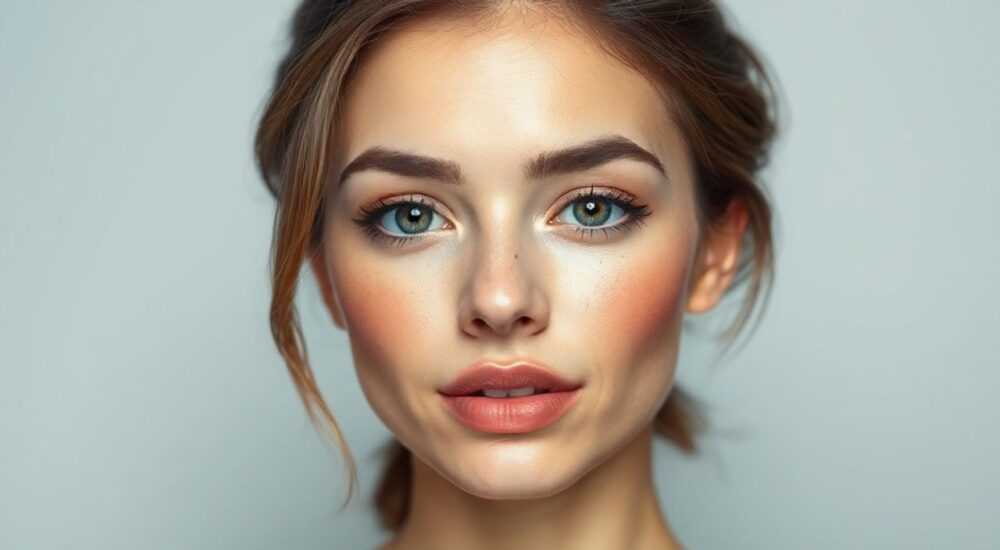
Удаление прыщей на фотографиях — одна из самых востребованных задач в цифровой обработке изображений. Благодаря возможностям Adobe Photoshop, устранить высыпания, покраснения и несовершенства кожи стало доступно даже начинающим пользователям. Современные инструменты позволяют провести ретушь быстро и незаметно, сохранив естественную текстуру кожи. Главное — использовать правильные методы и не переусердствовать.
Чтобы аккуратно убрать прыщи в Photoshop, используйте инструмент «Заплатка» или «Точечная восстанавливающая киста» с режимом содержимого. Работайте на дубликате слоя, сохраняйте естественность кожи и всегда проверяйте результат при 100% масштабе.
Содержание статьи:
- Основные инструменты для удаления прыщей
- Сравнение инструментов
- Пошаговая инструкция: как убрать прыщи в фотошопе
- Настройки инструментов для максимального эффекта
- Продвинутые методы ретуши кожи
- Метод частотного разложения (Frequency Separation)
- Работа с цветовыми каналами
- High Pass-ретушь для детализации
- Распространённые ошибки и как их избежать
- Переретушь кожи
- Игнорирование светотени
- Работа на оригинальном слое
- Неправильный выбор источника для клонирования
- Экспертное мнение
- Вопросы и ответы
- Заключение
Основные инструменты для удаления прыщей
Photoshop предлагает несколько эффективных инструментов для борьбы с кожными несовершенствами. Каждый из них подходит для определённого типа дефектов и требует разных подходов. Выбор зависит от размера прыща, его локализации и общего состояния кожи на фото.
Инструмент «Точечная восстанавливающая киста» (Healing Brush Tool) идеален для маленьких точечных дефектов: чёрных точек, мелких прыщиков, пигментных пятен. Он работает по принципу клонирования, но при этом анализирует текстуру и цвет вокруг выбранной области, что позволяет добиться более естественного результата.
Инструмент «Заплатка» (Patch Tool) удобен для устранения более крупных участков — например, воспалённых прыщей или рубцов. Он позволяет выделить проблемную зону и перетащить её на чистый участок кожи, после чего Photoshop автоматически подгоняет тон и структуру.
Ещё один популярный выбор — «Восстанавливающая киста» (Spot Healing Brush Tool). Этот инструмент особенно прост в использовании: достаточно кликнуть по прыщу, и программа сама подберёт нужный фрагмент для замены. Подходит для быстрой ретуши, но требует осторожности, чтобы не размыть детали.
Полезно знать: Все эти инструменты работают лучше всего, когда фон имеет однородную текстуру. На участках с выраженной фактурой (например, щёки или лоб) результат может быть менее точным.
Сравнение инструментов
Инструмент |
Тип дефекта |
Скорость |
Контроль |
Естественность результата |
|---|---|---|---|---|
Точечная восстанавливающая киста |
Мелкие прыщи, точки |
Высокая |
Средний |
Высокая |
Восстанавливающая киста |
Очень мелкие дефекты |
Очень высокая |
Низкий |
Средняя |
Заплатка |
Крупные воспаления, рубцы |
Средняя |
Высокий |
Высокая |
Штамп (Clone Stamp) |
Любые, при ручном контроле |
Низкая |
Очень высокий |
Зависит от навыка |
Выбор инструмента во многом зависит от целей. Для коммерческой ретуши моделей чаще используют сочетание «Заплатки» и «Точечной кисты», тогда как для бытовых фото подойдёт «Восстанавливающая киста».
«Начинайте с «Восстанавливающей кисты» — она сэкономит время. Но если видите, что кожа становится «пластиковой», переключайтесь на «Точечную» или «Заплатку» для большего контроля.» — Александра Волкова, профессиональный ретушёр, 12 лет опыта
Пошаговая инструкция: как убрать прыщи в фотошопе
Для качественной ретуши важно следовать системному подходу. Даже простое удаление прыщей требует подготовки и последующей проверки. Ниже — универсальный алгоритм, который подойдёт как для портретов, так и для селфи.
- Создайте дубликат слоя. Перейдите в панель слоёв (Layers), выберите фоновый слой и нажмите Ctrl+J (Cmd+J на Mac). Это позволит работать без повреждения оригинала.
- Увеличьте масштаб до 100–200%. Используйте Zoom Tool (Z), чтобы точно видеть дефекты. На малом масштабе можно пропустить артефакты.
- Выберите инструмент «Восстанавливающая киста» (J). Установите режим «Содержимое», если он доступен (в новых версиях Photoshop). Размер кисты должен быть чуть больше прыща.
- Щёлкните по каждому прыщу. Photoshop автоматически возьмёт образец с ближайшего участка кожи. Не нужно удерживать кнопку — просто кликайте.
- Для крупных дефектов используйте «Заплатку» (J, при долгом нажатии). Обведите прыщ, затем перетащите выделение на чистую кожу. Отпустите — программа выполнит подстановку.
- Проверьте результат при 100% масштабе. Прокрутите по всему лицу, особенно по контурам (нос, подбородок, линия волос).
- При необходимости подправьте штампом. Если участок выглядит неестественно, используйте Clone Stamp Tool (S) с низкой непрозрачностью (50–70%) для ручной коррекции.
Важно помнить: не все дефекты нужно удалять полностью. Небольшие черты характера — родинки, веснушки — могут добавлять выразительности. Фокусируйтесь на воспалениях, покраснениях и явных несовершенствах.
Полезно знать: Работайте слоями. Создайте отдельный слой для ретуши прыщей, ещё один — для общей коррекции тона. Это упростит возврат к предыдущим шагам.
Настройки инструментов для максимального эффекта
- Размер кисты: регулируйте с помощью квадратных скобок [ и ]. Маленькая киста — для точности, большая — для площадных дефектов.
- Жёсткость: установите 0–20% для мягкого перехода. Жёсткие кисты оставляют заметные границы.
- Непрозрачность: 80–100% для прыщей, 30–60% — если делаете ретушь штампом.
- Режим наложения: в свойствах инструмента выберите «Содержимое» (Content-Aware) — это улучшает качество подбора текстуры.
Представьте, что вы художник, подправляющий мелкие недочёты на полотне. Каждый штрих должен быть осознанным.
Продвинутые методы ретуши кожи
Для профессиональной ретуши недостаточно просто убрать прыщи. Часто требуется комплексный подход: выравнивание тона, устранение покраснений, работа со светотенью. Ниже — три продвинутых техники, которые используются в студийной обработке.
Метод частотного разложения (Frequency Separation)
Этот способ позволяет отделить текстуру кожи от цвета и тона. Это даёт полный контроль: можно убрать прыщи, не затрагивая фактуру.
Шаги:
- Создайте два дубликата основного слоя.
- Нижний дубликат: примените к нему Filter → Blur → Gaussian Blur (радиус 3–5 пикселей). Он будет отвечать за тон.
- Верхний дубликат: примените Image → Apply Image с настройками: Layer: Merged, Blending: Subtract, Scale: 2, Offset: 128. Затем установите режим наложения «Linear Light».
- Создайте маску на верхнем слое. Теперь вы можете использовать штамп или кисть, чтобы убирать дефекты только на текстурном слое, не трогая цвет.
«Частотное разложение — золотой стандарт ретуши. Оно позволяет сделать кожу гладкой, но не лишённой жизни.» — Дмитрий Лебедев, ретушёр рекламных кампаний, 9 лет в индустрии
Работа с цветовыми каналами
Прыщи часто имеют красноватый оттенок. Чтобы убрать покраснение, можно поработать с каналами:
- Перейдите в Channels (Каналы).
- Выберите красный канал — там будут наиболее заметны воспаления.
- Скопируйте этот канал и примените к нему Gaussian Blur (радиус 1–2 px).
- Вернитесь в RGB, создайте корректирующий слой Hue/Saturation, выберите красный диапазон и немного снизьте насыщенность.
High Pass-ретушь для детализации
После ретуши кожа может выглядеть плоско. Чтобы вернуть объём:
- Создайте дубликат всех видимых слоёв (Ctrl+Alt+Shift+E).
- Примените Filter → Other → High Pass с радиусом 1–2 px.
- Установите режим наложения «Overlay» или «Soft Light».
- При необходимости добавьте маску и закрасьте области, где усиление деталей не нужно (например, фон).
Полезно знать: Эти методы требуют практики. Сначала попробуйте их на тестовых фото, прежде чем применять к важным проектам.
Распространённые ошибки и как их избежать
Даже опытные пользователи допускают типичные промахи при ретуши. Они могут испортить впечатление от фотографии, сделав её неестественной или «пластиковой».
Переретушь кожи
Самая частая ошибка — стремление сделать кожу абсолютно гладкой. В результате теряется текстура, появляется эффект маски. Естественная кожа имеет поры, мелкие неровности и тени.
- Как избежать: работайте с непрозрачностью, используйте мягкие кисти, периодически отдаляйтесь от изображения (Ctrl+0), чтобы оценить общий вид.
- Проверка: при 100% масштабе кожа должна выглядеть живой, а не как поверхность пластилина.
Игнорирование светотени
Удаление прыща без учёта освещения приводит к появлению «пятен» — слишком светлых или тёмных участков.
- Решение: после удаления дефекта проверьте, совпадает ли тон с окружающими областями. При необходимости используйте Dodge & Burn (осветление и затемнение) для ручной коррекции.
Работа на оригинальном слое
Если вы редактируете фоновый слой напрямую, исправить ошибку будет сложно.
- Рекомендация: всегда работайте на дубликатах. Используйте именованные слои: «Ретушь прыщей», «Цветокоррекция» и т.д.
Неправильный выбор источника для клонирования
Клонирование с несоответствующего участка (например, с тени на светлый участок) создаёт видимые артефакты.
- Совет: выбирайте образец с аналогичного по освещённости и текстуре участка. Используйте Alt+клик для выбора источника вручную.
Полезно знать: После ретуши сохраните файл в формате PSD — это позволит вернуться к правкам позже. Финальное изображение экспортируйте как JPEG или PNG.
Экспертное мнение
Мы поговорили с Еленой Мироновой, сертифицированным преподавателем Adobe Photoshop и автором курсов по ретуши, чтобы получить практические рекомендации.
«Сегодня многие хотят идеальной кожи, но забывают, что естественность — главная ценность. Я всегда говорю студентам: ваша цель — не стереть всё, а сделать так, чтобы никто не заметил, что вы что-то делали.»Она отметила три ключевых правила:
- Не удаляйте всё. Оставьте пару родинок или веснушек — они добавляют характер.
- Работайте при дневном свете. Экраны мониторов могут искажать цвет. Проверяйте результат на нескольких устройствах.
- Используйте таблицу цветов. В Photoshop есть инструмент Info (F8), который показывает цветовые значения. Сравнивайте тон до и после ретуши.
Елена также советует новичкам начинать с автоматических инструментов, но постепенно переходить к ручным методам: «Автоматика — это хорошо, но она не знает, что вы хотите. Только вы можете решить, как должно выглядеть лицо.»
Вопросы и ответы
Можно ли убрать прыщи в Photoshop Elements?Да, в Photoshop Elements доступны «Восстанавливающая киста» и «Заплатка». Функционал ограничен, но для базовой ретуши этих инструментов достаточно. Работайте на дубликате слоя и используйте режим «Содержимое».Почему после ретуши кожа выглядит странно?Скорее всего, произошла переретушь. Проверьте, не исчезла ли текстура кожи. Также возможно, что вы клонировали с неподходящего участка. Вернитесь к предыдущему состоянию (History) и повторите действия с меньшей непрозрачностью.Как убрать прыщи на волосах или бровях?Здесь сложнее: текстура неоднородная. Используйте Clone Stamp с низкой непрозрачностью (30–50%) и маленьким размером. Аккуратно копируйте волоски с соседних зон. Избегайте «Восстанавливающей кисты»Нужно ли удалять прыщи на групповых фото?Только с согласия людей. Этически важно учитывать желание каждого участника. В коммерческой съёмке — обязательно согласование. В бытовых случаях — проявляйте такт.Какие альтернативы Photoshop?Подходят Affinity Photo, GIMP, Luminar Neo. У всех есть аналоги восстанавливающих инструментов. Однако Photoshop остаётся лидером по точности и функционалу, особенно в работе с частотным разложением.Заключение
Удаление прыщей в Photoshop — это не просто техническая операция, а искусство баланса между совершенством и естественностью. Современные инструменты позволяют быстро устранить дефекты, но настоящий результат достигается только при внимательном подходе и понимании принципов ретуши.
Главное — не стремиться к абсолютной гладкости. Цель — не скрыть личность, а подчеркнуть её лучшие черты. Работайте аккуратно, используйте слои, проверяйте результат при разных масштабах и не бойтесь оставить немного «живости» на коже.
- Начинайте с дублирования слоя и используйте безопасные инструменты: «Восстанавливающая киста», «Заплатка».
- Работайте на увеличении 100–200%, чтобы не пропустить детали.
- Избегайте переретуши — сохраняйте текстуру кожи.
- Для профессиональных проектов применяйте частотное разложение и High Pass.
- Всегда учитывайте этическую сторону ретуши, особенно на чужих фотографиях.
⚠️ Дисклеймер — нажмите, чтобы развернуть
Материалы, опубликованные в разделе «Блог» на сайте RU DESIGN SHOP (rudesignshop.ru), носят исключительно информационный и ознакомительный характер и не являются руководством к действию, финансовой рекомендацией, медицинской услугой, ветеринарным назначением либо рекламой товаров и услуг, включая азартные игры. Публикации не содержат призывов к участию в азартных играх и не направлены на продвижение соответствующих операторов.
Безопасность применения товаров и веществ: при использовании строительных материалов, бытовой химии, пестицидов и агрохимикатов необходимо строго следовать инструкциям производителя и действующему законодательству Российской Федерации, включая Федеральный закон РФ от 19.07.1997 № 109-ФЗ «О безопасном обращении с пестицидами и агрохимикатами».
Упоминание товарных знаков, брендов и организаций носит исключительно информационный характер и не означает наличие партнёрских отношений или одобрения со стороны правообладателей.
Материалы, содержащие сведения о медицинских, ветеринарных или косметических средствах, представлены в справочных целях и не являются медицинской консультацией или назначением. Перед применением рекомендуется обратиться к врачу, ветеринарному специалисту или иному сертифицированному профессионалу.
Возрастные ограничения: материалы, содержащие сведения о продукции категории 18+, включая алкоголь или азартные игры, предназначены исключительно для совершеннолетней аудитории и публикуются в информационных целях.
Правовая ответственность: решения, принятые на основе опубликованной информации, пользователь принимает самостоятельно и на свой риск; редакция и авторы несут ответственность в пределах, установленных законодательством Российской Федерации.
Редакция не допускает публикаций, содержащих пропаганду экстремизма, терроризма, наркотических средств или суицида; подобные материалы подлежат немедленному удалению.
Упоминание организаций с ограниченным статусом: компания Meta Platforms Inc. (социальные сети Facebook и Instagram) признана экстремистской организацией решением суда РФ, её деятельность запрещена на территории Российской Федерации; любые упоминания приводятся исключительно в информационных целях.
Авторские права и источники: информация собирается из открытых источников; её актуальность указывается на дату публикации и может изменяться.
Изображения и иллюстрации используются на условиях, разрешённых правообладателями. При возникновении претензий редакция готова оперативно рассмотреть обращение и внести необходимые изменения.
Персональные данные и cookies: сайт использует cookies и обрабатывает персональные данные пользователей в соответствии с Федеральным законом № 152-ФЗ «О персональных данных» и Политикой конфиденциальности RU DESIGN SHOP.
Мнения авторов могут не совпадать с позицией государственных органов или коммерческих организаций, упомянутых в материалах.
РЕКОМЕНДУЕМ
Товары от российских производителей




