Скидка 5% на первый заказ — RDS5




Как убрать веснушки в фотошопе
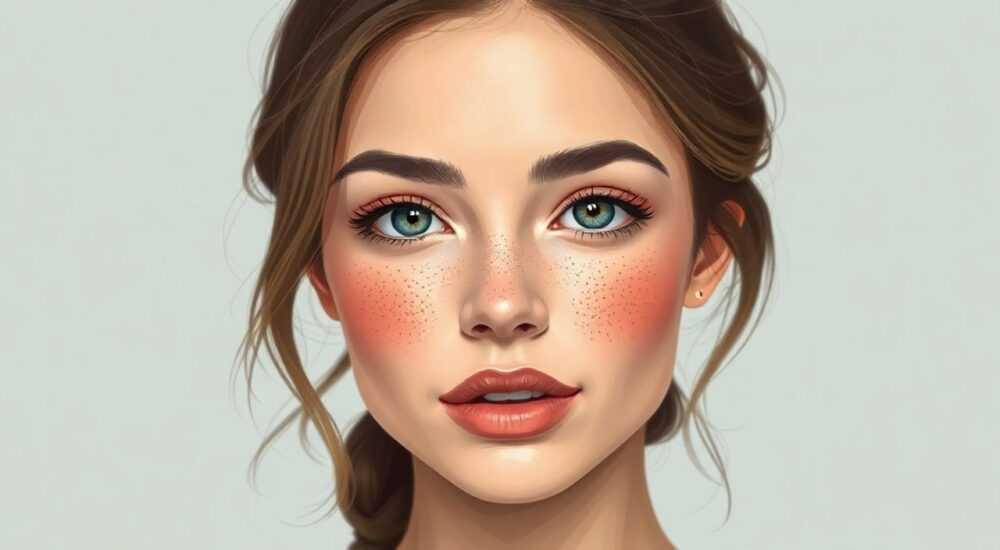
Веснушки — это естественная особенность кожи, которую многие воспринимают как признак обаяния и индивидуальности. Однако в профессиональной фотографии, ретуши портретов или при подготовке изображений для рекламы может возникнуть необходимость их смягчения или полного удаления. Современные возможности Adobe Photoshop позволяют аккуратно убрать веснушки, сохранив при этом натуральный вид кожи и детализацию лица. Главное — использовать правильные инструменты и подходить к процессу деликатно, чтобы не превратить портрет в фоторетушь «без души».
Чтобы убрать веснушки в фотошопе, используйте сочетание инструментов: штамп точечного восстановления, штамп, размытие по Гауссу и корректирующие слои. Важно сохранять текстуру кожи и не переусердствовать с обработкой.
Содержание статьи:
Зачем убирать веснушки: этика и практические причины
Удаление веснушек — тема неоднозначная. С одной стороны, это элемент индивидуальности, который подчёркивает характер и внешность человека. С другой — в коммерческой фотографии, бьюти-съёмке или при создании имиджа для публичных лиц часто требуется гладкая, однородная кожа. Цель ретуши — не стереть личность модели, а подчеркнуть её красоту, устранив визуальные помехи, которые могут отвлекать внимание.
Практические причины удаления веснушек включают требования клиента, специфику проекта (например, реклама косметики) или желание модели временно изменить внешний вид. Важно понимать: ретушь должна быть незаметной. Зритель не должен чувствовать, что перед ним «не настоящий» человек. Чрезмерная обработка вызывает эффект «пластмассовой» кожи, что сегодня считается моветоном в профессиональной фотопостобработке.
Полезно знать: Веснушки чаще проявляются на светлой коже под воздействием ультрафиолета. Они не являются дефектом, а представляют собой скопление меланина. Удалять их стоит только по необходимости и с учётом контекста изображения.
Инструменты Photoshop для удаления веснушек
Photoshop предлагает несколько мощных инструментов для работы с кожей. Каждый из них решает свою задачу, и в комплексе они позволяют достичь идеального результата.
- Штамп точечного восстановления (Healing Brush Tool) — идеален для быстрого устранения мелких дефектов. Работает за счёт анализа текстуры и цвета вокруг выбранной области, автоматически подбирая тон.
- Штамп (Clone Stamp Tool) — даёт полный контроль над копированием участков. Полезен, когда нужно заменить участок кожи с веснушками на более чистый фрагмент.
- Размытие по Гауссу (Gaussian Blur) — применяется на дублированном слое для сглаживания текстуры. Комбинируется с маской, чтобы не затрагивать глаза, губы и волосы.
- Карандаш для размазывания (Smudge Tool) — используется аккуратно, в основном для локальных переходов, но требует осторожности.
- Корректирующие слои (Curves, Hue/Saturation) — помогают выровнять тон кожи после ретуши, особенно если веснушки имеют выраженный оранжевый или коричневый оттенок.
Инструмент |
Преимущества |
Недостатки |
Когда использовать |
|---|---|---|---|
Штамп точечного восстановления |
Автоматически подбирает цвет и текстуру |
Может «размазывать» детали при частом использовании |
Быстрая ретушь мелких веснушек |
Штамп |
Полный контроль над источником копирования |
Требует точности, иначе видны повторы |
Работа с крупными или плотными участками |
Размытие по Гауссу + маска |
Сохраняет общую форму лица, сглаживает тон |
Может убрать нужную текстуру при неправильной настройке |
Общее смягчение кожи перед точечной ретушью |
Пошаговая инструкция: как убрать веснушки без потери качества
Профессиональная ретушь — это многоэтапный процесс. Вот пошаговый алгоритм, который позволяет убрать веснушки максимально естественно.
- Откройте изображение и увеличьте область лица. Используйте Zoom (Z), чтобы работать в масштабе 100–200%. Это поможет не пропустить детали.
- Создайте дубликат фонового слоя (Ctrl+J). Все изменения проводите на копии — это стандарт хорошей практики.
- Примените лёгкое размытие по Гауссу:
- Выделите дубликат слоя.
- Перейдите в Фильтр → Размытие → Размытие по Гауссу.
- Установите радиус 3–5 пикселей (зависит от разрешения).
- Добавьте слою маску и залейте её чёрным (Ctrl+I). Теперь всё скрыто.
- Верните размытие только на кожу:
- Выберите кисть белого цвета, мягкую, непрозрачность 20–30%.
- Аккуратно пройдитесь по щекам, лбу, подбородку, избегая глаз, губ и бровей.
- Цель — сгладить микротекстуру, не трогая чёткие границы.
- Используйте штамп точечного восстановления:
- Выберите инструмент (J), размер кисти чуть больше веснушки.
- Щёлкайте по каждой веснушке — Photoshop сам подберёт тон из соседних участков.
- Не держите кнопку, делайте точечные клики.
- Для крупных или тёмных участков — штамп:
- Выберите Clone Stamp (S), режим Aligned — выключен.
- Удерживайте Alt и кликните на чистый участок кожи рядом.
- Аккуратно покройте веснушку, следя за направлением текстуры.
- Проверьте результат на 100%. Отдалите изображение до 50% — так видно, как выглядит общий тон.
- При необходимости скорректируйте цвет:
- Добавьте корректирующий слой Hue/Saturation.
- Уменьшите насыщенность красных/оранжевых оттенков в области кожи.
- Используйте маску, чтобы не повлиять на губы или волосы.
«Всегда работайте на разных масштабах: 100% для точности, 50% — для оценки общего впечатления. Если на маленьком масштабе кожа выглядит неестественно — переделывайте.» — Алексей М., ретушёр со стажем 12 лет
Распространённые ошибки и как их избежать
Даже опытные пользователи допускают типичные ошибки при удалении веснушек. Вот основные из них и способы их предотвращения.
- Чрезмерное размытие. Иногда фотографы увлекаются фильтром «Размытие по Гауссу», в результате кожа теряет объём и выглядит плоской.
Полезно знать: Всегда используйте размытие через маску и низкую непрозрачность кисти. Проверяйте, чтобы поры и естественные складки не исчезли полностью.
- Повторяющиеся текстуры от штампа. При неправильном выборе источника копирования могут появиться «эхо-паттерны». Чтобы этого избежать, регулярно меняйте точку отбора (Alt + клик).
- Игнорирование освещения. Веснушки находятся в тени или на свету — важно копировать участки с аналогичным освещением, иначе появятся пятна.
- Обработка всей кожи одинаково. Кожа на лбу, щеках и подбородке отличается по текстуре. Применяйте разные подходы для каждой зоны.
- Отсутствие контроля на разных устройствах. То, что выглядит хорошо на мониторе, может казаться переретушированным на телефоне. Проверяйте изображение на нескольких экранах.
Экспертные рекомендации по естественной ретуши
Профессиональная ретушь — это не столько техника, сколько чувство меры. Опытные ретушёры придерживаются нескольких ключевых принципов:
- Сохраняйте микро-текстуру кожи. Даже самая гладкая кожа имеет небольшие неровности, поры, тонкие линии. Их полное удаление делает лицо неестественным.
- Оставляйте часть веснушек. Иногда достаточно убрать 70–80%, чтобы добиться визуального эффекта «чистой кожи», сохранив при этом характер модели.
- Работайте в цветовом пространстве sRGB. Оно наиболее универсально для веб-публикаций и обеспечивает точную передачу тонов кожи.
- Используйте слои с низкой непрозрачностью (60–80%) для коррекции. Это позволяет мягко влиять на изображение, не перегружая его.
- Применяйте маски всегда. Даже при использовании штампов или фильтров дублируйте слои — это даёт возможность вернуться назад.
«Лучшая ретушь — та, которую невозможно заметить. Если кто-то говорит „Какая у неё идеальная кожа!“, а не „Как круто отретушили!“ — вы сделали всё правильно.» — Ведущий ретушёр студии beauty-фотографии, Москва
Вопросы и ответы
Можно ли убрать веснушки без потери качества?
Да, при условии использования правильных инструментов и соблюдения технологии. Ключ — в многослойной обработке: сначала сглаживание, затем точечная коррекция, потом цветовая коррекция. Главное — не торопиться и проверять результат на разных масштабах.
Какие альтернативы Photoshop для удаления веснушек?
Lightroom предлагает функцию Healing Brush и Adjustment Brush, удобные для лёгкой ретуши. Capture One и Affinity Photo также имеют инструменты восстановления. Однако Photoshop остаётся лидером по точности и гибкости.
Стоит ли вообще удалять веснушки?
Это зависит от цели. В художественной фотографии — нет, веснушки могут быть частью образа. В коммерческой съёмке, особенно для брендов ухода за кожей, — да. Важно согласовать уровень ретуши с клиентом или моделью.
Как проверить, не переретуширована ли кожа?
Уменьшите изображение до 25–33%. Если лицо выглядит как маска — перебор. Также можно инвертировать изображение (Ctrl+I): на инверсии артефакты ретуши становятся особенно заметны.
Можно ли убрать веснушки на смартфоне?
Да, приложения вроде Snapseed, Facetune или Adobe Lightroom Mobile позволяют удалять мелкие дефекты. Но уровень контроля ниже, чем в десктопной версии Photoshop. Для профессиональных задач лучше использовать компьютер.
Заключение
Удаление веснушек в Photoshop — это не просто технический навык, а искусство баланса между совершенством и естественностью. Современные инструменты позволяют добиться потрясающих результатов, но только при условии деликатного подхода. Главное — помнить, что цель ретуши — не изменить человека, а подчеркнуть его лучшие черты.
Успешная ретушь — это когда зритель видит красоту, но не замечает обработку. Работайте поэтапно, используйте слои, маски и проверяйте результат на разных устройствах. И помните: иногда лучше оставить пару веснушек, чем сделать кожу безжизненной.
- Используйте комбинацию размытия, штампов и корректирующих слоёв.
- Работайте на дублированных слоях и применяйте маски.
- Сохраняйте микро-текстуру кожи и избегайте чрезмерного размытия.
- Проверяйте результат на разных масштабах и экранах.
- Соблюдайте этический подход: ретушь должна подчёркивать, а не искажать.
⚠️ Дисклеймер — нажмите, чтобы развернуть
Материалы, опубликованные в разделе «Блог» на сайте RU DESIGN SHOP (rudesignshop.ru), носят исключительно информационный и ознакомительный характер и не являются руководством к действию, финансовой рекомендацией, медицинской услугой, ветеринарным назначением либо рекламой товаров и услуг, включая азартные игры. Публикации не содержат призывов к участию в азартных играх и не направлены на продвижение соответствующих операторов.
Безопасность применения товаров и веществ: при использовании строительных материалов, бытовой химии, пестицидов и агрохимикатов необходимо строго следовать инструкциям производителя и действующему законодательству Российской Федерации, включая Федеральный закон РФ от 19.07.1997 № 109-ФЗ «О безопасном обращении с пестицидами и агрохимикатами».
Упоминание товарных знаков, брендов и организаций носит исключительно информационный характер и не означает наличие партнёрских отношений или одобрения со стороны правообладателей.
Материалы, содержащие сведения о медицинских, ветеринарных или косметических средствах, представлены в справочных целях и не являются медицинской консультацией или назначением. Перед применением рекомендуется обратиться к врачу, ветеринарному специалисту или иному сертифицированному профессионалу.
Возрастные ограничения: материалы, содержащие сведения о продукции категории 18+, включая алкоголь или азартные игры, предназначены исключительно для совершеннолетней аудитории и публикуются в информационных целях.
Правовая ответственность: решения, принятые на основе опубликованной информации, пользователь принимает самостоятельно и на свой риск; редакция и авторы несут ответственность в пределах, установленных законодательством Российской Федерации.
Редакция не допускает публикаций, содержащих пропаганду экстремизма, терроризма, наркотических средств или суицида; подобные материалы подлежат немедленному удалению.
Упоминание организаций с ограниченным статусом: компания Meta Platforms Inc. (социальные сети Facebook и Instagram) признана экстремистской организацией решением суда РФ, её деятельность запрещена на территории Российской Федерации; любые упоминания приводятся исключительно в информационных целях.
Авторские права и источники: информация собирается из открытых источников; её актуальность указывается на дату публикации и может изменяться.
Изображения и иллюстрации используются на условиях, разрешённых правообладателями. При возникновении претензий редакция готова оперативно рассмотреть обращение и внести необходимые изменения.
Персональные данные и cookies: сайт использует cookies и обрабатывает персональные данные пользователей в соответствии с Федеральным законом № 152-ФЗ «О персональных данных» и Политикой конфиденциальности RU DESIGN SHOP.
Мнения авторов могут не совпадать с позицией государственных органов или коммерческих организаций, упомянутых в материалах.
РЕКОМЕНДУЕМ
Товары от российских производителей



