Скидка 5% на первый заказ — RDS5




Как убрать видовые экраны в автокаде
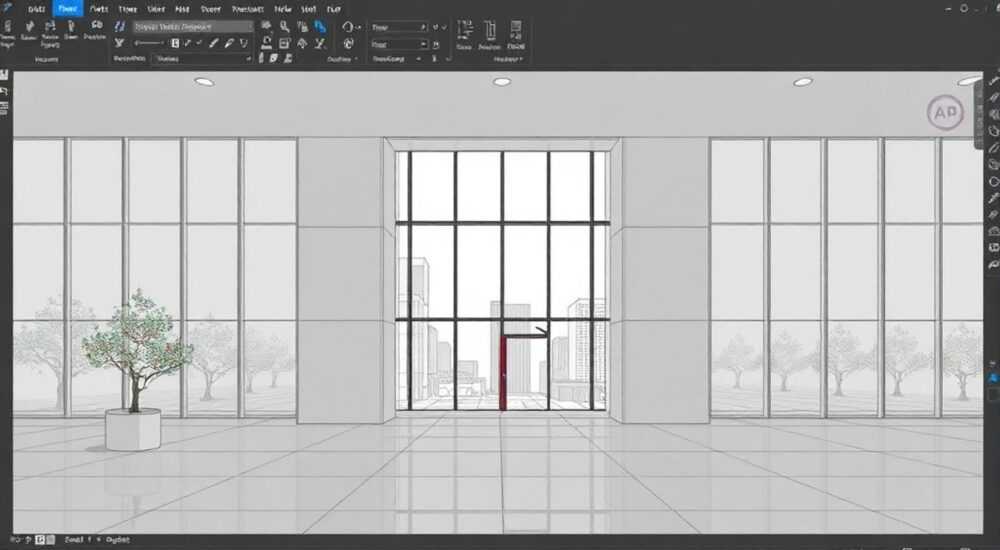
В AutoCAD видовые экраны — это ключевой инструмент для управления отображением чертежей в пространстве листа. Они позволяют размещать различные масштабы, ориентации и фрагменты одного или нескольких чертежей на одном листе печати, что особенно важно при подготовке проектной документации. Однако нередко проектировщики сталкиваются с необходимостью убрать или удалить видовые экраны, будь то из-за ошибки в компоновке, необходимости оптимизации чертежа или передачи файла заказчику без лишних элементов. Процесс может показаться простым, но имеет нюансы, влияющие на целостность и читаемость проекта.
Чтобы убрать видовые экраны в AutoCAD, достаточно перейти в пространство листа, выделить нужный видовой экран и удалить его командой ERASE или через контекстное меню. Важно помнить: если видовой экран защищён от блокировки, его нужно разблокировать перед удалением.
Содержание статьи:
- Что такое видовые экраны в AutoCAD и зачем они нужны
- Как удалить видовой экран: пошаговая инструкция
- Альтернативные способы удаления
- Особенности работы с заблокированными видовыми экранами
- Ошибки при попытке удаления
- Методы скрытия без удаления: слои, заморозка, прозрачность
- Когда скрывать, а когда удалять?
- Типичные ошибки и как их избежать
- Чек-лист перед удалением
- Советы от экспертов: эффективная работа с компоновкой
- Автоматизация и новые технологии
- Вопросы и ответы
- Заключение
Что такое видовые экраны в AutoCAD и зачем они нужны
Видовые экраны (viewports) — это окна, через которые пользователь просматривает содержимое модели в пространстве листа. Пространство модели предназначено для создания геометрии, а пространство листа — для оформления чертежа к печати. Видовые экраны действуют как «рамки», внутри которых отображается часть модели в заданном масштабе и ориентации.
Каждый видовой экран можно настроить независимо: изменить масштаб, повернуть вид, установить слои видимости или применить фильтры. Это позволяет, например, показать общий план в одном масштабе, а детали — в увеличенном виде на том же листе. Такая гибкость делает видовые экраны незаменимыми при создании сложных комплектов чертежей.
Несмотря на свою полезность, видовые экраны могут мешать, если они созданы ошибочно, дублируются или больше не нужны. Удаление лишних экранов помогает упростить структуру чертежа, уменьшить объём файла и избежать путаницы при работе с несколькими листами.
Полезно знать: Видовые экраны — это не просто рамки, а полноценные объекты AutoCAD, которые можно редактировать, перемещать, копировать и удалять, как и любой другой элемент чертежа.
Как удалить видовой экран: пошаговая инструкция
Удаление видового экрана — стандартная операция, но требует точного выполнения шагов, особенно если экран находится в заблокированном состоянии.
- Перейдите в пространство листа. Убедитесь, что вы работаете не в модели, а на активном листе. Активное пространство отображается в нижней строке состояния: должно быть выбрано имя листа (например, «Лист1»).
- Выделите видовой экран. Нажмите на границу видового экрана. Если она не видна, возможно, слой с видовыми экранами заморожен или невидим.
- Проверьте состояние блокировки. Дважды щёлкните внутри видового экрана. Если курсор превращается в крест, а в строке состояния появляется надпись «Масштаб: 1:50 (замок)», значит, экран заблокирован.
- Разблокируйте экран (если необходимо). Щёлкните по значку замка в строке состояния, чтобы разблокировать. Только после этого его можно будет выделить и удалить.
- Удалите объект. Выделите границу видового экрана и нажмите клавишу Delete или введите команду
ERASEв командной строке.
Если видовых экранов несколько, можно выделять их по одному или использовать групповое выделение с зажатой клавишей Shift. Удаление происходит мгновенно, и восстановить объект можно только через команду UNDO.
«Перед массовым удалением видовых экранов всегда делайте резервную копию чертежа. Ошибка здесь может стоить часов работы.» — Алексей Миронов, ведущий CAD-инженер, Autodesk Certified Professional
Альтернативные способы удаления
Помимо стандартного способа, существуют и другие методы:
- Через палитру свойств (Properties): выделите видовой экран, откройте палитру (Ctrl+1), найдите параметр «Type» — должно быть «Viewport». Затем нажмите Delete.
- Через командную строку: введите
-VPORTS, затемD(Delete), выберите экран и подтвердите. - Через меню «Modify»: вкладка «Home» → панель «Modify» → кнопка «Erase».
Особенности работы с заблокированными видовыми экранами
Заблокированные видовые экраны — частая причина, почему пользователи не могут их удалить. Блокировка предотвращает случайное изменение масштаба или положения вида, но также блокирует доступ к самому объекту.
Чтобы разблокировать экран:
- Щёлкните по значку замка в строке состояния, когда курсор находится внутри видового экрана.
- Или используйте команду
VPMAXдля временного расширения экрана на весь экран, затем разблокируйте.
После разблокировки граница становится доступной для выделения. Если вы не видите границу, проверьте слой, на котором она находится. По умолчанию видовые экраны создаются на слое Defpoints или специальном слое, например Viewports.
Состояние экрана |
Можно ли удалить? |
Как исправить |
|---|---|---|
Заблокирован |
Нет |
Разблокировать через строку состояния |
На замороженном слое |
Да, но не видно |
Разморозить слой для выделения |
На выключенном слое |
Нет (невидим) |
Включить слой |
Групповой (массив) |
Да, по одному или весь массив |
Использовать GROUP или ARRAY для управления |
Ошибки при попытке удаления
- Не получается выделить границу. Причина: экран заблокирован или находится на невидимом слое.
- После удаления остаётся «пустое окно». Возможно, вы удалили содержимое, а не сам видовой экран. Удалять нужно именно границу.
- Удаление влияет на другие листы. Каждый лист имеет свои видовые экраны. Удаление на одном листе не затрагивает другие.
Полезно знать: Если вы не видите границы видового экрана, включите режим «Layout Viewports» в строке состояния или используйте команду
VPLAYER для управления их отображением.Методы скрытия без удаления: слои, заморозка, прозрачность
Иногда нет необходимости удалять видовой экран — достаточно временно скрыть его. Это полезно при шаблонизации, совместной работе или подготовке разных версий чертежа.
Основные способы скрытия:
- Переместить на отдельный слой. Создайте слой с именем «Viewports_Hidden», переместите туда границы экранов и заморозьте слой.
- Заморозить слой с видовыми экранами. Используйте диспетчер слоёв (
LAYER) для контроля видимости. - Изменить цвет или прозрачность. Настройте слой так, чтобы границы были едва заметны (например, серый цвет 255).
- Скрыть через группу. Объедините все ненужные экраны в группу и скройте её командой
HIDE.
Этот подход особенно эффективен при работе с шаблонами чертежей (DWT-файлы), где видовые экраны могут понадобиться позже.
Когда скрывать, а когда удалять?
Выбор зависит от контекста:
- Удалять стоит: если экран создан ошибочно, дублирует функционал или не соответствует текущему масштабу проекта.
- Скрывать лучше: если возможна повторная настройка, используется шаблон или чертёж передаётся в архив.
«Я никогда не удаляю видовые экраны насовсем — всегда оставляю резервную копию в скрытом слое. Это спасает, когда клиент просит вернуть «старую компоновку».» — Екатерина Соколова, BIM-менеджер, инженер-проектировщик
Типичные ошибки и как их избежать
Даже опытные пользователи допускают ошибки при работе с видовыми экранами. Ниже — самые распространённые из них и пути решения.
- Ошибка 1: Удаление не того объекта. Пользователь удаляет содержимое внутри экрана, а не сам экран. Решение: всегда выделяйте границу, а не геометрию модели.
- Ошибка 2: Попытка удаления в пространстве модели. Видовые экраны существуют только в пространстве листа. Переключитесь на лист перед удалением.
- Ошибка 3: Отсутствие резервной копии. Удалённый экран невозможно восстановить после сохранения. Решение: используйте
SAVEASперед массовыми правками. - Ошибка 4: Игнорирование слоёв. Границы могут быть на скрытом слое, и тогда их нельзя выделить. Проверяйте диспетчер слоёв.
Чек-лист перед удалением
Прежде чем удалять видовые экраны, пройдите этот мини-чек-лист:
- Нахожусь ли я в пространстве листа?
- Разблокирован ли видовой экран?
- Виден ли слой с границами?
- Создана ли резервная копия чертежа?
- Нужен ли этот экран в будущем (шаблон, архив)?
Если на последний вопрос ответ «да», рассмотрите вариант скрытия вместо удаления.
Советы от экспертов: эффективная работа с компоновкой
Профессионалы AutoCAD используют системный подход к управлению видовыми экранами. Вот рекомендации, проверенные годами практики.
- Называйте видовые экраны. Используйте команду
VPORTили палитру свойств, чтобы задать имя каждому экрану (например, «Фасад», «План_этажа_2»). Это упрощает навигацию. - Используйте шаблоны с настроенными экранами. Создайте DWT-файл с типовыми компоновками — это сэкономит часы при старте нового проекта.
- Настройте масштабы заранее. Через «Page Setup Manager» задайте стандартные масштабы (1:50, 1:100 и т.д.) для быстрого выбора.
- Контролируйте порядок слоёв. Не храните видовые экраны на слоях с моделью. Выносите их на отдельные, легкоуправляемые слои.
Полезно знать: В AutoCAD 2026 появилась функция «Smart Viewport Management», которая автоматически предлагает удалить неиспользуемые экраны и оптимизирует слои. Используйте её через меню «Manage» → «Drawing Cleanup».
Автоматизация и новые технологии
С выходом новых версий AutoCAD внедряются инструменты, упрощающие работу с компоновкой:
- Плагины вроде Cadtools или Batch Viewport Manager позволяют удалять или скрывать экраны пакетно.
- AutoLISP-скрипты можно использовать для массового удаления всех экранов на листе по шаблону.
- API .NET даёт возможность создавать собственные утилиты для управления видовыми экранами.
Для корпоративных пользователей особенно актуальна интеграция с BIM-системами, где компоновка формируется автоматически на основе 3D-модели.
Вопросы и ответы
Можно ли восстановить удалённый видовой экран?
Да, только до сохранения чертежа. Используйте команду
UNDO (или Ctrl+Z). После сохранения восстановить можно только из резервной копии или бэкап-файла.Почему после удаления видового экрана чертёж «ломается» при печати?
Если вы удалили единственный видовой экран, AutoCAD может не знать, что печатать. Убедитесь, что на листе остался хотя бы один активный экран или включена печать всего пространства модели.
Как удалить все видовые экраны сразу?
Перейдите в пространство листа, введите команду
SELECTSIMILAR, выделите один экран, затем нажмите Delete. Альтернатива — использовать LISP-скрипт: (command "_erase" "_all" "") с фильтром по типу объекта.Влияет ли удаление видовых экранов на размер файла?
Да, особенно если экранов много. Каждый экран — это объект с параметрами (масштаб, слои, поворот). Удаление снижает нагрузку на файл и ускоряет открытие.
Можно ли скрыть границы, но оставить содержимое?
Нет. Граница — это сам видовой экран. Без неё нет и отображения модели. Но можно сделать границу невидимой через слой с белым цветом или прозрачностью 100%.
Заключение
Управление видовыми экранами — важная часть работы в AutoCAD, особенно при подготовке чертежей к выпуску. Удаление или скрытие ненужных экранов помогает оптимизировать чертёж, улучшить читаемость и снизить риск ошибок при печати.
Главное — понимать разницу между пространством модели и листа, контролировать состояние блокировки и слои, а также всегда иметь резервную копию перед кардинальными изменениями. Современные версии AutoCAD предлагают всё больше инструментов для автоматизации этих задач, но базовые навыки остаются фундаментом эффективной работы.
Освоив управление видовыми экранами, вы не просто решите текущую задачу — вы повысите общую культуру работы в AutoCAD и сократите время на оформление чертежей.
- Удаляйте видовые экраны только в пространстве листа и после разблокировки.
- Перед удалением проверяйте слои и делайте резервную копию.
- Скрывать экраны можно через слои, заморозку или прозрачность — это альтернатива удалению.
- Используйте имена и шаблоны для удобства управления множественными экранами.
- Следите за новыми функциями AutoCAD, такими как Smart Viewport Management.
⚠️ Дисклеймер — нажмите, чтобы развернуть
Материалы, опубликованные в разделе «Блог» на сайте RU DESIGN SHOP (rudesignshop.ru), носят исключительно информационный и ознакомительный характер и не являются руководством к действию, финансовой рекомендацией, медицинской услугой, ветеринарным назначением либо рекламой товаров и услуг, включая азартные игры. Публикации не содержат призывов к участию в азартных играх и не направлены на продвижение соответствующих операторов.
Безопасность применения товаров и веществ: при использовании строительных материалов, бытовой химии, пестицидов и агрохимикатов необходимо строго следовать инструкциям производителя и действующему законодательству Российской Федерации, включая Федеральный закон РФ от 19.07.1997 № 109-ФЗ «О безопасном обращении с пестицидами и агрохимикатами».
Упоминание товарных знаков, брендов и организаций носит исключительно информационный характер и не означает наличие партнёрских отношений или одобрения со стороны правообладателей.
Материалы, содержащие сведения о медицинских, ветеринарных или косметических средствах, представлены в справочных целях и не являются медицинской консультацией или назначением. Перед применением рекомендуется обратиться к врачу, ветеринарному специалисту или иному сертифицированному профессионалу.
Возрастные ограничения: материалы, содержащие сведения о продукции категории 18+, включая алкоголь или азартные игры, предназначены исключительно для совершеннолетней аудитории и публикуются в информационных целях.
Правовая ответственность: решения, принятые на основе опубликованной информации, пользователь принимает самостоятельно и на свой риск; редакция и авторы несут ответственность в пределах, установленных законодательством Российской Федерации.
Редакция не допускает публикаций, содержащих пропаганду экстремизма, терроризма, наркотических средств или суицида; подобные материалы подлежат немедленному удалению.
Упоминание организаций с ограниченным статусом: компания Meta Platforms Inc. (социальные сети Facebook и Instagram) признана экстремистской организацией решением суда РФ, её деятельность запрещена на территории Российской Федерации; любые упоминания приводятся исключительно в информационных целях.
Авторские права и источники: информация собирается из открытых источников; её актуальность указывается на дату публикации и может изменяться.
Изображения и иллюстрации используются на условиях, разрешённых правообладателями. При возникновении претензий редакция готова оперативно рассмотреть обращение и внести необходимые изменения.
Персональные данные и cookies: сайт использует cookies и обрабатывает персональные данные пользователей в соответствии с Федеральным законом № 152-ФЗ «О персональных данных» и Политикой конфиденциальности RU DESIGN SHOP.
Мнения авторов могут не совпадать с позицией государственных органов или коммерческих организаций, упомянутых в материалах.
РЕКОМЕНДУЕМ
Товары от российских производителей




