Скидка 5% на первый заказ — RDS5




Как убрать водяные знаки в презентации powerpoint
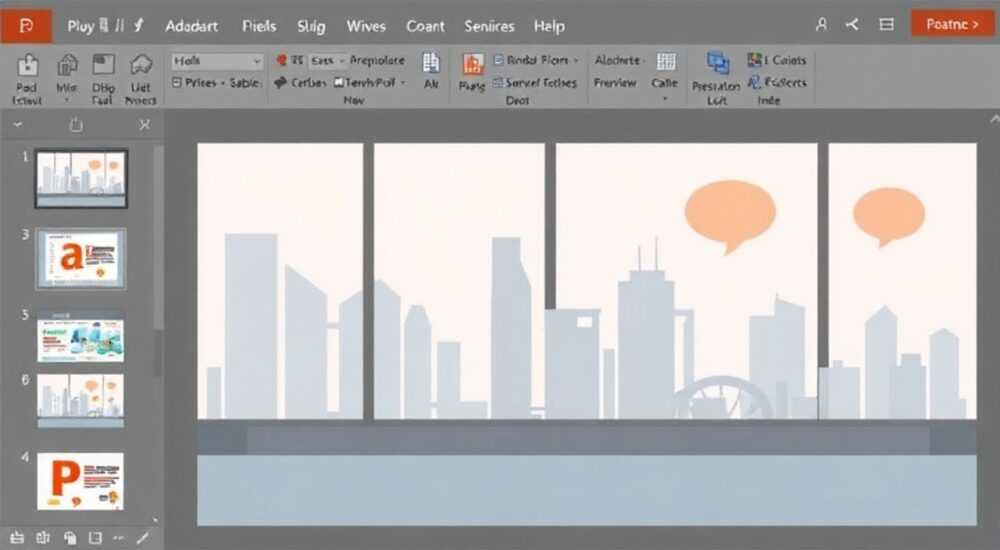
Водяные знаки в презентациях PowerPoint могут быть полезны для обозначения статуса документа — например, «Черновик», «Конфиденциально» или «Образец». Однако зачастую они мешают при финальной демонстрации или публикации слайдов. Удаление таких элементов требует понимания их природы: это может быть фоновый объект, элемент мастера слайдов или даже наложение из внешнего источника. В зависимости от способа добавления водяного знака, применяются разные методы его удаления.
Чтобы убрать водяной знак в PowerPoint, сначала определите, как он был добавлен — через мастер слайдов или как обычный объект. Чаще всего решение — редактирование режима «Мастер слайдов», где можно удалить текстовые или графические элементы, применённые ко всем слайдам.
Содержание статьи:
- Что такое водяной знак в PowerPoint и зачем он нужен
- Как удалить водяной знак через режим «Мастер слайдов»
- Шаги для точечного редактирования
- Удаление водяных знаков на отдельных слайдах
- Особенности работы с фоновыми изображениями и логотипами
- Как восстановить чистый фон
- Автоматические и сторонние решения для массового удаления
- Распространённые ошибки и как их избежать
- Чек-лист перед удалением
- Экспертное мнение
- Вопросы и ответы
- Заключение
Что такое водяной знак в PowerPoint и зачем он нужен
Водяной знак в PowerPoint — это полупрозрачный текст или изображение, нанесённое на один или несколько слайдов. Он часто используется для указания статуса презентации: «Черновик», «Конфиденциально», «Не для распространения» и т.п. Такой элемент помогает предотвратить несанкционированное использование материалов и информирует зрителя о характере документа.
Добавляются водяные знаки двумя основными способами: вручную как обычный текст или изображение, либо автоматически через функцию «Фон» или «Мастер слайдов». Последний вариант особенно коварен — если вы попытаетесь удалить водяной знак только на первом слайде, он останется на всех остальных, так как привязан к шаблону.
Полупрозрачность и центрирование делают водяные знаки малозаметными, но именно это и является их преимуществом. Они не перекрывают основной контент, но остаются видимыми при внимательном просмотре. Однако при финальной презентации или экспорте в PDF такой элемент может выглядеть непрофессионально.
Полезно знать: Встроенной функции «Водяной знак» в PowerPoint, как в Word, нет. То, что мы называем водяным знаком, — это ручное или шаблонное включение текста/изображения на уровень мастера слайдов.
Как удалить водяной знак через режим «Мастер слайдов»
Большинство водяных знаков в PowerPoint интегрированы на уровне мастера слайдов. Это означает, что они отображаются на всех слайдах, использующих определённый макет. Чтобы их убрать, необходимо выйти за пределы обычного режима редактирования.
- Перейдите на вкладку Вид в верхнем меню.
- Нажмите кнопку Образец слайдов (или «Мастер слайдов»).
- В открывшемся режиме вы увидите иерархию: главный мастер и подчинённые макеты.
- Найдите текстовый блок или изображение, которое выглядит как водяной знак. Обычно он расположен по центру или в углу.
- Выделите элемент и нажмите Delete.
- После завершения нажмите Закрыть режим образца.
Если водяной знак был добавлен как фоновое изображение, проверьте раздел Формат фона в правой панели. Там может быть установлено изображение с прозрачностью, имитирующее водяной знак. Снимите галочку с «Применить ко всем» или замените фон на сплошной цвет.
«Всегда проверяйте не только главный мастер, но и каждый макет — водяной знак может быть добавлен только к определённому типу слайдов, например, к заголовкам.» — Анна Ковалёва, дизайнер презентаций, 8 лет опыта
Шаги для точечного редактирования
- Откройте Мастер слайдов и найдите все макеты (Title Slide, Section Header и др.).
- Проверьте наличие текстовых рамок с низкой прозрачностью.
- Измените стиль шрифта, если он используется как часть брендинга, но не должен быть пометкой.
- Сохраните изменения — они автоматически применятся ко всем слайдам.
Удаление водяных знаков на отдельных слайдах
Если водяной знак был добавлен вручную на конкретный слайд, а не через мастер, то его удаление происходит стандартно. Просто перейдите на нужный слайд, найдите элемент и удалите его.
Однако здесь есть нюанс: иногда пользователь копирует слайд с уже существующим водяным знаком, и тот сохраняется как обычный объект. В этом случае он не привязан к шаблону, но может быть трудно заметен из-за прозрачности или размера.
Чтобы найти такой элемент:
- Щёлкните по слайду правой кнопкой мыши и выберите «Выделить объекты».
- Используйте панель «Выбор» (вкладка «Главная» → «Редактирование» → «Выбор» → «Выделить всё»).
- После выделения посмотрите, какие объекты становятся активными — возможно, вы увидите полупрозрачный прямоугольник или текст.
Если водяной знак — это группа объектов (текст + рамка + тень), рекомендуется использовать функцию «Разгруппировать» (правая кнопка → «Разгруппировать»), чтобы удалить элементы по отдельности.
Полезно знать: Иногда водяные знаки маскируются под фоновые рисунки. Увеличьте масштаб до 150–200%, чтобы точно определить, является ли элемент частью дизайна или нежелательной меткой.
Особенности работы с фоновыми изображениями и логотипами
Логотип компании, расположенный в углу каждого слайда, технически тоже можно считать водяным знаком. Но в отличие от пометок «Черновик», он часто остаётся в финальной презентации. Поэтому важно различать, что нужно удалить, а что — оставить.
Если логотип добавлен через мастер слайдов, он будет на всех слайдах. Его удаление аналогично процессу устранения текстового водяного знака. Но перед этим убедитесь, что это не часть корпоративного стиля.
Тип элемента |
Где находится |
Как удалить |
|---|---|---|
Текстовый водяной знак |
Мастер слайдов / отдельный слайд |
Удалить в режиме «Образец слайдов» или вручную |
Фоновое изображение |
Формат фона → Заливка |
Сменить на сплошной цвет или убрать |
Логотип как объект |
На слайде или в макете |
Выделить и удалить; проверить все макеты |
Групповой элемент |
Слайд или мастер |
Разгруппировать → удалить части |
При работе с фоновыми изображениями помните: если изображение было установлено как фон через «Формат фона», оно не реагирует на обычное выделение. Только в режиме мастера или через панель форматирования его можно изменить или удалить.
Как восстановить чистый фон
- В режиме «Мастер слайдов» выберите главный слайд.
- Щёлкните правой кнопкой по фону → «Формат фона».
- В разделе «Заливка» выберите «Сплошная заливка» и укажите нужный цвет.
- Нажмите «Применить ко всем», если хотите изменить фон у всех слайдов.
Автоматические и сторонние решения для массового удаления
Если вы работаете с десятками презентаций, в которых нужно убрать водяные знаки, ручное редактирование займёт много времени. К сожалению, PowerPoint не предлагает встроенных макросов для массового удаления таких элементов, но есть альтернативы.
Один из вариантов — использование VBA (Visual Basic for Applications). Вы можете создать простой макрос, который проходит по всем слайдам и удаляет объекты с определённым именем или текстом.
Пример кода:
Sub RemoveWatermarks()
    Dim sld As Slide
    Dim shp As Shape
    For Each sld In ActivePresentation.Slides
        For Each shp In sld.Shapes
            If InStr(LCase(shp.TextFrame.TextRange.Text), "черновик") > 0 Then
                shp.Delete
            End If
        Next shp
    Next sld
End Sub
Этот макрос удаляет все текстовые блоки, содержащие слово «черновик». Аналогично можно настроить поиск по имени формы или прозрачности.
Другой подход — использовать сторонние инструменты:
- OfficeTool — утилита для анализа и очистки офисных документов.
- DocuFreezer — позволяет конвертировать презентации в PDF без водяных знаков, если те не вшиты в изображение.
- Adobe Acrobat Pro — после экспорта в PDF можно редактировать слои и удалять элементы.
Полезно знать: Макросы работают только в настольной версии PowerPoint (Windows). В онлайн-версии или на Mac они могут не поддерживаться.
Распространённые ошибки и как их избежать
При удалении водяных знаков пользователи часто допускают типичные ошибки, которые приводят к повторному появлению элемента или повреждению структуры презентации.
- Удаление только на одном слайде. Если водяной знак добавлен через мастер, его удаление на первом слайде не повлияет на остальные. Всегда проверяйте режим «Мастер слайдов».
- Игнорирование макетов. Даже если вы удалили элемент на главном мастере, он может остаться в макете «Заголовок». Проверьте каждый макет отдельно.
- Попытка редактирования в PowerPoint Online. Функционал мастера слайдов в веб-версии ограничен. Для полного контроля используйте настольное приложение.
- Удаление важных элементов дизайна. Не путайте водяные знаки с фирменными элементами — логотипами, паттернами, брендированными рамками.
«Перед массовым удалением сделайте резервную копию презентации. Один неверный клик в режиме мастера может повлиять на сотни слайдов.» — Дмитрий Петров, IT-тренер, Microsoft Certified Trainer
Чек-лист перед удалением
- Создана резервная копия файла?
- Проверен режим «Мастер слайдов»?
- Просмотрены все макеты (не только главный слайд)?
- Уточнено, является ли элемент водяным знаком или частью дизайна?
- Проверена прозрачность и группировка объектов?
Экспертное мнение
«Самая частая проблема — это наследование водяных знаков из шаблонов. Многие компании используют .potx-файлы с пометкой “Черновик”, но забывают её убрать перед финальной презентацией. Рекомендую всегда иметь две версии шаблона: внутреннюю и публичную.” — Елена Миронова, ведущий специалист по корпоративным коммуникациям, 12 лет в сфере B2B-маркетинга
По её словам, лучшая практика — стандартизация процесса подготовки презентаций. Перед отправкой клиенту или публикацией следует проводить «аудит слайдов»: проверка на наличие черновых меток, контактной информации, скрытых слайдов и лишних комментариев.
Также она советует использовать систему версионности:
- v1.0_draft — с водяными знаками;
- v2.0_review — без пометок, но с комментариями;
- v3.0_final — чистая версия, готовая к публикации.
Этот подход снижает риск случайной утечки черновика и упрощает контроль качества.
Вопросы и ответы
Можно ли убрать водяной знак, если презентация защищена паролем?
Да, но только если у вас есть пароль на редактирование. Защита от просмотра блокирует доступ к содержимому, включая режим мастера. Если пароль неизвестен, единственный способ — использовать сторонние инструменты для снятия защиты (что может нарушать лицензионные соглашения).
Почему водяной знак снова появился после сохранения?
Скорее всего, он был добавлен не только в мастер слайдов, но и как отдельный объект на некоторых слайдах. Также возможно, что презентация основана на шаблоне (.potx), который автоматически вставляет метку при открытии.
Можно ли сделать водяной знак невидимым без удаления?
Да. Вы можете установить прозрачность текста или изображения на 100%, или переместить объект за пределы слайда. Однако это не удаляет его полностью — он остаётся в файле и может быть обнаружен при детальном анализе.
Как предотвратить появление водяных знаков в будущем?
Используйте отдельные шаблоны для черновиков и финальных версий. Настройте стандартный процесс проверки перед экспортом. Также можно создать чек-лист или использовать надстройки PowerPoint для автоматической проверки.
Заключение
Удаление водяных знаков в PowerPoint — задача, которая требует внимания к деталям и понимания структуры презентации. Главное — определить, как был добавлен элемент: вручную, через мастер слайдов или как часть фона. Наиболее эффективный способ — работа в режиме «Мастер слайдов», где можно одновременно очистить все слайды от нежелательных меток.
Важно помнить, что водяные знаки — это не просто эстетический вопрос, а часть управления документами. Их наличие или отсутствие влияет на восприятие профессионализма и готовности презентации к публикации.
Чтобы избежать ошибок, всегда проверяйте презентацию в режиме просмотра перед финальной отправкой. Используйте резервные копии, шаблоны и чек-листы — это сэкономит время и предотвратит неловкие ситуации.
- Водяные знаки чаще всего находятся в режиме «Мастер слайдов» — начинайте с него.
- Проверяйте все макеты, а не только главный слайд.
- Используйте макросы для массовой обработки презентаций.
- Не путайте водяные знаки с элементами корпоративного брендинга.
- Создавайте отдельные версии шаблонов для черновиков и финальных презентаций.
⚠️ Дисклеймер — нажмите, чтобы развернуть
Материалы, опубликованные в разделе «Блог» на сайте RU DESIGN SHOP (rudesignshop.ru), носят исключительно информационный и ознакомительный характер и не являются руководством к действию, финансовой рекомендацией, медицинской услугой, ветеринарным назначением либо рекламой товаров и услуг, включая азартные игры. Публикации не содержат призывов к участию в азартных играх и не направлены на продвижение соответствующих операторов.
Безопасность применения товаров и веществ: при использовании строительных материалов, бытовой химии, пестицидов и агрохимикатов необходимо строго следовать инструкциям производителя и действующему законодательству Российской Федерации, включая Федеральный закон РФ от 19.07.1997 № 109-ФЗ «О безопасном обращении с пестицидами и агрохимикатами».
Упоминание товарных знаков, брендов и организаций носит исключительно информационный характер и не означает наличие партнёрских отношений или одобрения со стороны правообладателей.
Материалы, содержащие сведения о медицинских, ветеринарных или косметических средствах, представлены в справочных целях и не являются медицинской консультацией или назначением. Перед применением рекомендуется обратиться к врачу, ветеринарному специалисту или иному сертифицированному профессионалу.
Возрастные ограничения: материалы, содержащие сведения о продукции категории 18+, включая алкоголь или азартные игры, предназначены исключительно для совершеннолетней аудитории и публикуются в информационных целях.
Правовая ответственность: решения, принятые на основе опубликованной информации, пользователь принимает самостоятельно и на свой риск; редакция и авторы несут ответственность в пределах, установленных законодательством Российской Федерации.
Редакция не допускает публикаций, содержащих пропаганду экстремизма, терроризма, наркотических средств или суицида; подобные материалы подлежат немедленному удалению.
Упоминание организаций с ограниченным статусом: компания Meta Platforms Inc. (социальные сети Facebook и Instagram) признана экстремистской организацией решением суда РФ, её деятельность запрещена на территории Российской Федерации; любые упоминания приводятся исключительно в информационных целях.
Авторские права и источники: информация собирается из открытых источников; её актуальность указывается на дату публикации и может изменяться.
Изображения и иллюстрации используются на условиях, разрешённых правообладателями. При возникновении претензий редакция готова оперативно рассмотреть обращение и внести необходимые изменения.
Персональные данные и cookies: сайт использует cookies и обрабатывает персональные данные пользователей в соответствии с Федеральным законом № 152-ФЗ «О персональных данных» и Политикой конфиденциальности RU DESIGN SHOP.
Мнения авторов могут не совпадать с позицией государственных органов или коммерческих организаций, упомянутых в материалах.
РЕКОМЕНДУЕМ
Товары от российских производителей

Светильник SLIM SHOT Forstlight
Диапазон цен: 14940 руб. – 283160 руб.


