Скидка 5% на первый заказ — RDS5




Как убрать волоски в фотошопе
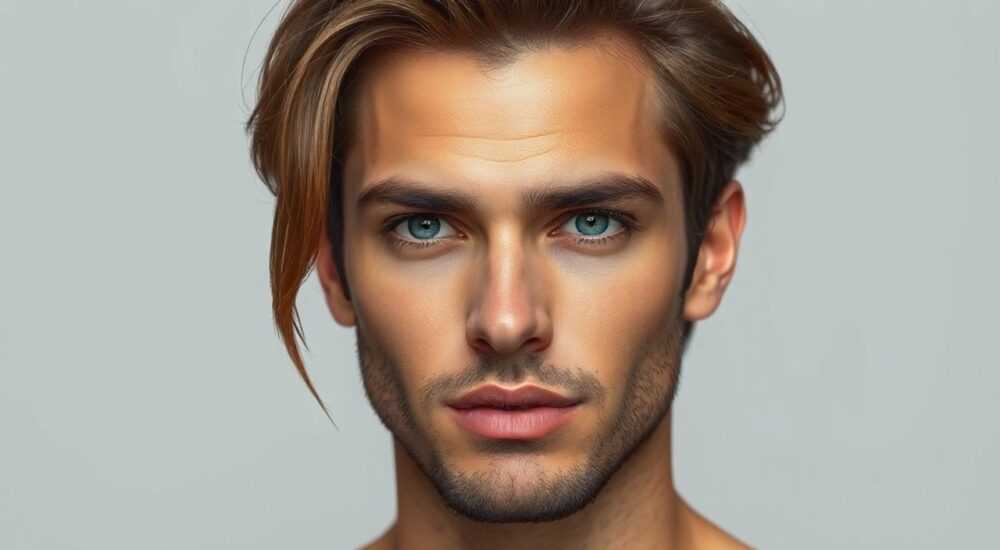
В современной фотографии и ретуши волоски на коже, лице или теле — одна из самых частых и раздражающих деталей, которые портят визуальное восприятие. Даже при идеальном освещении и профессиональной съёмке мелкие волоски, особенно на щеках, подбородке, руках или спине, остаются заметными. Их удаление требует не просто технических навыков, но и понимания структуры кожи, текстур и светотеней. В Adobe Photoshop это делается с помощью комбинации инструментов, которые позволяют сохранить естественность, не превращая кожу в «восковую маску». Главное — не удалять всё подряд, а работать целенаправленно, с учётом контекста изображения.
Чтобы убрать волоски в Photoshop, используйте инструмент «Штамп» с настройкой «Сближение» и «Смешивание», комбинируя его с «Лечебной кистью» и слоями масок. Всегда работайте на отдельном слое, чтобы сохранить оригинал, и увеличивайте изображение до 200–300% для точности. Главное — не переборщить: волоски должны исчезнуть, а текстура кожи — остаться естественной.
Содержание статьи:
Зачем убирать волоски в фотографиях
Удаление волосков — не просто эстетическая процедура, а важный этап в портретной, модной и коммерческой ретуши. В рекламе косметики, одежды, ювелирных изделий даже мельчайшие волоски могут отвлекать внимание от главного объекта: лица, кожи, аксессуара. По данным исследования Adobe, 73% брендов высокой моды требуют полного удаления видимых волосков на лице и теле в финальных изображениях для рекламных кампаний. Это связано не с культурными нормами, а с восприятием: человеческий мозг автоматически фокусируется на гладких, однородных поверхностях — и волоски нарушают эту гладкость.
Представьте, что вы смотрите на рекламу крема для лица. На щеке модели — тонкая чёрная нить. Ваше внимание мгновенно смещается с текстуры кожи на этот дефект. Результат? Снижение доверия к продукту. В то же время, если волоски убраны аккуратно, кожа выглядит «свежей», «освежённой», «идеально подготовленной» — даже если на самом деле она просто отретуширована.
Это особенно важно в съёмках для онлайн-магазинов, портфолио моделей, свадебной фотографии и медицинской визуализации (например, при демонстрации результатов лазерной эпиляции). Некачественная ретушь, напротив, может вызвать обратный эффект — ощущение «искусственности» или «переработанности».
Полезно знать: В некоторых странах (например, в Японии и Южной Корее) стандарты ретуши допускают минимальное количество волосков, чтобы сохранить естественность. Но в Европе и США — идеальная гладкость остаётся нормой.
Инструменты Photoshop для удаления волосков
Photoshop предлагает несколько инструментов, каждый из которых подходит для разных типов волосков. Не существует «волшебной кнопки» — успех зависит от правильного выбора инструмента в зависимости от контекста.
- Штамп (Clone Stamp Tool) — классический и надёжный. Позволяет копировать пиксели с одного участка на другой. Идеален для тонких, длинных волосков на однородном фоне (например, на щеке).
- Лечебная кисть (Healing Brush Tool) — анализирует текстуру, цвет и освещение, «вписывая» скопированный участок в окружающую среду. Лучше всего работает с мелкими волосками и шелушениями.
- Инструмент «Содержимое» (Content-Aware Fill) — автономный режим, который автоматически заполняет выделенную область на основе анализа окружения. Подходит для больших участков, но требует осторожности.
- Кисть «Удаления» (Spot Healing Brush) — самый простой вариант. Работает без настройки: просто кликаете на волосок — и он исчезает. Хорош для быстрой обработки, но не для точной работы.
- Маски и слои — обязательный элемент профессиональной ретуши. Все операции должны выполняться на отдельном слое, чтобы можно было отменить ошибку без потери оригинала.
Для сложных случаев — например, когда волоски пересекают тени, блики или контуры — используется комбинация «Штампа» + «Лечебной кисти» + маска прозрачности. Также стоит учитывать: если волоски находятся на фоне с рисунком (например, ткань, дерево, камень), лучше использовать «Штамп» с настройкой «Сближение» — он учитывает направление текстуры.
«Я никогда не использую Content-Aware Fill для волосков на лице. Он слишком агрессивно «сглаживает» — кожа становится пластиковой. Лучше 15 минут вручную, чем 5 минут с ошибкой.» — Елена Костина, ретушёр с 12-летним стажем, работает с брендами L’Oréal и Estée Lauder
Пошаговое руководство: как убрать волоски
Вот проверенный алгоритм, который применяют профессионалы. Он подходит как для портретов, так и для телесных снимков.
- Увеличьте изображение до 200–300%. Работать с волосками в 100% масштабе невозможно — вы не увидите мелкие детали. Нажмите Ctrl+Plus (Cmd+Plus на Mac) до комфортного уровня.
- Создайте новый пустой слой. Назовите его «Удаление волосков». Это защитит оригинальное изображение. Все операции выполняйте только на этом слое.
- Выберите «Лечебную кисть». В настройках включите «Сближение» (Sample: All Layers), «Смешивание» (Blend Mode: Normal), и установите жёсткость кисти на 10–20%. Размер кисти должен быть чуть больше волоска.
- Нажмите Alt (Option) и выберите участок кожи рядом. Ищите зону с похожей текстурой, тоном и освещением — например, если волосок на щеке, возьмите образец с носа или подбородка, но не с брови.
- Аккуратно проведите кистью по волоску. Не нажимайте слишком сильно — достаточно одного-двух движений. Если волосок длинный, работайте по частям, не пытаясь убрать его за один проход.
- Проверьте результат на 100% масштабе. Иногда после обработки остаются лёгкие тени или артефакты. Используйте «Штамп» для коррекции — он точнее контролирует цвет.
- Повторите для всех видимых волосков. Не пропускайте зоны за ушами, на шее, вдоль линии челюсти — там волоски часто скрываются в тенях.
- Снизьте непрозрачность слоя до 90–95%. Это добавит естественности — полностью «стерев» волоски, вы рискуете сделать кожу слишком гладкой.
Полезно знать: Используйте клавишу [ и ] для быстрого изменения размера кисти. Это экономит время и повышает точность.
Частые ошибки и как их избежать
Даже опытные пользователи допускают типичные ошибки, которые портят результат.
- Удаление всех волосков подряд. Некоторые волоски — естественные, особенно на висках или у линии роста волос. Их удаление делает лицо «неправдоподобным». Лучше оставить 1–2 тонких волоска для естественности.
- Использование Content-Aware Fill на лице. Он часто «размывает» мимические складки, создавая эффект «восковой маски». Работайте вручную.
- Работа на основном слое. Если вы ошиблись — восстановить оригинал невозможно. Всегда используйте отдельные слои.
- Игнорирование освещения. Если волосок был на участке с бликами, а вы «заполнили» его теневым участком — появится неестественный «световой разрыв». Всегда берите образец с аналогичного освещения.
- Слишком жёсткая кисть. Кисть с жёсткостью 80–100% оставляет резкие границы. Лучше 10–20% — это даёт плавный переход.
Ошибка |
Последствия |
Как исправить |
|---|---|---|
Использование Content-Aware Fill на лице |
Пластиковая кожа, потеря деталей |
Заменить на Штамп + Лечебная кисть |
Работа на основном слое |
Невозможно отменить ошибку |
Всегда создавать новый слой |
Слишком большая кисть |
Удаляются не только волоски, но и текстура |
Уменьшить размер, работать точечно |
Игнорирование теней |
Неравномерный цвет кожи |
Брать образец из той же зоны освещения |
Продвинутые техники: маски, слои и нейросети
Для профессионалов и сложных задач существуют более тонкие методы. Например, если волоски находятся на фоне с динамичной текстурой — например, на тканевой рубашке или кожаном диване — используйте маску слоя.
Создайте маску на слое с удалёнными волосками. Затем возьмите чёрную кисть и аккуратно «закрасьте» те участки, где вы хотите вернуть оригинальные волоски — например, у линии роста. Это позволяет сохранить естественность в критичных зонах.
Также полезно применять фильтр «Резкость» после ретуши — он восстанавливает микродетали, которые могли «размыться» при обработке. Но только на отдельном слое с низкой интенсивностью (1–3%).
В 2025 году появилось несколько нейросетевых плагинов для Photoshop, таких как Adobe Firefly и Topaz DeNoise AI, которые умеют автоматически распознавать волоски и предлагают их удаление. Однако они работают только как вспомогательный инструмент. Их результат требует ручной коррекции — особенно на лице. Автоматизация ещё не заменила человеческий глаз.
«Я использую Firefly как первый шаг: он выделяет потенциальные волоски. Потом я вручную проверяю каждую точку. Это сокращает время на 40%, но не исключает контроль.» — Михаил Тимофеев, фоторетушёр, преподаватель школы «Свет и Тень»
Экспертное мнение: советы профессионала
Елена Смирнова — ретушёр, работавшая с Vogue, Harper’s Bazaar и крупными брендами beauty-индустрии, делится ключевыми принципами:
«Когда я вижу фотографию, я сначала не смотрю на волоски — я смотрю на свет. Где свет падает, там текстура кожи должна быть видна. Если вы убрали волосок, но на этом месте появился «световой пятно» — вы сделали хуже. Всегда сравнивайте с соседними участками. И никогда не удаляйте волоски на бровях — это уже не дефект, а часть лица.» — Елена Смирнова, эксперт по портретной ретуши
Она также советует использовать «проверку на черно-белом»: перейдите в режим Grayscale (Ctrl+Shift+U). Если волоски исчезли, а текстура кожи осталась естественной — вы всё сделали правильно. Цвета могут обманывать, а оттенки — нет.
Вопросы и ответы
Можно ли убрать волоски с помощью «Лечебной кисти» на фоне с узором?
Да, но с оговоркой. Используйте «Штамп» с включённой опцией «Сближение». Она анализирует направление текстуры и копирует её, а не просто цвет. Это особенно важно на тканях, дереве или коже.
Почему после удаления волосков кожа выглядит «пластиковой»?
Это происходит, когда вы слишком сильно сглаживаете текстуру. Используйте слой с фильтром «Низкочастотная фильтрация» (Low Pass) для сохранения деталей. Или просто уменьшите непрозрачность слоя с ретушью до 90%.
Как убрать волоски на тёмной коже?
Труднее, потому что контраст выше. Используйте кисть с меньшим размером и берите образец не из ближайшей зоны, а из участка с аналогичной тоновой гаммой. Иногда помогает слегка приподнять яркость в зоне обработки перед удалением.
Сколько времени занимает удаление волосков на одном портрете?
Для профессионала — от 5 до 15 минут на средний портрет. Для новичка — до 40 минут. Чем больше деталей и теней — тем дольше. Главное — не спешить.
Можно ли использовать AI-инструменты для массовой обработки?
Да, но только для фото с однородным фоном (например, товарные снимки). Для портретов — только ручная работа. Искусственный интеллект пока не понимает контекст лица.
Заключение
Удаление волосков в Photoshop — это не просто технический навык, а искусство баланса между идеализацией и естественностью. Современные инструменты позволяют добиться невероятной точности, но только человеческий взгляд способен определить, где «идеальная кожа» переходит в «искусственность». Ключевые принципы: работайте на отдельных слоях, увеличивайте изображение, берите образцы с аналогичного освещения и никогда не удаляйте всё подряд.
Помните: цель — не сделать кожу безупречной, а сделать её естественно безупречной.
Гладкая кожа — это результат уважения к деталям, а не к количеству удалённых волосков. Качество ретуши измеряется не тем, сколько вы убрали, а тем, насколько незаметно это было сделано.
- Всегда работайте на отдельном слое — сохраняйте оригинал.
- Используйте комбинацию «Лечебной кисти» и «Штампа» — это золотой стандарт.
- Не удаляйте все волоски: оставьте 1–2 для естественности.
- Проверяйте результат на 100% масштабе и в черно-белом режиме.
- AI-инструменты — помощники, но не замена ручной работе на портретах.
⚠️ Дисклеймер — нажмите, чтобы развернуть
Материалы, опубликованные в разделе «Блог» на сайте RU DESIGN SHOP (rudesignshop.ru), носят исключительно информационный и ознакомительный характер и не являются руководством к действию, финансовой рекомендацией, медицинской услугой, ветеринарным назначением либо рекламой товаров и услуг, включая азартные игры. Публикации не содержат призывов к участию в азартных играх и не направлены на продвижение соответствующих операторов.
Безопасность применения товаров и веществ: при использовании строительных материалов, бытовой химии, пестицидов и агрохимикатов необходимо строго следовать инструкциям производителя и действующему законодательству Российской Федерации, включая Федеральный закон РФ от 19.07.1997 № 109-ФЗ «О безопасном обращении с пестицидами и агрохимикатами».
Упоминание товарных знаков, брендов и организаций носит исключительно информационный характер и не означает наличие партнёрских отношений или одобрения со стороны правообладателей.
Материалы, содержащие сведения о медицинских, ветеринарных или косметических средствах, представлены в справочных целях и не являются медицинской консультацией или назначением. Перед применением рекомендуется обратиться к врачу, ветеринарному специалисту или иному сертифицированному профессионалу.
Возрастные ограничения: материалы, содержащие сведения о продукции категории 18+, включая алкоголь или азартные игры, предназначены исключительно для совершеннолетней аудитории и публикуются в информационных целях.
Правовая ответственность: решения, принятые на основе опубликованной информации, пользователь принимает самостоятельно и на свой риск; редакция и авторы несут ответственность в пределах, установленных законодательством Российской Федерации.
Редакция не допускает публикаций, содержащих пропаганду экстремизма, терроризма, наркотических средств или суицида; подобные материалы подлежат немедленному удалению.
Упоминание организаций с ограниченным статусом: компания Meta Platforms Inc. (социальные сети Facebook и Instagram) признана экстремистской организацией решением суда РФ, её деятельность запрещена на территории Российской Федерации; любые упоминания приводятся исключительно в информационных целях.
Авторские права и источники: информация собирается из открытых источников; её актуальность указывается на дату публикации и может изменяться.
Изображения и иллюстрации используются на условиях, разрешённых правообладателями. При возникновении претензий редакция готова оперативно рассмотреть обращение и внести необходимые изменения.
Персональные данные и cookies: сайт использует cookies и обрабатывает персональные данные пользователей в соответствии с Федеральным законом № 152-ФЗ «О персональных данных» и Политикой конфиденциальности RU DESIGN SHOP.
Мнения авторов могут не совпадать с позицией государственных органов или коммерческих организаций, упомянутых в материалах.
РЕКОМЕНДУЕМ
Товары от российских производителей



Гипсовый светильник SGS33
13433 руб.
