Скидка 5% на первый заказ — RDS5




Как убрать волосы на фото в фотошопе
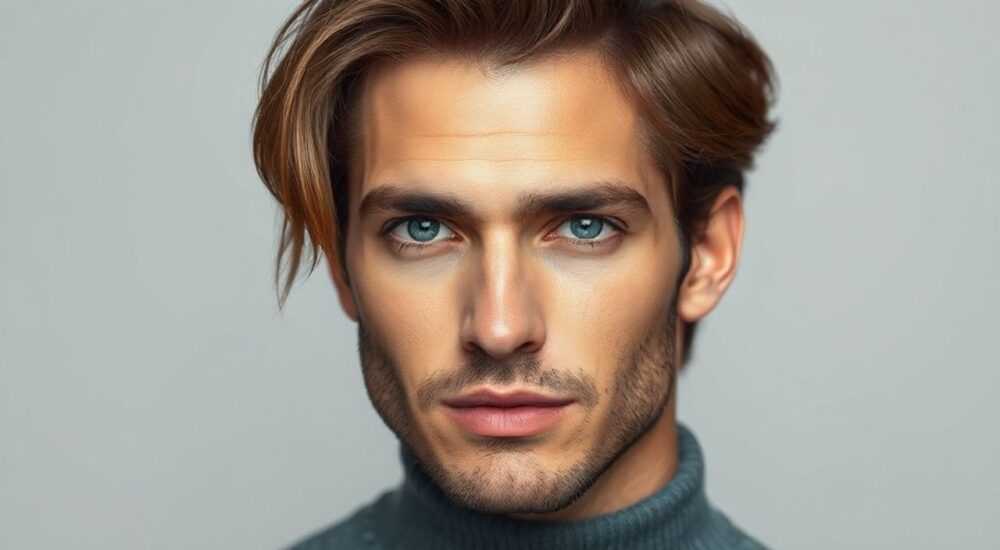
Удаление волос на фотографиях в Adobe Photoshop — распространённая задача, особенно при ретуши портретов. Нежелательные волосы, выбивающиеся из причёски, мешают брови или локоны на фоне, могут испортить даже самый удачный кадр. С помощью современных инструментов Photoshop эту проблему можно решить быстро и незаметно для глаза. Главное — использовать правильную комбинацию инструментов: штамп, заплатку, выделение и маски.
Чтобы аккуратно убрать волосы на фото, используйте сочетание инструментов «Заплатка», «Штамп» и «Кисть с маской». Работайте на дубликате слоя, применяйте мягкие края и проверяйте результат при 100% увеличении.
Ретушь кожи и удаление посторонних элементов — неотъемлемая часть профессиональной обработки изображений. Особенно это важно в портретной фотографии, где внимание зрителя сосредоточено на лице. Волосы, попавшие в кадр неуместно, нарушают композицию, отвлекают взгляд и снижают визуальную привлекательность. К счастью, Adobe Photoshop предлагает несколько мощных инструментов, позволяющих устранить такие дефекты без потери качества. Важно понимать, что метод зависит от контекста: толщины волоса, фона, освещения и текстуры кожи. Успешная ретушь требует не только знания инструментов, но и внимания к деталям, терпения и понимания принципов работы с пикселями.
Содержание статьи:
- Инструменты для удаления волос в Photoshop
- Когда какой инструмент использовать?
- Пошаговая инструкция: как убрать волосы на лице
- Работа с группами волос и сложными участками
- Как обработать длинные и тонкие волосы на фоне
- Альтернативный метод: использование масок и слоёв
- Ошибки, которые недопустимы при ретуши
- Как проверить качество ретуши?
- Советы профессионала: как делать незаметную ретушь
- Работа с цветом и светом
- Вопросы и ответы
- Заключение
Инструменты для удаления волос в Photoshop
Photoshop предоставляет широкий набор инструментов, каждый из которых подходит для определённого типа задач. При удалении волос важно выбрать тот, который обеспечит максимальную естественность результата. Основными являются «Заплатка», «Точечная восстанавливающая кисть», «Восстанавливающая кисть» и «Штамп». Они работают по разным алгоритмам, и понимание их различий — ключ к качественной ретуши.
- «Заплатка» (Patch Tool) — идеальна для удаления крупных участков, таких как пучок волос на щеке. Она позволяет выделить дефект и перетащить его на чистый участок, автоматически подгоняя текстуру и цвет.
- «Точечная восстанавливающая кисть» (Spot Healing Brush) — работает автономно, анализируя окружение и заменяя выделенный участок средним значением пикселей. Подходит для коротких и тонких волос.
- «Восстанавливающая кисть» (Healing Brush) — требует предварительного выбора источника. Позволяет точнее контролировать, откуда берётся текстура для замены.
- «Штамп» (Clone Stamp) — копирует пиксели один в один. Требует аккуратности, так как может создать видимые повторы.
Когда какой инструмент использовать?
Выбор инструмента зависит от нескольких факторов: длина волоса, его положение, сложность фона и желаемая скорость обработки. Например, если волос расположен на однородном фоне (например, на коже без выраженных пор), подойдёт «Точечная восстанавливающая кисть». Если же он проходит по границе между тенями и светом, лучше применить «Восстанавливающую кисть» с ручным выбором источника.
Полезно знать: Всегда работайте на дублированном слое. Это позволяет в любой момент отменить изменения или скорректировать маской.
Инструмент |
Преимущества |
Недостатки |
Лучше использовать, когда |
|---|---|---|---|
Точечная восстанавливающая кисть |
Быстро, просто, автоматически |
Может размыть текстуру |
Короткие волосы на однородной коже |
Восстанавливающая кисть |
Контроль над источником, сохраняет текстуру |
Требует практики |
На границах теней, складках, порах |
Заплатка |
Хорошо подгоняет цвет и свет |
Может исказить форму при большом выделении |
Группа волос, крупные дефекты |
Штамп |
Точный контроль, пиксель в пиксель |
Вызывает повторы, легко испортить |
Когда другие инструменты не справляются |
Пошаговая инструкция: как убрать волосы на лице
Удаление волос с лица — наиболее частая задача в портретной ретуши. Даже опытные визажисты не всегда могут удержать все пряди на месте, особенно при работе на ветру или с объемной причёской. Ниже приведена универсальная последовательность действий, применимая к большинству случаев.
- Откройте изображение в Photoshop и создайте дубликат фонового слоя (Ctrl+J / Cmd+J). Это ваш рабочий слой.
- Увеличьте изображение до 100–200%, чтобы чётко видеть волосы и текстуру кожи.
- Выберите «Точечную восстанавливающую кисть» (J). Установите режим «Содержимое, чувствительное» (Content-Aware).
- Настройте размер кисти так, чтобы она была чуть больше диаметра волоса, но не захватывала лишнюю площадь.
- Щёлкните по началу волоса и проведите вдоль него. Photoshop автоматически заменит участок.
- Если результат неестественный (размытость, пятна), отмените действие и попробуйте «Восстанавливающую кисть».
- Для «Восстанавливающей кисти» (Shift+J) удерживайте Alt и кликните рядом — выберите чистый участок кожи. Затем пройдитесь по волосу.
- Проверьте результат при разных масштабах и при изменении угла просмотра (Ctrl+R).
Работа с группами волос и сложными участками
Если волосы расположены плотно (например, выбивающиеся из хвоста на шее), рекомендуется использовать инструмент «Заплатка». Выделите область с волосами с помощью свободного выделения (Lasso), затем перетащите выделение на чистую кожу рядом. Photoshop подберёт цвет и текстуру. После этого обязательно пройдитесь «Восстанавливающей кистью» по краям, чтобы устранить возможные артефакты.
«Никогда не полагайтесь полностью на Content-Aware. Он хорош для быстрой обработки, но в сложных случаях требует ручной доработки.» — Марина Лебедева, ретушёр с 12-летним стажем, преподаватель школы retouch.pro
Как обработать длинные и тонкие волосы на фоне
Не все волосы находятся на лице. Часто на свадебных или fashion-съёмках локоны выбиваются на фон, создавая визуальный шум. Удаление таких волос требует особого подхода, особенно если фон текстурный (например, трава, обои, дерево).
Первый шаг — оценка контраста. Если волос тонкий и светлый, а фон тёмный, можно использовать «Штамп» с низкой непрозрачностью (30–50%). Выберите участок фона рядом, удерживая Alt, и аккуратно закрасьте волос. Важно не копировать один и тот же участок несколько раз — это вызовет паттерн.
Для сложных фонов, таких как небо или градиент, подойдёт комбинация «Штамп» + «Размытие по Гауссу». После копирования участка, слегка размойте край, чтобы устранить чёткую границу. Также можно использовать «Кисть» с низкой жёсткостью и цветом, взятым с фона (Eyedropper).
Альтернативный метод: использование масок и слоёв
Если волос частично перекрывает объект (например, плечо модели), нельзя просто его стереть — нужно сохранить целостность формы. В этом случае:
- Создайте новый слой.
- Скопируйте участок фона, который был закрыт волосом.
- Разместите его на новом слое и добавьте маску.
- Кистью с чёрным цветом на маске сотрите лишнее, оставив только нужную часть.
Этот метод особенно полезен при ретуши старых фотографий, где волос мог быть частью оригинального кадра, но сейчас выглядит неуместно.
Полезно знать: Для длинных волос на фоне можно использовать плагин «Frequency Separation». Он позволяет отделить текстуру от цвета, что упрощает точную замену.
Ошибки, которые недопустимы при ретуши
Даже опытные пользователи Photoshop иногда допускают ошибки, которые делают ретушь заметной. Эти артефакты сразу бросаются в глаза зрителю, особенно при просмотре на большом экране.
- Использование слишком большой кисты — приводит к размытию кожи, исчезновению пор и естественных теней.
- Копирование одного участка несколько раз — создаёт видимые повторы, особенно на коже с текстурой.
- Игнорирование направления волос и текстуры кожи — после ретуши кожа может выглядеть «пластиковой».
- Работа на 50% масштабе — мелкие дефекты становятся заметны только при 100% увеличении.
- Отсутствие маски для коррекции — не позволяет вернуться к участку без полной отмены.
Как проверить качество ретуши?
После завершения работы выполните следующие действия:
- Уменьшите непрозрачность слоя до 50% и сравните с оригиналом.
- Переключитесь на чёрно-белый режим (Ctrl+Shift+U), чтобы увидеть перепады тонов.
- Покрутите изображение (Edit → Transform → Rotate) — это помогает заметить артефакты.
- Покажите изображение другому человеку — свежий взгляд часто выявляет то, что вы пропустили.
«Лучшая ретушь — та, которую невозможно заметить. Если зритель говорит „какая красивая кожа“, значит, вы сделали всё правильно. Если он говорит „здесь точно было что-то“, — вы перестарались.» — Алексей Гордеев, главный ретушёр студии «Формат 8×10»
Советы профессионала: как делать незаметную ретушь
Профессиональная ретушь — это не просто удаление дефектов, а искусство создания естественного образа. Вот проверенные приёмы, которыми пользуются ведущие специалисты.
- Всегда начинайте с крупных дефектов, затем переходите к мелким. Это помогает не утонуть в деталях.
- Используйте горячие клавиши: [ и ] — изменение размера кисти, Alt+пробел — временный Eyedropper.
- Применяйте слои с разными инструментами: один для штампа, другой для восстановления — так легче корректировать.
- Не стремитесь к идеалу. Естественная кожа имеет поры, мелкие неровности — это нормально.
Работа с цветом и светом
После удаления волос важно проверить, не нарушилась ли цветовая гармония. Иногда инструменты создают локальные пятна — чуть светлее или темнее. Чтобы это исправить:
- Создайте новый слой в режиме «Осветление/затемнение» (Soft Light).
- Возьмите кисть с низкой непрозрачностью (10–15%) и цветом, соответствующим коже.
- Аккуратно пройдитесь по проблемным зонам.
Такой подход позволяет тонко отрегулировать тон, не перекрашивая весь участок.
Полезно знать: В Photoshop 2024 и новее появилась функция «Neural Filters» — «Clean Up Hair». Она использует ИИ для автоматического удаления волос с лица. Пока работает неидеально, но полезна для черновой обработки.
Вопросы и ответы
Можно ли убрать волосы на фото без потери качества?
Да, при правильном использовании инструментов и соблюдении техники ретуши качество изображения не страдает. Ключ — в аккуратности и контроле каждого шага.
Какой инструмент лучше: штамп или восстанавливающая кисть?
Восстанавливающая кисть предпочтительнее для кожи, так как она смешивает текстуру. Штамп — для фонов и однородных поверхностей, где важна точная копия.
Что делать, если волос проходит по границе лица и фона?
Разделите задачу: сначала удалите часть на лице с помощью восстанавливающей кисти, затем часть на фоне — штампом. Используйте маску для плавного перехода.
Можно ли убрать волосы с помощью мобильных приложений?
Да, приложения вроде Snapseed или Facetune справляются с простыми случаями. Но для профессионального результата Photoshop остаётся лучшим выбором.
Сколько времени занимает удаление одного волоса?
От 10 секунд (для короткого на однородной коже) до 5 минут (для длинного на сложном фоне). Опыт значительно ускоряет процесс.
Заключение
Удаление волос на фото в Photoshop — это не магия, а результат системного подхода, знания инструментов и внимания к деталям. Современные версии программы предлагают мощные функции, включая ИИ-фильтры, но без грамотного управления они могут дать обратный эффект. Главное — помнить, что цель ретуши не в достижении искусственного совершенства, а в создании естественного, гармоничного образа.
Качественная ретушь незаметна. Работайте поэтапно, проверяйте результат с разных сторон и никогда не торопитесь. Даже самый маленький волос может испортить впечатление, если с ним обращаться невнимательно.
- Используйте «Точечную восстанавливающую кисть» для быстрого удаления коротких волос.
- Применяйте «Восстанавливающую кисть» с ручным выбором источника для сложных участков.
- Работайте на дублированных слоях и используйте маски для точной коррекции.
- Избегайте типичных ошибок: больших кист, повторов и игнорирования масштаба.
- Проверяйте результат при 100% увеличении и в чёрно-белом режиме.
⚠️ Дисклеймер — нажмите, чтобы развернуть
Материалы, опубликованные в разделе «Блог» на сайте RU DESIGN SHOP (rudesignshop.ru), носят исключительно информационный и ознакомительный характер и не являются руководством к действию, финансовой рекомендацией, медицинской услугой, ветеринарным назначением либо рекламой товаров и услуг, включая азартные игры. Публикации не содержат призывов к участию в азартных играх и не направлены на продвижение соответствующих операторов.
Безопасность применения товаров и веществ: при использовании строительных материалов, бытовой химии, пестицидов и агрохимикатов необходимо строго следовать инструкциям производителя и действующему законодательству Российской Федерации, включая Федеральный закон РФ от 19.07.1997 № 109-ФЗ «О безопасном обращении с пестицидами и агрохимикатами».
Упоминание товарных знаков, брендов и организаций носит исключительно информационный характер и не означает наличие партнёрских отношений или одобрения со стороны правообладателей.
Материалы, содержащие сведения о медицинских, ветеринарных или косметических средствах, представлены в справочных целях и не являются медицинской консультацией или назначением. Перед применением рекомендуется обратиться к врачу, ветеринарному специалисту или иному сертифицированному профессионалу.
Возрастные ограничения: материалы, содержащие сведения о продукции категории 18+, включая алкоголь или азартные игры, предназначены исключительно для совершеннолетней аудитории и публикуются в информационных целях.
Правовая ответственность: решения, принятые на основе опубликованной информации, пользователь принимает самостоятельно и на свой риск; редакция и авторы несут ответственность в пределах, установленных законодательством Российской Федерации.
Редакция не допускает публикаций, содержащих пропаганду экстремизма, терроризма, наркотических средств или суицида; подобные материалы подлежат немедленному удалению.
Упоминание организаций с ограниченным статусом: компания Meta Platforms Inc. (социальные сети Facebook и Instagram) признана экстремистской организацией решением суда РФ, её деятельность запрещена на территории Российской Федерации; любые упоминания приводятся исключительно в информационных целях.
Авторские права и источники: информация собирается из открытых источников; её актуальность указывается на дату публикации и может изменяться.
Изображения и иллюстрации используются на условиях, разрешённых правообладателями. При возникновении претензий редакция готова оперативно рассмотреть обращение и внести необходимые изменения.
Персональные данные и cookies: сайт использует cookies и обрабатывает персональные данные пользователей в соответствии с Федеральным законом № 152-ФЗ «О персональных данных» и Политикой конфиденциальности RU DESIGN SHOP.
Мнения авторов могут не совпадать с позицией государственных органов или коммерческих организаций, упомянутых в материалах.
РЕКОМЕНДУЕМ
Товары от российских производителей




