Скидка 5% на первый заказ — RDS5




Как убрать волосы с лица фотошоп
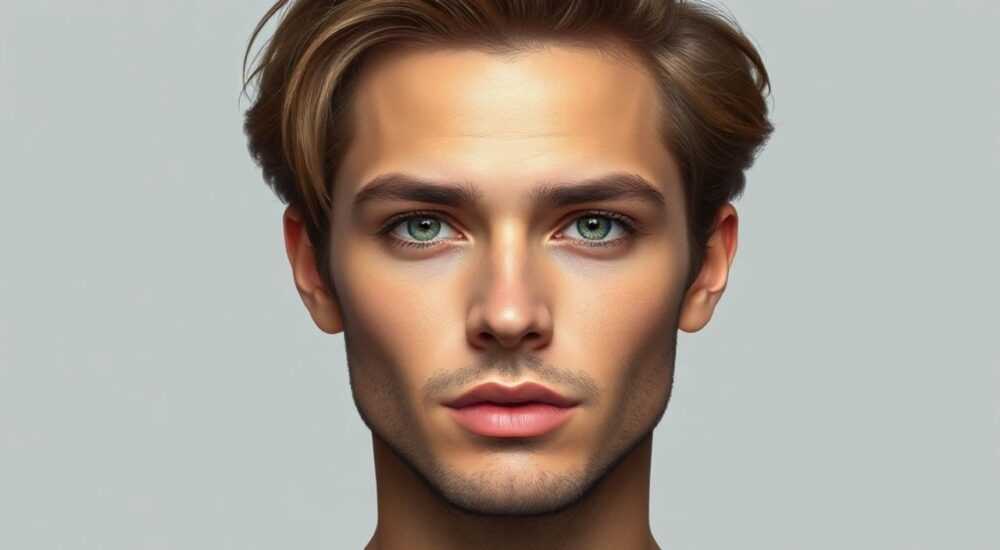
Удаление волос с лица в фотошопе — распространённая задача при ретуши портретов. Будь то нежелательные усики, щетина или брови, которые нужно аккуратно скорректировать, современные инструменты Adobe Photoshop позволяют добиться естественного результата без потери качества кожи. Главное — использовать правильный инструмент под конкретную ситуацию и соблюдать технику маскировки текстур.
Чтобы аккуратно убрать волосы с лица в Photoshop, используйте инструмент «Заплатка» или «Штамп» с мягкими краями и пониженной непрозрачностью. Важно работать на дубликате слоя и проверять результат на 100% масштабе.
Содержание статьи:
- Основные инструменты для удаления волос в Photoshop
- Сравнение инструментов
- Пошаговая инструкция: как убрать волосы с лица
- Пример: удаление женских усиков
- Распространённые ошибки и как их избежать
- Как исправить размытые участки
- Продвинутые методы ретуши волос на лице
- Когда использовать AI-инструменты
- Экспертное мнение
- Вопросы и ответы
- Заключение
Основные инструменты для удаления волос в Photoshop
Photoshop предлагает несколько инструментов, каждый из которых эффективен в определённых условиях. Выбор зависит от толщины волос, контраста с кожей, освещения и общего качества исходного изображения. Наиболее востребованные — это «Лечащая кисть», «Штамп», «Заплатка» и «Кисть» с масками.
Инструмент «Лечащая кисть» (Healing Brush) идеален для тонких волосков на однородном фоне кожи. Он анализирует текстуру вокруг выбранной области и подбирает пиксели, сохраняя микроструктуру кожи. Однако при работе с густыми или контрастными волосами он может оставлять размытые пятна.
«Штамп» (Clone Stamp Tool) даёт полный контроль над источником копирования. Работает по принципу точного копирования выбранных пикселей. Его преимущество — предсказуемость, но требует аккуратности, чтобы не создавать повторяющихся узоров.
Полезно знать: Всегда работайте на дублированном слое. Это позволяет в любой момент отменить изменения или вернуться к оригиналу.
Инструмент «Заплатка» (Patch Tool) особенно силён при удалении групп волос или участков с неоднородным фоном. Версия Content-Aware автоматически заполняет выделенную область, учитывая окружение. Подходит для локального ретуширования щетины на подбородке или шее.
Для более точного контроля используются маски и регулировка непрозрачности. Например, можно скопировать участок кожи с помощью штампа, а затем смягчить переходы через полупрозрачную кисть на маске. Это особенно важно при работе с текстурой кожи и тонкими градиентами света.
Сравнение инструментов
Инструмент |
Преимущества |
Недостатки |
Когда использовать |
|---|---|---|---|
Лечащая кисть |
Автоматическое смешивание текстур, быстрая работа |
Может размывать детали, создаёт артефакты при высоком контрасте |
Тонкие волоски, однородная кожа |
Штамп |
Полный контроль, точность копирования |
Требует практики, риск создания повторов |
Густые волосы, сложные участки |
Заплатка (Content-Aware) |
Быстрое заполнение больших областей |
Может искажать структуру при неправильном выделении |
Щетина, группы волос, фоны с текстурой |
Кисть + маска |
Гибкость, возможность коррекции после применения |
Требует времени и дополнительных шагов |
Финальная доводка, комбинированные методы |
Пошаговая инструкция: как убрать волосы с лица
Процесс удаления волос с лица в Photoshop можно разбить на чёткие этапы. Следование алгоритму снижает риск ошибок и помогает достичь профессионального результата даже новичкам.
- Откройте изображение и создайте дубликат слоя. Используйте сочетание Ctrl+J (Cmd+J на Mac). Это базовый принцип безопасной ретуши.
- Увеличьте масштаб до 100–200%. Работать нужно на крупном масштабе, чтобы видеть детали волос и текстуру кожи.
- Оцените тип волос и фон. Тонкие пушковые волоски можно убирать лечащей кистью, густые — штампом или заплаткой.
- Выберите подходящий инструмент. Для большинства случаев начните с «Заплатки» в режиме Content-Aware.
- Выделите волос вместе с небольшим участком кожи. Не захватывайте слишком много — иначе Photoshop может исказить форму.
- Перетащите выделение в чистую зону кожи. Убедитесь, что цвет и текстура совпадают. Отпустите — система автоматически заполнит область.
- Проверьте результат. При необходимости повторите операцию или переключитесь на штамп для точечной коррекции.
- Скорректируйте переходы. Используйте мягкую кисть с низкой непрозрачностью (10–20%), чтобы сгладить границы.
- Сверьтесь с оригиналом. Нажмите Alt+ клик по глазу слоя, чтобы временно скрыть ретушь и сравнить с исходником.
- Сохраните файл в PSD. Это позволит в будущем внести правки, не начиная с нуля.
«Всегда работайте на 100% масштабе — иначе вы можете пропустить артефакты. Лучше потратить 5 минут на увеличение, чем час на исправление размытых участков.»
Пример: удаление женских усиков
Женские усики часто проявляются на фото с боковым светом. Они могут быть почти незаметны в жизни, но резко выделяться на снимке. Здесь ключ — деликатность.
Начните с выделения одного волоска с помощью инструмента «Заплатка». Перетащите его в область над губой с аналогичным тоном кожи. Если волос тонкий, можно использовать лечащую кисть с размером чуть больше диаметра волоса. После обработки каждого участка немного изменяйте источник копирования, чтобы избежать повторяющихся текстур.
Распространённые ошибки и как их избежать
Даже опытные пользователи допускают типичные ошибки при удалении волос с лица. Понимание этих проблем помогает повысить качество ретуши и сэкономить время.
- Работа на оригинальном слое. Это делает невозможным возврат к исходнику. Всегда дублируйте слой перед началом ретуши.
- Использование слишком жёстких кистей. Жёсткие края создают заметные границы. Лучше использовать мягкие кисти с размытыми краями и низкой непрозрачностью.
- Копирование с несовпадающего по тону участка. Если взять штамп с тени и применить на светлом месте, получится пятно. Проверяйте соответствие освещения и цвета.
- Игнорирование масштаба. На 25% масштабе всё кажется идеальным, но при увеличении видны артефакты. Работайте минимум на 100%.
- Переретуш — чрезмерное удаление текстуры. Лишняя гладкость делает кожу пластиковой. Сохраняйте естественные поры и микронеровности.
Полезно знать: Чтобы проверить, не переретушили ли вы, временно инвертируйте изображение (Ctrl+I). Артефакты и плоские участки станут сразу заметны.
Как исправить размытые участки
Если после использования «лечащей кисти» кожа стала слишком гладкой, восстановите текстуру:
- Создайте новый слой поверх ретуши.
- Найдите участок здоровой кожи рядом с обработанной зоной.
- Возьмите штамп и скопируйте небольшой фрагмент текстуры.
- Примените его на размытом участке с непрозрачностью 15–30%.
- Сотрите лишнее с помощью мягкой кисти на маске.
Такой подход возвращает естественность, не нарушая целостности ретуши.
Продвинутые методы ретуши волос на лице
Для сложных случаев — например, густая щетина на мужском портрете или волосы на границе теней — стандартных инструментов недостаточно. Здесь применяются комбинированные техники и глубокая работа со слоями.
Один из мощных подходов — частотная маскировка (frequency separation). Она разделяет изображение на два слоя: один отвечает за цвет и тон, другой — за текстуру. Удаление волос производится на слое цвета, а текстура сохраняется отдельно, что предотвращает её потерю.
«Частотная маскировка — мой главный инструмент при работе с кожей. Она позволяет удалять волосы, не затрагивая поры и мелкие детали.» — Алексей Петров, ретушёр Beauty-фотографии, Adobe Certified Expert
Другой метод — использование выделений по контрасту. Волосы часто имеют более высокий контраст, чем кожа. Через панель «Цветовой диапазон» (Select > Color Range) можно выделить тёмные участки, а затем применить Content-Aware Fill с настройкой «Auto» или «Rotate Adaptive».
Когда использовать AI-инструменты
С выходом Photoshop 2024 появились новые AI-функции, такие как Generative Fill. Они позволяют удалять волосы простым выделением и командой «Удалить». Однако полностью полагаться на ИИ пока нельзя.
- AI отлично работает с волосами на фоне.
- На лице возможны искажения формы (например, изменение контура губ).
- Всегда проверяйте результат на анатомическую точность.
Лучше использовать Generative Fill как первый шаг, а затем доводить результат вручную.
Экспертное мнение
«Многие думают, что главное — убрать волос. Но настоящий профессионализм — в том, чтобы никто не заметил, что что-то было убрано. Я всегда ориентируюсь на свет: если переходы неестественны, ретушь провалена.» — Анна Смирнова, преподаватель школы ретуши «RetouchLab»
Анна отмечает, что начинающие часто фокусируются только на волосах, забывая про тени и объём. Например, если волос был в тени, просто замазать его — недостаточно. Нужно либо сохранить тень, либо плавно интегрировать участок в свет.
Также эксперт рекомендует использовать референсные изображения — фото людей с аналогичным типом кожи. Это помогает поддерживать реалистичность при восстановлении текстуры.
Вопросы и ответы
Можно ли убрать волосы с лица без следов?
Да, при условии правильного выбора инструмента, работы на дублированном слое и внимания к деталям. Ключ — естественность, а не абсолютное удаление.
Какой инструмент лучше всего подходит для тонких волос?
Для тонких волос оптимальна «Лечащая кисть» или «Заплатка» с малым радиусом. Главное — не перестараться и не размыть кожу.
Почему после ретуши кожа выглядит плоской?
Это происходит из-за потери текстуры. Используйте частотную маскировку или ручное восстановление пор через штамп с низкой непрозрачностью.
Подойдёт ли Generative Fill для удаления усов?
С осторожностью. AI может исказить форму верхней губы. Лучше использовать его на тестовом слое и сравнивать с оригиналом.
Нужно ли сохранять тень от волос?
Если волос был длинным и создавал тень — да. Её можно оставить или аккуратно размыть, чтобы не нарушать объём лица.
Заключение
Удаление волос с лица в Photoshop — это не просто техническая задача, а искусство баланса между чистотой изображения и сохранением естественности. Современные инструменты позволяют достичь впечатляющих результатов, но успех зависит от подхода, внимания к деталям и понимания анатомии света и кожи.
Главное — помнить, что идеальная ретушь незаметна. Чем меньше зритель задумывается о том, что было изменено, тем выше качество вашей работы.
- Всегда работайте на дублированном слое для безопасности.
- Используйте «Заплатку» и «Лечащую кисть» для тонких волос, «Штамп» — для густых.
- Проверяйте результат на 100% масштабе и в инверсии.
- Сохраняйте текстуру кожи — избегайте эффекта «пластика».
- AI-инструменты полезны, но требуют ручной доводки на лице.
⚠️ Дисклеймер — нажмите, чтобы развернуть
Материалы, опубликованные в разделе «Блог» на сайте RU DESIGN SHOP (rudesignshop.ru), носят исключительно информационный и ознакомительный характер и не являются руководством к действию, финансовой рекомендацией, медицинской услугой, ветеринарным назначением либо рекламой товаров и услуг, включая азартные игры. Публикации не содержат призывов к участию в азартных играх и не направлены на продвижение соответствующих операторов.
Безопасность применения товаров и веществ: при использовании строительных материалов, бытовой химии, пестицидов и агрохимикатов необходимо строго следовать инструкциям производителя и действующему законодательству Российской Федерации, включая Федеральный закон РФ от 19.07.1997 № 109-ФЗ «О безопасном обращении с пестицидами и агрохимикатами».
Упоминание товарных знаков, брендов и организаций носит исключительно информационный характер и не означает наличие партнёрских отношений или одобрения со стороны правообладателей.
Материалы, содержащие сведения о медицинских, ветеринарных или косметических средствах, представлены в справочных целях и не являются медицинской консультацией или назначением. Перед применением рекомендуется обратиться к врачу, ветеринарному специалисту или иному сертифицированному профессионалу.
Возрастные ограничения: материалы, содержащие сведения о продукции категории 18+, включая алкоголь или азартные игры, предназначены исключительно для совершеннолетней аудитории и публикуются в информационных целях.
Правовая ответственность: решения, принятые на основе опубликованной информации, пользователь принимает самостоятельно и на свой риск; редакция и авторы несут ответственность в пределах, установленных законодательством Российской Федерации.
Редакция не допускает публикаций, содержащих пропаганду экстремизма, терроризма, наркотических средств или суицида; подобные материалы подлежат немедленному удалению.
Упоминание организаций с ограниченным статусом: компания Meta Platforms Inc. (социальные сети Facebook и Instagram) признана экстремистской организацией решением суда РФ, её деятельность запрещена на территории Российской Федерации; любые упоминания приводятся исключительно в информационных целях.
Авторские права и источники: информация собирается из открытых источников; её актуальность указывается на дату публикации и может изменяться.
Изображения и иллюстрации используются на условиях, разрешённых правообладателями. При возникновении претензий редакция готова оперативно рассмотреть обращение и внести необходимые изменения.
Персональные данные и cookies: сайт использует cookies и обрабатывает персональные данные пользователей в соответствии с Федеральным законом № 152-ФЗ «О персональных данных» и Политикой конфиденциальности RU DESIGN SHOP.
Мнения авторов могут не совпадать с позицией государственных органов или коммерческих организаций, упомянутых в материалах.
РЕКОМЕНДУЕМ
Товары от российских производителей




