Скидка 5% на первый заказ — RDS5




Как убрать волосы с рук в фотошопе
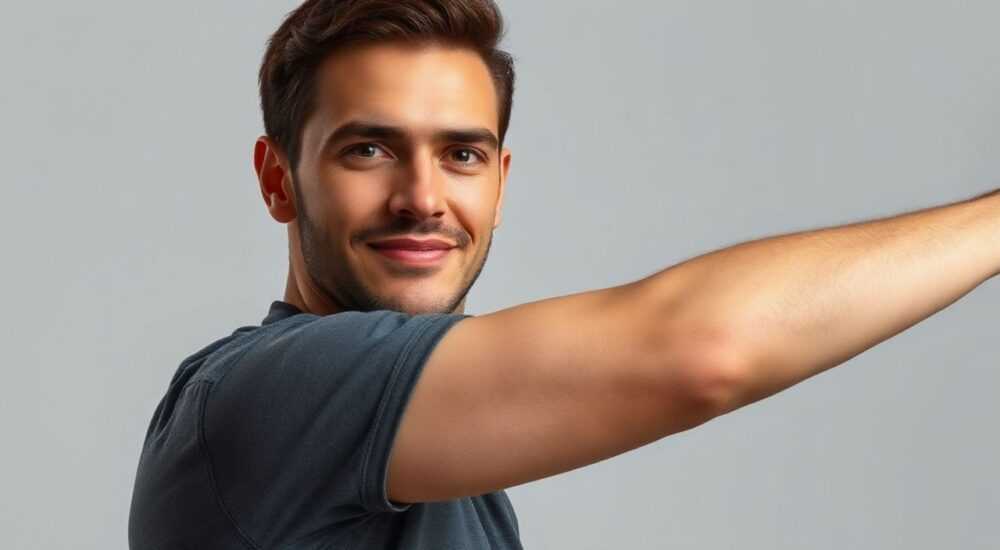
Удаление волос с кожи на фотографиях — одна из самых частых задач в ретуши портретов. Особенно это актуально при работе с руками, где тонкие волоски могут нарушать визуальную чистоту кадра. С помощью Adobe Photoshop можно эффективно и незаметно устранить нежелательные волосы, сохранив текстуру кожи и естественность изображения.
Для удаления волос с рук в фотошопе лучше всего использовать инструмент «Заплатка» или «Штамп», комбинируя их с точной маской и коррекцией текстуры. Главное — работать аккуратно, слоями, чтобы не потерять естественность кожи.
Содержание статьи:
- Почему важно убирать волосы с рук на фото
- Какие инструменты в Фотошопе подходят для удаления волос
- Пошаговое руководство: как убрать волосы с рук
- Шаг 1: Подготовьте изображение
- Шаг 2: Выберите подходящий инструмент
- Шаг 3: Обработка длинных и густых волос
- Шаг 4: Восстановление текстуры кожи
- Шаг 5: Финальная проверка
- Типичные ошибки и как их избежать
- Экспертное мнение
- Вопросы и ответы
- Заключение
Почему важно убирать волосы с рук на фото
Фотографии рук часто используются в рекламе косметики, ювелирных изделий, маникюрных студий и лайфстайл-съёмках. В таких контекстах даже минимальные детали, включая тонкие волоски, могут отвлекать внимание от основного объекта. Несмотря на то, что наличие волос — абсолютно естественно, визуальная эстетика требует чистой, гладкой поверхности кожи.
Особенно заметны волосы на светлой коже или при ярком освещении. Они создают лишние тени и блики, нарушая однородность тона. Удаление волос позволяет сфокусировать внимание зрителя на форме руки, позе, украшениях или текстуре продукта. Это повышает воспринимаемое качество изображения и усиливает его профессиональный вид.
Не стоит забывать и о субъективном восприятии. Многие клиенты, особенно женщины, ожидают «идеальной» кожи на рекламных и портретных снимках. Редакторы журналов, маркетологи и фриланс-фотографы регулярно сталкиваются с запросом на полную чистку кожи, включая участки, которые обычно остаются без внимания — например, тыльная сторона кистей.
Полезно знать: Удаление волос с рук — не про «скрытие естественности», а про достижение нужного визуального эффекта в зависимости от задачи съёмки.
Какие инструменты в Фотошопе подходят для удаления волос
Photoshop предлагает несколько мощных инструментов для ретуши, каждый из которых подходит для определённых случаев. При работе с волосами на руках важно выбрать тот, который обеспечит максимальную точность и естественность.
- Инструмент «Заплатка» (Patch Tool) — идеален для быстрого удаления волосков на фоне однородной кожи. Он анализирует выделенную область и подбирает текстуру из соседних участков.
- «Точечная восстанавливающая кисть» (Spot Healing Brush) — автоматически заменяет дефекты, используя данные вокруг. Подходит для коротких, изолированных волосков.
- «Восстанавливающая кисть» (Healing Brush) — даёт больше контроля. Позволяет указать источник клонирования вручную, что полезно при сложных переходах цвета.
- «Штамп» (Clone Stamp Tool) — наиболее точный инструмент, но требует навыка. Копирует пиксели напрямую, поэтому нужно следить за направлением штрихов и совпадением текстуры.
- Content-Aware Fill (Заполнение по содержанию) — работает хорошо при крупных областях, но может «перегружать» кожу, делая её слишком гладкой.
Выбор инструмента зависит от плотности волос, контраста с кожей и общего состояния изображения. Например, на высоком ISO с шумом лучше использовать «Штамп» или «Восстанавливающую кисть», чтобы контролировать передачу текстуры.
Инструмент |
Преимущества |
Недостатки |
Когда использовать |
|---|---|---|---|
Заплатка |
Быстро, автоматически подбирает текстуру |
Может размывать кожу при частом использовании |
Одиночные волоски на ровной коже |
Точечная восстанавливающая кисть |
Один клик — и волос исчезает |
Не подходит для длинных или тёмных волос |
Мелкие дефекты, прыщи, короткие волоски |
Восстанавливающая кисть |
Контроль над источником, сохраняет текстуру |
Требует практики |
Работа рядом со складками, венами, тенями |
Штамп |
Максимальный контроль, подходит для сложных участков |
Риск повторяющихся паттернов |
Точные исправления, когда важна детализация |
Content-Aware Fill |
Хорош для групповых волос |
Часто стирает естественные детали кожи |
Обширные участки с множеством волос |
Пошаговое руководство: как убрать волосы с рук
Процесс удаления волос с рук должен быть системным. Работа «на глаз» без плана часто приводит к переретушированию и потере реалистичности. Вот проверенный алгоритм, который используют профессионалы.
Шаг 1: Подготовьте изображение
Откройте фото в Photoshop и увеличьте масштаб до 100–200%. Создайте дубликат фонового слоя (Ctrl+J), чтобы сохранить оригинальные данные. Это позволит отменить изменения на любом этапе.
Работайте в режиме просмотра на белом фоне, чтобы лучше видеть контраст между волосами и кожей. Если волосы плохо различимы, временно увеличьте контраст (через «Уровни» или «Кривые»), но не применяйте изменения насовсем.
Полезно знать: Используйте сочетание Alt + колесо мыши для быстрого изменения масштаба — это ускорит работу.
Шаг 2: Выберите подходящий инструмент
Для тонких, светлых волосков начните с «Точечной восстанавливающей кисти». Установите размер чуть больше волоса и кликните по нему. Инструмент сам подберёт окружающие пиксели.
Если волос длинный или тёмный, переключитесь на «Восстанавливающую кисть». Зажмите Alt и кликните рядом — выберите участок здоровой кожи как образец. Затем аккуратно проведите по волосу, как будто закрашиваете его.
Шаг 3: Обработка длинных и густых волос
Длинные волосы нельзя удалять одним движением — это создаёт артефакты. Разбейте процесс:
- Выделите начало волоса у кожи.
- Используйте «Штамп» или «Восстанавливающую кисть» для первой трети.
- Смените источник выборки (Alt + клик) каждые 2–3 мм.
- Следите за направлением штриха — он должен повторять линию руки, а не быть строго горизонтальным.
Шаг 4: Восстановление текстуры кожи
После удаления волос кожа может выглядеть «стерильной» или плоской. Чтобы вернуть естественность:
- Создайте новый слой сверху и установите режим наложения «Overlay» (Перекрытие) или «Soft Light» (Мягкий свет).
- Скопируйте участок здоровой кожи через «Штамп» на этот слой.
- Снизьте непрозрачность до 30–50%, чтобы эффект был мягким.
Этот приём помогает вернуть микротекстуру, не нарушая уже проделанную работу.
Шаг 5: Финальная проверка
Уменьшите масштаб до 100% и посмотрите на изображение в целом. Переключитесь на другой монитор, если есть возможность. Покачайте головой — это помогает заметить артефакты, которые «цепляют» взгляд.
Используйте функцию «Сравнение до/после» (F). Нажмите и удерживайте Alt — вы увидите оригинал. Оцените, не стала ли кожа слишком гладкой или «пластиковой».
«Лучше сделать меньше, чем больше. Можно всегда добавить правку, но трудно убрать переретуш.» — Анна Петрова, ретушёр, 8 лет опыта
Типичные ошибки и как их избежать
Даже опытные пользователи допускают ошибки при ретуши волос. Ниже — самые распространённые проблемы и способы их решения.
- Переретуш (over-retouching): кожа теряет поры, становится похожей на воск. Чтобы избежать этого, работайте на прозрачных слоях и ограничивайте непрозрачность инструментов 70–80%.
- Повторяющиеся текстуры: при использовании «Штампа» один и тот же участок может повторяться, создавая паттерн. Изменяйте точку отбора каждые несколько миллиметров.
- Игнорирование теней и бликов: волосы отбрасывают тень. Простое удаление может оставить «дыру» в освещении. Компенсируйте это, слегка затемняя или осветляя кожу рядом.
- Работа на низком масштабе: на 50% вы не увидите мелких волосков. Всегда проверяйте детали при 100–200%.
- Удаление всех волос сразу: иногда один-два волоска добавляют реализма. Полная чистка может выглядеть неестественно. Оставьте пару невидимых деталей для правдоподобия.
Ошибка |
Признаки |
Решение |
|---|---|---|
Переретуш |
Кожа выглядит плоской, без текстуры |
Добавьте шум или текстуру на отдельном слое |
Артефакты штампа |
Повторяющиеся узоры, «эхо» текстуры |
Чаще меняйте источник клонирования |
Нарушение контура |
Рука выглядит обрезанной или «размытой» |
Используйте маску и мягкие края кисти |
Экспертное мнение
Мы пообщались с Дмитрием Ковалёвым, профессиональным ретушёром, работающим с брендами L’Oréal, Maybelline и OPI. Он обработал более 3000 портретов и знает все нюансы работы с кожей.
«Главная ошибка новичков — стремление всё удалить. На самом деле, цель не в том, чтобы стереть каждый волосок, а в том, чтобы зритель не замечал их. Я часто оставляю 1–2 волоска на тыльной стороне кисти — это создаёт эффект “живой” фотографии. Также важно помнить: чем выше разрешение фото, тем больше деталей нужно сохранить.» — Дмитрий Ковалёв, старший ретушёр, студия RetouchLab
Он также отметил, что современные AI-функции в Photoshop (например, Neural Filters) пока не заменяют ручную работу при ретуши рук. «Искусственный интеллект отлично справляется с лицами, но на руках часто “путает” вены с волосами и удаляет важные анатомические детали. Лучше использовать ИИ как вспомогательный инструмент, а не полагаться на него полностью.»
Вопросы и ответы
Можно ли убрать волосы с рук в фотошопе онлайн?
Да, существуют облачные версии Photoshop (Photoshop Express, Adobe Express), но они имеют ограниченный функционал. Для качественной ретуши рекомендуется использовать полноценную версию Photoshop на компьютере.
Сколько времени занимает удаление волос с одной руки?
В среднем — от 5 до 20 минут, в зависимости от количества волос и качества фото. Профессионалы с опытом справляются быстрее благодаря горячим клавишам и настроенным кистям.
Какие горячие клавиши ускоряют процесс?
Alt + клик — выбор источника для штампа и восстанавливающей кисти; [ и ] — уменьшение/увеличение размера кисти; V — перемещение, B — кисть, S — штамп. Настройка собственных сочетаний в меню «Редактирование → Клавиши» экономит до 30% времени.
Можно ли использовать плагины для автоматического удаления волос?
Да, есть плагины вроде Portraiture, Imagenomic или SKRWT, но они чаще ориентированы на лица. Для рук лучше использовать встроенные инструменты Photoshop, так как они дают больше контроля.
Нужно ли показывать клиенту, что вы убрали волосы?
Не обязательно, если это стандартная ретушь. Однако при серьёзных изменениях (например, удаление родинок или изменение формы) этически правильно предупредить клиента. В большинстве случаев удаление волос считается нормальной частью обработки.
Заключение
Удаление волос с рук в Photoshop — это не просто техническая задача, а элемент художественной ретуши. Успешный результат достигается не только знанием инструментов, но и пониманием визуальной психологии: когда убирать, а когда оставить деталь ради реализма.
Главное — сохранить баланс между чистотой и натуральностью. Используйте комбинацию инструментов, работайте слоями, проверяйте результат на разных масштабах и не бойтесь оставлять небольшие детали, которые делают изображение живым.
- Начинайте с дублирования слоя и увеличения масштаба.
- Выбирайте инструмент под тип волос: «Заплатка» для лёгких случаев, «Штамп» — для точной работы.
- Избегайте переретуши — она делает кожу неестественной.
- Восстанавливайте текстуру кожи отдельными слоями с мягкими режимами наложения.
- Проверяйте результат в режиме до/после и на разных устройствах.
⚠️ Дисклеймер — нажмите, чтобы развернуть
Материалы, опубликованные в разделе «Блог» на сайте RU DESIGN SHOP (rudesignshop.ru), носят исключительно информационный и ознакомительный характер и не являются руководством к действию, финансовой рекомендацией, медицинской услугой, ветеринарным назначением либо рекламой товаров и услуг, включая азартные игры. Публикации не содержат призывов к участию в азартных играх и не направлены на продвижение соответствующих операторов.
Безопасность применения товаров и веществ: при использовании строительных материалов, бытовой химии, пестицидов и агрохимикатов необходимо строго следовать инструкциям производителя и действующему законодательству Российской Федерации, включая Федеральный закон РФ от 19.07.1997 № 109-ФЗ «О безопасном обращении с пестицидами и агрохимикатами».
Упоминание товарных знаков, брендов и организаций носит исключительно информационный характер и не означает наличие партнёрских отношений или одобрения со стороны правообладателей.
Материалы, содержащие сведения о медицинских, ветеринарных или косметических средствах, представлены в справочных целях и не являются медицинской консультацией или назначением. Перед применением рекомендуется обратиться к врачу, ветеринарному специалисту или иному сертифицированному профессионалу.
Возрастные ограничения: материалы, содержащие сведения о продукции категории 18+, включая алкоголь или азартные игры, предназначены исключительно для совершеннолетней аудитории и публикуются в информационных целях.
Правовая ответственность: решения, принятые на основе опубликованной информации, пользователь принимает самостоятельно и на свой риск; редакция и авторы несут ответственность в пределах, установленных законодательством Российской Федерации.
Редакция не допускает публикаций, содержащих пропаганду экстремизма, терроризма, наркотических средств или суицида; подобные материалы подлежат немедленному удалению.
Упоминание организаций с ограниченным статусом: компания Meta Platforms Inc. (социальные сети Facebook и Instagram) признана экстремистской организацией решением суда РФ, её деятельность запрещена на территории Российской Федерации; любые упоминания приводятся исключительно в информационных целях.
Авторские права и источники: информация собирается из открытых источников; её актуальность указывается на дату публикации и может изменяться.
Изображения и иллюстрации используются на условиях, разрешённых правообладателями. При возникновении претензий редакция готова оперативно рассмотреть обращение и внести необходимые изменения.
Персональные данные и cookies: сайт использует cookies и обрабатывает персональные данные пользователей в соответствии с Федеральным законом № 152-ФЗ «О персональных данных» и Политикой конфиденциальности RU DESIGN SHOP.
Мнения авторов могут не совпадать с позицией государственных органов или коммерческих организаций, упомянутых в материалах.
РЕКОМЕНДУЕМ
Товары от российских производителей




