Скидка 5% на первый заказ — RDS5




Как убрать второй подбородок быстро в фотошопе
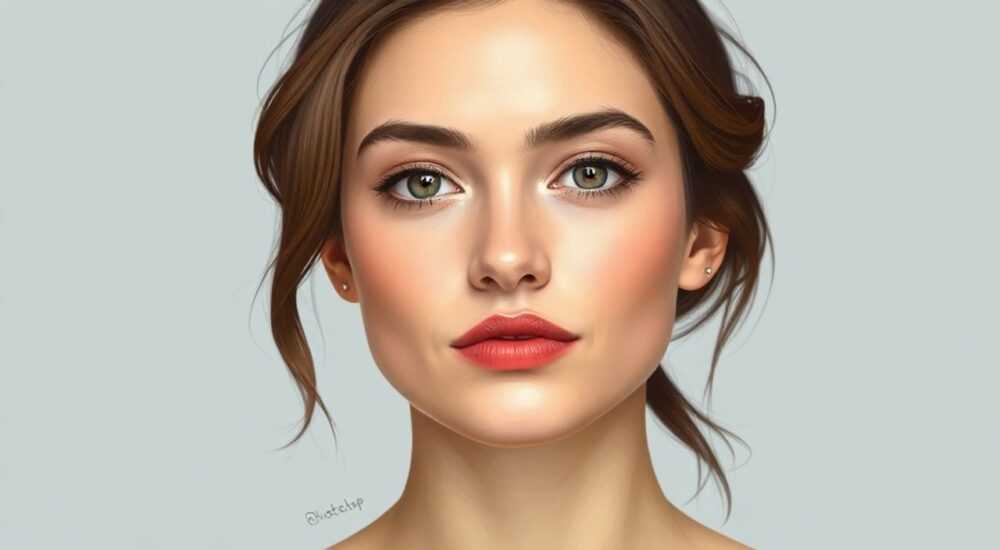
Убрать второй подбородок в Photoshop можно с помощью инструментов трансформации и ретуши, таких как «Свободное трансформирование», «Перемещение» и «Штамп». Главное — действовать аккуратно, чтобы изображение выглядело естественно.
Для быстрого устранения второго подбородка используйте инструмент «Свободное трансформирование» (Ctrl+T) с точечной коррекцией области шеи. Важно сохранить пропорции и текстуру кожи, избегая чрезмерного размытия или растягивания.
В современном мире внешность играет важную роль, особенно в цифровом пространстве. Фотографии публикуются на сайтах знакомств, в соцсетях, портфолио и профессиональных профилях. Даже незначительные особенности лица, такие как второй подбородок, могут отвлекать внимание от главного — выразительности взгляда, улыбки или стиля. К счастью, графические редакторы, и в первую очередь Adobe Photoshop, предоставляют мощные инструменты для коррекции черт лица без хирургического вмешательства. Удаление второго подбородка — одна из самых востребованных задач среди фотографов, блогеров и обычных пользователей.
Содержание статьи:
Почему появляется второй подбородок на фото
Многие считают, что второй подбородок — это исключительно следствие избыточного веса. Однако причины его появления гораздо сложнее и зависят от анатомии, освещения и угла съёмки. На фотографиях он может проявляться даже у людей с нормальной композицией тела. Один из главных факторов — неправильный угол камеры. Съёмка сверху или снизу искажает пропорции лица, создавая визуальный эффект складки под подбородком.
Ещё один важный аспект — освещение. Тени, падающие под нижнюю челюсть, усиливают контур и делают кожу под шеей более массивной. Также стоит учитывать возрастные изменения: с годами теряется эластичность кожи, мышцы ослабевают, и подбородочная область становится менее чёткой. У женщин после 35 лет это происходит особенно заметно.
Полезно знать: Иногда второй подбородок — не дефект, а особенность ракурса. Перед ретушью попробуйте изменить положение головы модели: слегка запрокиньте подбородок вверх и вперёд. Часто этого достаточно для визуального вытягивания шеи.
Основные инструменты Photoshop для ретуши
Photoshop предлагает несколько эффективных инструментов для коррекции формы лица. Выбор зависит от степени искажения, качества исходного изображения и требуемой точности. Ниже — основные инструменты, которые понадобятся при работе с подбородком.
- Свободное трансформирование (Ctrl+T) — позволяет масштабировать, поворачивать и деформировать выделенную область. Идеально подходит для плавного вытягивания шеи.
- Инструмент «Перемещение» (W) — используется в связке с выделением для точечного сдвига участков кожи.
- Штамп (S) — восстанавливает текстуру кожи после трансформации, устраняя артефакты растяжения.
- Размытие по Гауссу — смягчает резкие переходы, но использовать его нужно осторожно, чтобы не «заплывить» лицо.
- Маски слоёв — позволяют локализовать изменения только на нужной зоне, сохраняя естественность других участков.
«Начинайте с дублирования слоя (Ctrl+J). Это позволит экспериментировать без риска испортить оригинал.» — Марина Лебедева, ретушёр с 12-летним стажем
Пошаговое руководство: как убрать второй подбородок
Процесс удаления второго подбородка можно разделить на несколько этапов. Даже новички смогут справиться за 5–10 минут, если следовать инструкции.
- Откройте изображение в Photoshop и создайте копию фонового слоя (Ctrl+J). Это обязательный шаг для защиты оригинала.
- Выделите область подбородка и шеи с помощью инструмента «Лассо» (L) или «Быстрое выделение». Старайтесь не захватывать слишком много кожи вокруг — фокус на складке.
- Активируйте свободное трансформирование (Ctrl+T). Зажмите клавишу Ctrl (или Cmd на Mac), чтобы войти в режим деформации. Аккуратно потяните верхний край выделенной области вверх и немного вперёд, имитируя естественный изгиб шеи.
- Подтвердите трансформацию (Enter). Не перетягивайте — иначе кожа будет выглядеть натянутой, как у «ботоксового» пациента.
- Устраните артефакты с помощью штампа (S). Выберите образец здоровой кожи рядом с обработанной зоной и аккуратно закрасьте неестественные стыки.
- Добавьте маску слоя и с помощью мягкого чёрного кисти (Opacity 20–30%) сгладьте переходы между отредактированной и оригинальной кожей.
- Проверьте результат на 100% увеличении. Если видны полосы, шум или размытость — вернитесь к штампу или используйте «Очистку» (Healing Brush).
Полезно знать: Работайте на увеличении 50–100%. На малых масштабах легко переусердствовать, а на 200% можно потерять общую перспективу.
Типичные ошибки и как их избежать
Даже опытные пользователи допускают просчёты при ретуши подбородка. Вот самые распространённые из них и способы их устранения.
- Чрезмерное растяжение шеи — делает лицо неестественным, вытянутым, как в карикатуре. Чтобы избежать этого, ограничьтесь смещением на 5–10%. Проверяйте результат, сравнивая до и после (Alt+ клик по глазу слоя).
- Игнорирование теней — после ретуши тень под подбородком может остаться прежней, что создаёт диссонанс. Используйте инструмент «Осветление» (O) с низкой непрозрачностью, чтобы скорректировать светотень.
- Потеря текстуры кожи — особенно заметна при использовании размытия. Вместо него применяйте штамп или «Очистку», чтобы сохранить мелкие детали — поры, волоски, микронеровности.
- Обработка всей шеи целиком — это может исказить пропорции. Фокусируйтесь только на проблемной зоне, используя маски для точечного воздействия.
Ошибка |
Последствия |
Решение |
|---|---|---|
Перетянутая шея |
Неестественный, «пластмассовый» вид |
Уменьшить степень трансформации, использовать маску |
Размытая кожа |
Потеря деталей, плоский вид |
Заменить размытие на штамп или очистку |
Несоответствие теней |
Визуальная «оторванность» подбородка |
Коррекция светотени через осветление/затемнение |
Отсутствие контроля |
Переработка изображения |
Регулярно сверяться с оригиналом (Alt+клик) |
Продвинутые методы ретуши шеи и подбородка
Для профессиональной ретуши недостаточно базовых инструментов. Эксперты используют комбинацию техник, чтобы добиться максимальной естественности.
Один из эффективных подходов — частотное разложение. Он позволяет отделить текстуру кожи от цвета и светотени. Это даёт возможность корректировать форму шеи на низкочастотном слое (где находятся тени и объём), не затрагивая текстуру на высокочастотном. После трансформации форма меняется, но кожа остаётся реалистичной.
Другой метод — использование Liquify (Жидкость). Инструмент доступен через меню Filter → Liquify. Здесь можно плавно «толкать» кожу в нужном направлении с помощью кисти Forward Warp (W). Преимущество Liquify — в возможности контролировать интенсивность и радиус воздействия. Особенно удобно для сложных случаев, когда нужно одновременно сместить подбородок, шею и щёки.
«Liquify — мой главный инструмент для ретуши подбородка. Я использую кисть с давлением 30–50%, чтобы избежать резких изменений.» — Алексей Горбунов, fashion-ретушёр, работает с брендами Vogue и Harper’s Bazaar
Также популярны плагины, такие как Portraiture, Imagenomic или SKRWT. Они автоматизируют процесс, но требуют дополнительных вложений. Для быстрой обработки сотен фото — отличное решение. Однако для качественной индивидуальной ретуши лучше полагаться на ручную работу.
Экспертное мнение
«Когда клиент просит убрать второй подбородок, я всегда уточняю: “Вы хотите, чтобы это было незаметно или идеально?” Потому что идеальное — часто значит неестественное. Моя цель — сделать так, чтобы никто не догадался, что фото ретушировали.» — Анна Петрова, сертифицированный преподаватель Adobe Photoshop, автор курсов по ретуши
Анна отмечает, что ключ к успеху — в балансе. «Фотография должна оставаться правдоподобной. Если вы уберёте все изъяны, лицо потеряет характер. Второй подбородок — не всегда недостаток. Иногда он добавляет солидности или выразительности.»
Она также рекомендует работать с клиентами над ожиданиями. «Многие хотят выглядеть как в рекламе глянца. Но в жизни так не бывает. Мы не улучшаем людей — мы помогаем им выглядеть лучше на фото. Это разные вещи.»
Вопросы и ответы
Можно ли убрать второй подбородок без Photoshop?
Да, существуют мобильные приложения, такие как Facetune, Snapseed, YouCam Perfect. Они предлагают похожие функции, но с меньшим контролем. Для серьёзной ретуши лучше использовать десктопные программы.
Как проверить, что ретушь выглядит естественно?
Оставьте изображение на 10 минут, затем посмотрите на него свежим взглядом. Также полезно показать фото другому человеку — сторонний взгляд часто замечает то, что вы упустили.
Почему после ретуши лицо выглядит плоским?
Это происходит при чрезмерном использовании размытия или потере объёма. Решение — работа со светотенью. Добавьте лёгкие тени под подбородок с помощью мягкой кисти (чёрный цвет, непрозрачность 5–10%) для возвращения глубины.
Нужно ли убирать второй подбородок на всех фото?
Нет. На повседневных снимках, семейных фото или кадрах с движением это может быть излишним. Ретушь уместна в портретной, профессиональной или рекламной фотографии.
Можно ли сделать это быстро, например, за минуту?
Да, если изображение качественное и искажение небольшое. Базовая коррекция через «Свободное трансформирование» занимает 60–90 секунд. Но для идеального результата лучше потратить 5–10 минут.
Заключение
Удаление второго подбородка в Photoshop — это не просто техническая задача, а искусство визуальной коррекции. Главное — сохранить баланс между улучшением внешности и естественностью образа. Современные инструменты позволяют достичь впечатляющих результатов, но без понимания анатомии, света и пропорций даже самый мощный фильтр может испортить кадр.
Ретушь должна служить цели — помочь человеку чувствовать себя увереннее, а не создавать иллюзию совершенства. Чем чаще вы практикуетесь, тем точнее чувствуете грань между коррекцией и фальшью.
- Используйте дублирование слоя для безопасной работы.
- Применяйте «Свободное трансформирование» и Liquify с умеренностью.
- Сохраняйте текстуру кожи с помощью штампа и масок.
- Контролируйте светотень — это ключ к реалистичности.
- Помните: лучшая ретушь — та, которую невозможно заметить.
⚠️ Дисклеймер — нажмите, чтобы развернуть
Материалы, опубликованные в разделе «Блог» на сайте RU DESIGN SHOP (rudesignshop.ru), носят исключительно информационный и ознакомительный характер и не являются руководством к действию, финансовой рекомендацией, медицинской услугой, ветеринарным назначением либо рекламой товаров и услуг, включая азартные игры. Публикации не содержат призывов к участию в азартных играх и не направлены на продвижение соответствующих операторов.
Безопасность применения товаров и веществ: при использовании строительных материалов, бытовой химии, пестицидов и агрохимикатов необходимо строго следовать инструкциям производителя и действующему законодательству Российской Федерации, включая Федеральный закон РФ от 19.07.1997 № 109-ФЗ «О безопасном обращении с пестицидами и агрохимикатами».
Упоминание товарных знаков, брендов и организаций носит исключительно информационный характер и не означает наличие партнёрских отношений или одобрения со стороны правообладателей.
Материалы, содержащие сведения о медицинских, ветеринарных или косметических средствах, представлены в справочных целях и не являются медицинской консультацией или назначением. Перед применением рекомендуется обратиться к врачу, ветеринарному специалисту или иному сертифицированному профессионалу.
Возрастные ограничения: материалы, содержащие сведения о продукции категории 18+, включая алкоголь или азартные игры, предназначены исключительно для совершеннолетней аудитории и публикуются в информационных целях.
Правовая ответственность: решения, принятые на основе опубликованной информации, пользователь принимает самостоятельно и на свой риск; редакция и авторы несут ответственность в пределах, установленных законодательством Российской Федерации.
Редакция не допускает публикаций, содержащих пропаганду экстремизма, терроризма, наркотических средств или суицида; подобные материалы подлежат немедленному удалению.
Упоминание организаций с ограниченным статусом: компания Meta Platforms Inc. (социальные сети Facebook и Instagram) признана экстремистской организацией решением суда РФ, её деятельность запрещена на территории Российской Федерации; любые упоминания приводятся исключительно в информационных целях.
Авторские права и источники: информация собирается из открытых источников; её актуальность указывается на дату публикации и может изменяться.
Изображения и иллюстрации используются на условиях, разрешённых правообладателями. При возникновении претензий редакция готова оперативно рассмотреть обращение и внести необходимые изменения.
Персональные данные и cookies: сайт использует cookies и обрабатывает персональные данные пользователей в соответствии с Федеральным законом № 152-ФЗ «О персональных данных» и Политикой конфиденциальности RU DESIGN SHOP.
Мнения авторов могут не совпадать с позицией государственных органов или коммерческих организаций, упомянутых в материалах.
РЕКОМЕНДУЕМ
Товары от российских производителей


Светильник Star Light Forstlight
Диапазон цен: 207000 руб. – 322000 руб.

