Скидка 5% на первый заказ — RDS5




Как убрать второй подбородок фотошоп
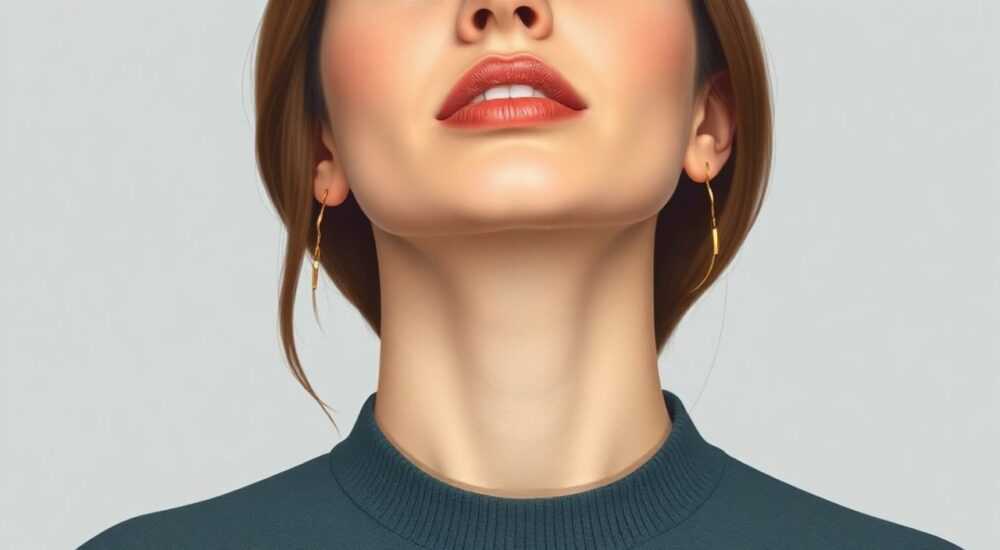
Второй подбородок на фото — частая проблема, особенно при съёмке под неудачным углом или с определённого освещения. Удалить его можно с помощью графических редакторов, в первую очередь Adobe Photoshop, где для этого есть специализированные инструменты: Liquify (Жидкость), штамп, кисти и маски. Главное — действовать аккуратно, чтобы избежать неестественных искажений.
Чтобы убрать второй подбородок в Photoshop, используйте инструмент «Жидкость» с акцентом на плавную коррекцию контура лица. Важно сохранять естественность и проверять результат под разными углами обзора.
Фотографии играют ключевую роль в формировании имиджа — будь то профиль в соцсетях, деловая переписка или портфолио. Даже небольшая деталь вроде второго подбородка может отвлекать внимание от выразительности взгляда или улыбки. При этом причина его появления не всегда связана с лишним весом: это может быть особенность строения лица, неловкий наклон головы или эффект объектива. К счастью, современные технологии позволяют эффективно и быстро решить эту задачу на постобработке.
Сегодня ретушь стала доступной не только профессиональным фотографам, но и обычным пользователям. Однако важно понимать: качественная коррекция — это не просто стирание складки, а комплексная работа с пропорциями, светом и тенями. Неграмотное использование фильтров может привести к карикатурному виду, когда лицо выглядит размытым, деформированным или «пластмассовым». Поэтому знание техник и принципов цифровой коррекции — обязательный элемент при работе с портретами.
Содержание статьи:
- Почему появляется второй подбородок на фото?
- Какие инструменты Photoshop подходят для коррекции?
- Пошаговое руководство: как убрать второй подбородок
- Шаг 1: Подготовка изображения
- Шаг 2: Запуск инструмента «Жидкость»
- Шаг 3: Коррекция контура
- Шаг 4: Работа с тенями и светом
- Шаг 5: Финальная проверка
- Распространённые ошибки и как их избежать
- Альтернативные способы и программы
- Экспертное мнение
- Интервью с Анной Смирновой, профессиональным ретушёром (12 лет опыта)
- Вопросы и ответы
- Заключение
Почему появляется второй подбородок на фото?
Многие считают, что второй подбородок — исключительно следствие избыточного веса. Однако визуальное его проявление на фотографиях зависит от множества факторов, не все из которых связаны с физиологией. Например, угол съёмки играет решающую роль: съёмка снизу вверх автоматически сужает подбородок и создаёт эффект провисания кожи. То же самое происходит при использовании широкоугольных объективов, которые искажают пропорции ближних объектов.
Освещение также влияет на восприятие. Тень, образующаяся под подбородком при верхнем или боковом свете, может визуально усиливать складку, даже если её практически нет в реальности. Кроме того, некоторые типы лица — например, круглое или квадратное — более склонны к такому эффекту из-за меньшего контраста между линией челюсти и шеей.
Полезно знать: Второй подбородок может появляться временно из-за задержки жидкости, усталости или неправильной осанки. Это означает, что его можно минимизировать не только в Photoshop, но и до съёмки — правильной позой и подготовкой.
Другой важный момент — эмоции на фото. Улыбка, смех или напряжение мышц шеи могут временно изменять контуры лица. Иногда достаточно сделать несколько дублей с разными выражениями, чтобы найти удачный кадр без видимых складок. Но если идеального снимка нет, или нужно исправить уже готовое фото, на помощь приходит цифровая ретушь.
Какие инструменты Photoshop подходят для коррекции?
Adobe Photoshop предлагает несколько инструментов для коррекции формы лица. Выбор зависит от сложности задачи и требуемого уровня точности. Наиболее эффективными являются:
- Инструмент «Жидкость» (Liquify) — основной инструмент для изменения формы лица. Позволяет мягко сдвигать пиксели, не нарушая текстуру кожи.
- Штамп (Clone Stamp Tool) — подходит для точечного копирования участков кожи и удаления мелких дефектов.
- Кисть восстановления (Healing Brush) — восстанавливает текстуру, смешивая цвета и оттенки с окружающими областями.
- Маски и корректирующие слои — помогают регулировать светотень, чтобы усилить объём и визуально сузить зону подбородка.
Инструмент «Жидкость» особенно удобен благодаря своей гибкости. Он позволяет не просто растягивать или сжимать участки, но и контролировать направление потока пикселей. Это критично при работе с контуром лица, где малейшее искажение может выглядеть неестественно.
«При работе с Liquify всегда используйте низкую силу давления (10–30%) и делайте движения мелкими штрихами. Так вы избежите резких переходов и сохраните естественность.» — Марина Петрова, ретушёр, 8 лет опыта
Также стоит отметить функцию Face-Aware Liquify, доступную в новых версиях Photoshop. Она автоматически распознаёт черты лица и предлагает параметрические слайдеры для коррекции формы подбородка, щёк и лба. Это значительно ускоряет процесс и снижает риск ошибок.
Пошаговое руководство: как убрать второй подбородок
Шаг 1: Подготовка изображения
Откройте фото в Photoshop. Сделайте дубликат фонового слоя (Ctrl+J), чтобы сохранить оригинальное изображение. Это позволит отменить изменения в любой момент. Увеличьте масштаб до 100–200%, чтобы чётко видеть границы подбородка и шеи.
Шаг 2: Запуск инструмента «Жидкость»
Перейдите в меню Фильтр → Жидкость. В открывшемся окне выберите инструмент «Сдвиг вперёд» (Forward Warp Tool). Установите диаметр кисти так, чтобы она охватывала зону под подбородком, но не выходила за пределы шеи. Сила давления — 20–30%.
Шаг 3: Коррекция контура
Начните аккуратно «подтягивать» кожу снизу вверх, двигаясь от середины подбородка к ушам. Двигайтесь по направлению к затылку, создавая плавный изгиб. Не стремитесь убрать всё за один проход — лучше сделать несколько лёгких движений. Следите, чтобы линия челюсти оставалась симметричной.
Шаг 4: Работа с тенями и светом
После деформации может потребоваться корректировка освещения. Создайте новый слой с режимом наложения «Затемнение» или «Осветление». Мягкой кистью с низкой непрозрачностью (10–15%) добавьте тень вдоль новой линии подбородка и осветлите зону под ним. Это усилит трёхмерность.
Шаг 5: Финальная проверка
Уменьшите масштаб до 50% и переверните изображение вверх ногами (Ctrl+T → Отразить по вертикали). Это поможет увидеть искажения, которые не заметны при обычном просмотре. Если контур выглядит плавно — сохраняйте результат.
Этап |
Инструмент |
Настройки |
|---|---|---|
Подготовка |
Дублирование слоя |
Ctrl+J, имя: «Ретушь» |
Деформация |
Жидкость → Сдвиг вперёд |
Сила: 20–30%, Диаметр: средний |
Освещение |
Кисть + корректирующий слой |
Непрозрачность: 10–15% |
Полезно знать: Всегда работайте на увеличении, но проверяйте результат в полном размере. Искажения часто становятся заметны только при общем взгляде.
Распространённые ошибки и как их избежать
Одна из самых частых ошибок — чрезмерное использование инструмента «Жидкость». Пользователи стремятся сразу сильно «втянуть» подбородок, что приводит к эффекту «размазанной» кожи, исчезновению шеи или неестественным складкам. Другая проблема — потеря симметрии: одна сторона лица становится уже другой.
Также распространена ошибка с освещением. После коррекции форма изменилась, но тени остались прежними. Это выдаёт ретушь: зритель чувствует, что «что-то не так», даже если не может объяснить, что именно.
«Если после ретуши лицо выглядит плоским — добавьте объём с помощью Dodge и Burn. Осветлите выступающие части (скулы, подбородок), затемните впадины.» — Алексей Ковалёв, колорист и ретушёр
Избегайте использования сильных размытий (Gaussian Blur) для «сглаживания» зоны подбородка. Это уничтожает текстуру кожи и делает лицо неестественным. Лучше использовать точечную коррекцию с масками и мягкими переходами.
Альтернативные способы и программы
Не у всех есть доступ к Photoshop. К счастью, существуют альтернативы. Например, Photoshop Express и Lightroom Mobile предлагают базовые инструменты для коррекции лица, включая «тонизирование» контура. Приложения вроде Facetune и RetouchMe специально заточены под портретную ретушь и дают хороший результат даже новичкам.
Для пользователей без подписки подойдут бесплатные аналоги: GIMP (с плагином Resynthesizer), Photopea (онлайн-редактор, копирующий интерфейс Photoshop). Они позволяют выполнять те же операции, хотя с меньшим уровнем автоматизации.
Программа |
Плюсы |
Минусы |
|---|---|---|
Photoshop |
Профессиональный контроль, Face-Aware Liquify |
Высокая цена, крутая кривая обучения |
Facetune |
Простота, оптимизация под мобильные фото |
Ограниченные возможности на бесплатной версии |
GIMP |
Бесплатный, мощный |
Нет встроенных инструментов Liquify |
Полезно знать: Перед ретушью в других программах убедитесь, что они поддерживают слои и маски. Без них невозможно добиться качественного и обратимого результата.
Экспертное мнение
Интервью с Анной Смирновой, профессиональным ретушёром (12 лет опыта)
— Какой совет вы дали бы новичкам, которые хотят убрать второй подбородок?
«Главное — помнить, что цель не в том, чтобы сделать идеальное лицо, а в том, чтобы сохранить натуральность. Я всегда начинаю с анализа исходного фото: где источник света, какая перспектива, где тени. Только потом приступаю к коррекции. И никогда не тороплюсь — лучше потратить 10 минут на аккуратную работу, чем 2 минуты на исправление ошибки.»
— Какие инструменты вы считаете наиболее эффективными?
«Я почти всегда начинаю с Liquify, но обязательно завершаю работу с Dodge и Burn. Это два слоя — один на затемнение, другой на осветление — с очень низкой непрозрачностью. Они возвращают объём, который теряется при деформации. Также активно использую маски, чтобы не затрагивать волосы, фон и глаза.»
— Есть ли «красные флаги», по которым видно, что фото отретушировано?
«Да. Самые явные признаки: исчезнувшая шея, размытый контур, одинаковые стороны лица, отсутствие теней под подбородком. Если человек выглядит, как пластиковая кукла — значит, перестарались.»
Вопросы и ответы
Можно ли убрать второй подбородок без Photoshop?
Да, существуют онлайн-сервисы и мобильные приложения, такие как Snapseed, Facetune, Fotor. Они предлагают упрощённые инструменты для коррекции лица. Эффективность ниже, но для быстрой обработки подойдут.
Как понять, что я перестарался с ретушью?
Если лицо выглядит плоским, неестественно гладким или потеряло индивидуальные черты — значит, коррекция слишком агрессивна. Хороший способ проверки — показать фото другому человеку. Если он замечает, что «лицо выглядит странно», но не может сказать почему — вероятно, ретушь слишком заметна.
Влияет ли формат файла на качество ретуши?
Да. Лучше работать с файлами в формате TIFF или PSD, которые сохраняют слои и не сжимают данные. JPEG подходит только для финального экспорта, так как сжатие может ухудшить качество при многократном сохранении.
Нужно ли убирать второй подбородок на всех фото?
Не обязательно. Иногда легкая складка выглядит естественно и добавляет выразительности. Решение зависит от контекста: для делового портрета — возможно, да; для повседневной фотографии — нет.
Заключение
Удаление второго подбородка в Photoshop — это не просто техническая операция, а часть художественной композиции. Успешная ретушь должна быть незаметной, подчеркивающей достоинства модели, а не скрывающей её личность. Ключевые принципы — умеренность, внимание к свету и теням, а также постоянная проверка результатов.
Главное — помнить, что идеальная фотография не обязана быть идеально гладкой. Естественность и выразительность важнее математической точности.
- Используйте инструмент «Жидкость» с низкой силой давления для плавной коррекции.
- Всегда работайте на дубликате слоя, чтобы сохранить оригинал.
- Добавляйте объём с помощью Dodge и Burn после деформации.
- Проверяйте результат под разными углами и на разных масштабах.
- Выбирайте подходящий инструмент в зависимости от задачи и доступных ресурсов.
⚠️ Дисклеймер — нажмите, чтобы развернуть
Материалы, опубликованные в разделе «Блог» на сайте RU DESIGN SHOP (rudesignshop.ru), носят исключительно информационный и ознакомительный характер и не являются руководством к действию, финансовой рекомендацией, медицинской услугой, ветеринарным назначением либо рекламой товаров и услуг, включая азартные игры. Публикации не содержат призывов к участию в азартных играх и не направлены на продвижение соответствующих операторов.
Безопасность применения товаров и веществ: при использовании строительных материалов, бытовой химии, пестицидов и агрохимикатов необходимо строго следовать инструкциям производителя и действующему законодательству Российской Федерации, включая Федеральный закон РФ от 19.07.1997 № 109-ФЗ «О безопасном обращении с пестицидами и агрохимикатами».
Упоминание товарных знаков, брендов и организаций носит исключительно информационный характер и не означает наличие партнёрских отношений или одобрения со стороны правообладателей.
Материалы, содержащие сведения о медицинских, ветеринарных или косметических средствах, представлены в справочных целях и не являются медицинской консультацией или назначением. Перед применением рекомендуется обратиться к врачу, ветеринарному специалисту или иному сертифицированному профессионалу.
Возрастные ограничения: материалы, содержащие сведения о продукции категории 18+, включая алкоголь или азартные игры, предназначены исключительно для совершеннолетней аудитории и публикуются в информационных целях.
Правовая ответственность: решения, принятые на основе опубликованной информации, пользователь принимает самостоятельно и на свой риск; редакция и авторы несут ответственность в пределах, установленных законодательством Российской Федерации.
Редакция не допускает публикаций, содержащих пропаганду экстремизма, терроризма, наркотических средств или суицида; подобные материалы подлежат немедленному удалению.
Упоминание организаций с ограниченным статусом: компания Meta Platforms Inc. (социальные сети Facebook и Instagram) признана экстремистской организацией решением суда РФ, её деятельность запрещена на территории Российской Федерации; любые упоминания приводятся исключительно в информационных целях.
Авторские права и источники: информация собирается из открытых источников; её актуальность указывается на дату публикации и может изменяться.
Изображения и иллюстрации используются на условиях, разрешённых правообладателями. При возникновении претензий редакция готова оперативно рассмотреть обращение и внести необходимые изменения.
Персональные данные и cookies: сайт использует cookies и обрабатывает персональные данные пользователей в соответствии с Федеральным законом № 152-ФЗ «О персональных данных» и Политикой конфиденциальности RU DESIGN SHOP.
Мнения авторов могут не совпадать с позицией государственных органов или коммерческих организаций, упомянутых в материалах.
РЕКОМЕНДУЕМ
Товары от российских производителей




