Скидка 5% на первый заказ — RDS5




Как убрать второй подбородок на фото в фотошопе
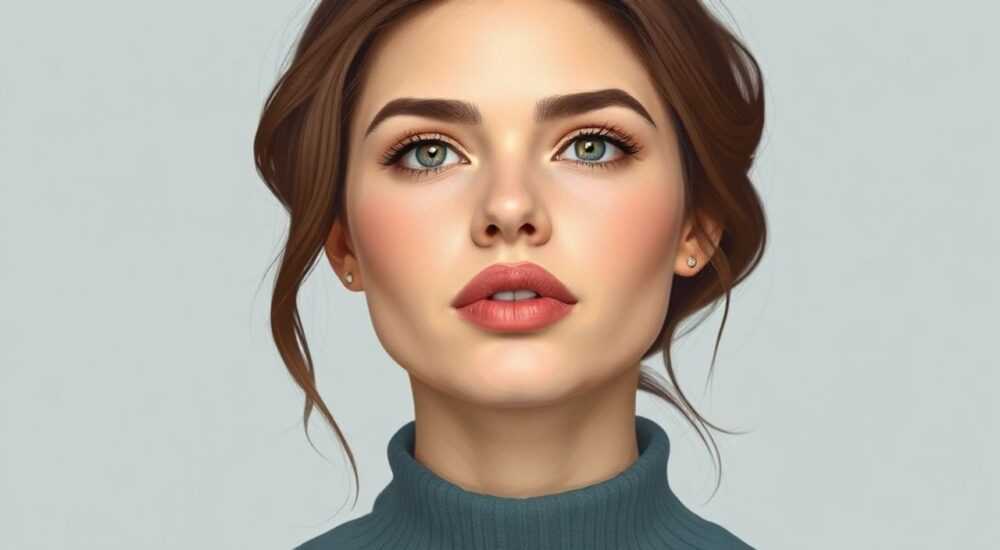
Устранение второго подбородка на фотографиях — одна из самых востребованных задач при ретуши портретов. Независимо от причины его появления — угла съёмки, освещения или особенностей строения лица — этот элемент может визуально старить и искажать восприятие внешности. С помощью Adobe Photoshop можно эффективно и естественно скорректировать контур лица, сохранив при этом реалистичность изображения.
Чтобы убрать второй подбородок в фотошопе, используйте инструмент «Оформление» (Liquify) с аккуратной коррекцией линии шеи и подбородка. Главное — не переусердствовать: изменения должны быть естественными и незаметными для зрителя.
Содержание статьи:
- Основные причины появления второго подбородка на фото
- Как угол съёмки влияет на восприятие
- Роль освещения
- Подготовка к работе в Фотошопе: что нужно знать перед началом
- Выбор подходящего инструмента
- Настройка интерфейса
- Шаг за шагом: коррекция лица с помощью Liquify
- Тонкая настройка с помощью других инструментов Liquify
- Альтернативные методы коррекции без Liquify
- Метод выделения и трансформирования
- Ретушь с помощью штампа и кистей
- Частые ошибки и как их избежать
- Перекоррекция формы лица
- Игнорирование освещения и теней
- Работа на 100% масштабе без проверки в уменьшенном виде
- Советы по этапам ретуши от профессионалов
- Экспертное мнение
- Интервью с Анной Смирновой, ретушёром студии «Лика» (8 лет опыта)
- Вопросы и ответы
- Заключение
Основные причины появления второго подбородка на фото
Многие считают, что второй подбородок — это исключительно следствие лишнего веса. Однако на практике его появление зависит от целого ряда факторов, включая анатомические особенности, возрастные изменения и условия съёмки. Понимание причин помогает выбрать правильную стратегию ретуши и избежать чрезмерных изменений.
Например, при низком угле съёмки лицо может визуально деформироваться, а кожа под подбородком натягивается, создавая эффект складки. То же самое происходит при недостаточном освещении: тени усиливают контраст между подбородком и шеей, делая границу более выраженной. Даже временный отёк после сна способен спровоцировать видимость второго подбородка.
С возрастом теряется эластичность кожи, ослабевают мышцы шеи, а жировая ткань смещается вниз. Это приводит к провисанию мягких тканей, особенно в области подбородка. У молодых людей такие изменения могут быть связаны с генетикой или образом жизни.
Полезно знать: Перед ретушью внимательно проанализируйте фото: если проблема вызвана углом съёмки, достаточно минимальной коррекции. Изменять структуру лица кардинально — рискованно и неестественно.
Как угол съёмки влияет на восприятие
Угол, под которым сделан снимок, играет ключевую роль. Слишком низкий ракурс добавляет объём нижней части лица, а высокий — напротив, может его уменьшить. Профессиональные фотографы часто рекомендуют снимать чуть выше уровня глаз, чтобы подчеркнуть скулы и удлинить шею.
Роль освещения
Неправильное освещение создаёт ложные тени. Например, боковой свет может выделить складку под подбородком, даже если её почти нет. Мягкий рассеянный свет — лучший выбор для портретной съёмки, так как он минимизирует резкие переходы.
Подготовка к работе в Фотошопе: что нужно знать перед началом
Прежде чем приступать к редактированию, важно подготовить изображение и понять, какие инструменты будут использоваться. Работа с живым лицом требует деликатного подхода: любое преувеличение испортит результат и сделает его неестественным.
Первый шаг — открытие файла в Adobe Photoshop. Лучше работать с RAW-файлами или высококачественными JPEG, чтобы сохранить детализацию. Затем создайте дубликат слоя (Ctrl+J), чтобы оригинальное изображение осталось нетронутым. Это базовый принцип безопасной ретуши.
Далее стоит увеличить масштаб до 100–200%, чтобы видеть мельчайшие детали. Коррекция контура лица — тонкая работа, и даже пиксельные искажения могут быть заметны при последующем просмотре. Используйте зум (Z) и панорамирование (пробел + клик) для удобства.
«Всегда работайте на копии слоя. Это позволяет в любой момент вернуться к исходнику, если что-то пойдёт не так.» — Алексей Ковалёв, ретушёр с 12-летним опытом
Выбор подходящего инструмента
Photoshop предлагает несколько способов коррекции формы лица. Самый популярный — инструмент «Оформление» (Filter → Liquify). Он идеально подходит для плавного перемещения пикселей без потери качества. Альтернативы включают штамп, кисти и деформацию через «Свободное трансформирование», но они менее точны и требуют больше времени.
Настройка интерфейса
Для удобства откройте панель истории (Window → History), чтобы отслеживать все действия. Также полезно включить сетку (View → Show → Grid), особенно если вы работаете с симметрией лица. Настройте горячие клавиши: например, X — переключение между передним и задним цветом, пробел — временный переход к инструменту Hand Tool.
Шаг за шагом: коррекция лица с помощью Liquify
Инструмент Liquify — один из самых мощных в арсенале ретушёра. Он позволяет мягко деформировать изображение, сохраняя текстуру кожи и избегая артефактов. Ниже приведён пошаговый алгоритм удаления второго подбородка.
- Откройте изображение и продублируйте фоновый слой (Ctrl+J).
- Перейдите в меню Filter → Liquify (или нажмите Shift+Ctrl+X).
- В открывшемся окне выберите инструмент «Вперед толкать» (Forward Warp Tool), иконка с изогнутой стрелкой.
- Установите размер кисти так, чтобы она была чуть больше зоны под подбородком. Жёсткость (Density) — 50–70%, давление (Pressure) — 50%.
- Аккуратно «втяните» кожу вверх по линии шеи, двигаясь от центра подбородка к ушам. Делайте это медленно, с небольшими движениями.
- Избегайте чрезмерного сужения — это может исказить форму шеи и создать эффект «провала».
- Проверьте результат в полноэкранном режиме (Ctrl+0), сравнивая до и после (кнопка Show Original).
- Нажмите OK, чтобы применить изменения.
Полезно знать: В Liquify есть функция симметрии (Symmetry Mode). Если вы работаете с обеих сторон лица, включите её — изменения будут зеркальными, что обеспечит баланс.
Тонкая настройка с помощью других инструментов Liquify
Помимо основного инструмента, в Liquify доступны:
- Увеличить (Puff): лёгкое расширение тканей, например, для объёма щёк.
- Сжать (Bloat): противоположность «Пуфф», используется редко.
- Переместить пиксели (Move Pixels): плавное смещение участков изображения.
- Крутить (Twirl Clockwise): поворот фрагмента, полезно при коррекции ушей или волос.
Для подбородка чаще всего хватает Forward Warp, но Move Pixels может помочь при точечной коррекции.
Альтернативные методы коррекции без Liquify
Если по какой-то причине вы не хотите использовать Liquify (например, из-за риска потери качества при сильной деформации), существуют другие способы. Они требуют больше времени, но дают полный контроль над процессом.
Метод выделения и трансформирования
Этот способ подходит для лёгкой коррекции:
- Выделите область под подбородком с помощью инструмента Lasso (L).
- Скопируйте выделение на новый слой (Ctrl+J).
- Нажмите Ctrl+T (Free Transform), сожмите выделение по вертикали на 5–10%.
- Размойте края (Filter → Blur → Gaussian Blur, 1–2 px), чтобы смягчить переход.
- Уменьшите непрозрачность слоя до 70–80%, чтобы эффект выглядел естественно.
Ретушь с помощью штампа и кистей
Можно вручную «перенести» текстуру кожи, используя Stamp Tool (S):
- Удерживая Alt, выберите образец кожи чуть выше проблемной зоны.
- Аккуратно закрасьте складку, ориентируясь на направление кожных линий.
- Работайте с низкой непрозрачностью (20–30%) для мягкого результата.
Этот метод трудоёмок, но эффективен при работе с текстурой и цветом.
Метод |
Преимущества |
Недостатки |
|---|---|---|
Liquify |
Быстро, плавно, сохраняет текстуру |
Риск перекоррекции, возможны артефакты при сильной деформации |
Трансформирование |
Полный контроль, легко отменить |
Может выглядеть неестественно, требуется дополнительная обработка |
Штамп/Кисти |
Максимальная точность, подходит для сложных случаев |
Требует опыта, долго |
Частые ошибки и как их избежать
Даже опытные пользователи допускают типичные промахи при ретуши. Вот самые распространённые из них и способы их предотвращения.
Перекоррекция формы лица
Самая частая ошибка — чрезмерное «втягивание» подбородка. В результате шея становится слишком тонкой, а подбородок — острым, как у манекена. Такой эффект сразу бросается в глаза и выглядит нереалистично.
«Если вы сомневаетесь — значит, уже переборщили. Оптимальная коррекция почти незаметна: зритель должен сказать „вы отлично выглядите“, а не „вас явно отредактировали“.» — Марина Петрова, визажист и цифровой ретушёр
Игнорирование освещения и теней
После деформации тени могут остаться прежними, что создаёт диссонанс. Обязательно проверьте, соответствуют ли тени новой форме лица. При необходимости используйте Dodge и Burn Tool, чтобы подкорректировать светотень.
Работа на 100% масштабе без проверки в уменьшенном виде
Многие ретушируют только в крупном масштабе, но забывают, как будет выглядеть фото в реальных условиях просмотра. Всегда проверяйте результат на 25–50% масштабе.
Советы по этапам ретуши от профессионалов
Профессиональная ретушь — это не просто устранение дефектов, а создание гармоничного образа. Вот пошаговая схема, которой следуют эксперты:
- Оценка исходника: определите, нужна ли коррекция подбородка, или проблема в свете/угле.
- Цветокоррекция: выровняйте тон кожи до ретуши формы.
- Работа с формой: примените Liquify или альтернативный метод.
- Ретушь текстуры: уберите прыщи, покраснения, но оставьте естественные черты.
- Коррекция светотени: используйте Dodge/Burn для объёма.
- Финальная проверка: сравните с оригиналом, убедитесь в естественности.
Полезно знать: Не стремитесь к идеалу. Естественность важнее совершенства. Лицо должно дышать, а не выглядеть как маска.
Экспертное мнение
Интервью с Анной Смирновой, ретушёром студии «Лика» (8 лет опыта)
— Как вы подходите к коррекции второго подбородка?
«Я всегда начинаю с анализа. Если человек выглядит уставшим или фото сделано снизу — я сначала советую переснять. Но если это невозможно, использую Liquify на отдельном слое с низкой интенсивностью. Иногда достаточно 3–5% коррекции, чтобы изменить восприятие.»
— Бывает ли, что клиенты просят «сильно похудить» лицо?
«К сожалению, да. Но я объясняю, что чрезмерная ретушь вредит имиджу. Мы не продаём фейки, а помогаем людям выглядеть лучше в реальности.»
— Есть ли тренды в ретуши 2025–2026 годов?
«Да. Сейчас в моде „clean retouch“ — минималистичная ретушь. Убираем только то, что мешает, но оставляем характер. Искусственный интеллект помогает быстрее обрабатывать кожу, но форму лица всё ещё корректируют вручную.»
Вопросы и ответы
Можно ли убрать второй подбородок без Photoshop?
Да, аналогичные функции есть в мобильных приложениях (Snapseed, Facetune, Retouch Me). Однако контроль там ниже, а качество может страдать. Для профессионального результата лучше использовать десктопные программы.
Как сделать так, чтобы ретушь не была заметна?
Работайте с низкой интенсивностью, проверяйте фото на разных устройствах и расстояниях. Используйте слои с прозрачностью 70–90%, чтобы эффект был мягким. Сравнивайте с оригиналом хотя бы раз в 10 минут.
Почему после Liquify лицо выглядит размытым?
Это может происходить из-за сильной деформации или низкого качества исходника. Чтобы избежать этого, работайте с большим разрешением и применяйте фильтр Unsharp Mask после Liquify (на уровне 10–15%).
Можно ли автоматизировать процесс?
Да, в Photoshop есть AI-функции, например, Neural Filters. Фильтр «Smart Portrait» позволяет регулировать форму лица, включая подбородок. Но он пока не заменяет ручную работу — нужна дополнительная доводка.
Заключение
Удаление второго подбородка в Photoshop — это не просто техническая операция, а тонкий баланс между улучшением внешности и сохранением естественности. Современные инструменты позволяют добиться впечатляющих результатов, но ключ к успеху — в умеренности и внимании к деталям.
Главное — помнить, что цель ретуши не в создании идеального человека, а в том, чтобы помочь человеку выглядеть так, как он чувствует себя изнутри: уверенно, свежо и естественно.
- Используйте Liquify для плавной коррекции, но не переусердствуйте.
- Всегда работайте на копии слоя и сохраняйте оригинальное изображение.
- Проверяйте результат на разных масштабах и при разных условиях просмотра.
- Следите за светотенью — после деформации тени могут потребовать коррекции.
- Стремитесь к естественности, а не к идеальному «фейсу» из журнала.
⚠️ Дисклеймер — нажмите, чтобы развернуть
Материалы, опубликованные в разделе «Блог» на сайте RU DESIGN SHOP (rudesignshop.ru), носят исключительно информационный и ознакомительный характер и не являются руководством к действию, финансовой рекомендацией, медицинской услугой, ветеринарным назначением либо рекламой товаров и услуг, включая азартные игры. Публикации не содержат призывов к участию в азартных играх и не направлены на продвижение соответствующих операторов.
Безопасность применения товаров и веществ: при использовании строительных материалов, бытовой химии, пестицидов и агрохимикатов необходимо строго следовать инструкциям производителя и действующему законодательству Российской Федерации, включая Федеральный закон РФ от 19.07.1997 № 109-ФЗ «О безопасном обращении с пестицидами и агрохимикатами».
Упоминание товарных знаков, брендов и организаций носит исключительно информационный характер и не означает наличие партнёрских отношений или одобрения со стороны правообладателей.
Материалы, содержащие сведения о медицинских, ветеринарных или косметических средствах, представлены в справочных целях и не являются медицинской консультацией или назначением. Перед применением рекомендуется обратиться к врачу, ветеринарному специалисту или иному сертифицированному профессионалу.
Возрастные ограничения: материалы, содержащие сведения о продукции категории 18+, включая алкоголь или азартные игры, предназначены исключительно для совершеннолетней аудитории и публикуются в информационных целях.
Правовая ответственность: решения, принятые на основе опубликованной информации, пользователь принимает самостоятельно и на свой риск; редакция и авторы несут ответственность в пределах, установленных законодательством Российской Федерации.
Редакция не допускает публикаций, содержащих пропаганду экстремизма, терроризма, наркотических средств или суицида; подобные материалы подлежат немедленному удалению.
Упоминание организаций с ограниченным статусом: компания Meta Platforms Inc. (социальные сети Facebook и Instagram) признана экстремистской организацией решением суда РФ, её деятельность запрещена на территории Российской Федерации; любые упоминания приводятся исключительно в информационных целях.
Авторские права и источники: информация собирается из открытых источников; её актуальность указывается на дату публикации и может изменяться.
Изображения и иллюстрации используются на условиях, разрешённых правообладателями. При возникновении претензий редакция готова оперативно рассмотреть обращение и внести необходимые изменения.
Персональные данные и cookies: сайт использует cookies и обрабатывает персональные данные пользователей в соответствии с Федеральным законом № 152-ФЗ «О персональных данных» и Политикой конфиденциальности RU DESIGN SHOP.
Мнения авторов могут не совпадать с позицией государственных органов или коммерческих организаций, упомянутых в материалах.
РЕКОМЕНДУЕМ
Товары от российских производителей




