Скидка 5% на первый заказ — RDS5




Как убрать второй подбородок в фотошопе пошагово
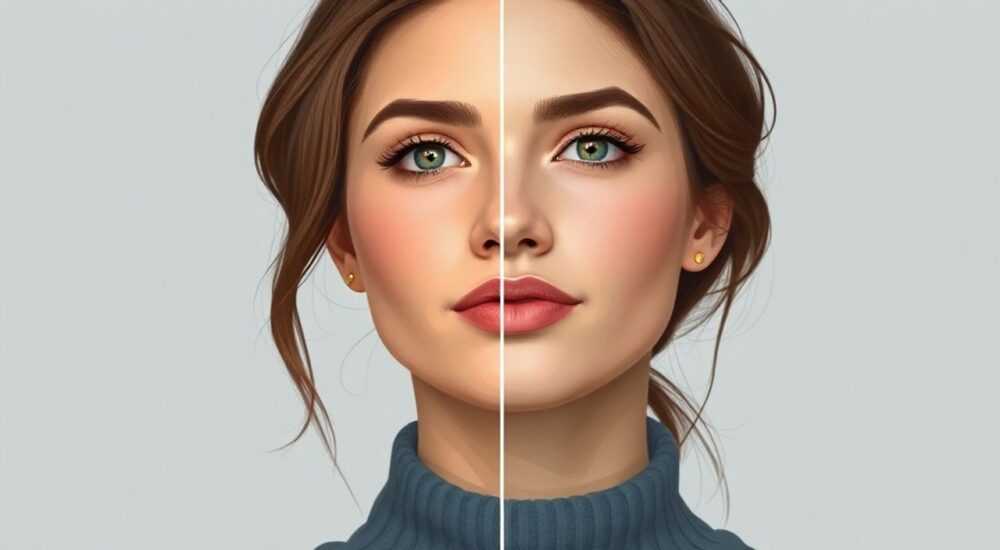
Удаление второго подбородка в Adobe Photoshop — одна из самых востребованных задач в ретуши портретной фотографии. Эта проблема особенно актуальна для профессиональных фотографов, бьюти-блогеров и владельцев соцсетей, где внешний вид напрямую влияет на восприятие аудиторией. Второй подбородок может появляться по разным причинам: от усталости и освещения до физиологических особенностей лица. К счастью, современные инструменты Photoshop позволяют быстро и естественно скорректировать контур лица без потери качества изображения.
Чтобы убрать второй подбородок в фотошопе, используйте комбинацию инструментов «Перемещение» (Liquify) и точечной ретуши через маски. Главное — действовать аккуратно, чтобы не исказить пропорции лица.
Содержание статьи:
- Основные инструменты Photoshop для коррекции лица
- Как работает Liquify: ключевые настройки
- Пошаговая инструкция: как убрать второй подбородок
- Альтернативный способ: ретушь через маски и осветление
- Распространённые ошибки и как их избежать
- Продвинутые методы ретуши: маски, слои, частотный разбор
- Частотный разбор: почему он эффективен
- Работа с масками и слоями
- До и после: анализ реальных примеров
- Экспертное мнение
- Вопросы и ответы
- Заключение
Основные инструменты Photoshop для коррекции лица
Photoshop предлагает несколько мощных инструментов для коррекции формы лица. Выбор зависит от степени вмешательства, качества исходного изображения и требуемого результата.
Наиболее часто используются:
- Инструмент «Перемещение» (Liquify) — идеален для быстрой коррекции контура лица. Доступен через меню Фильтр → Перемещение.
- Штамп (Clone Stamp Tool) — позволяет копировать текстуры кожи и устранять неровности.
- Осветлитель/затемнитель (Dodge and Burn) — помогает визуально изменить объём лица за счёт светотени.
- Маски и корректирующие слои — обеспечивают нелинейную ретушь, сохраняя оригинальное изображение.
- Частотный разбор (Frequency Separation) — продвинутый метод, разделяющий текстуру и тон кожи для точной работы.
Каждый из этих инструментов решает свою задачу. Например, Liquify отлично подходит для изменения формы, но может смазать детали. А вот частотный разбор даёт максимальный контроль, но требует времени и навыков.
Полезно знать: перед началом ретуши всегда дублируйте фоновый слой. Это защитит вас от ошибок и позволит вернуться к исходнику в любой момент.
Как работает Liquify: ключевые настройки
Инструмент Liquify открывает интерфейс с рядом кистей. Основная — «Проталкивание пикселей» (Forward Warp Tool), которую используют для сдвига кожи.
Важные параметры:
- Размер кисти — должен быть чуть больше зоны воздействия.
- Жёсткость — чем выше, тем резче переход.
- Давление — определяет силу деформации. Рекомендуется начинать с 20–40%.
Также полезны:
- Кисть «Отталкивание» — для выравнивания линий шеи.
- Кисть «Поворот» — если нужно слегка повернуть часть лица.
- Маска заморозки — блокирует участки, которые нельзя трогать (например, глаза).
Пошаговая инструкция: как убрать второй подбородок
Представьте ситуацию: вы сделали отличный портрет, но на фото заметен лишний контур под подбородком. Вот как это исправить за 7 шагов.
- Откройте изображение и создайте дубликат слоя
Нажмите Ctrl+J (Cmd+J на Mac), чтобы скопировать фон. Работайте только с копией. - Перейдите в режим Liquify
Меню Фильтр → Перемещение (или Shift+Ctrl+X). Дождитесь загрузки интерфейса. - Выберите кисть «Проталкивание»
Установите размер так, чтобы она охватывала зону под подбородком, но не задевала шею и уши. - Аккуратно протолкните кожу вверх
Проведите кистью от нижнего края подбородка вверх, к мочкам ушей. Движение должно быть плавным, без резких нажатий. - Используйте маску заморозки для защиты глаз и носа
Выделите эти области, чтобы случайно их не деформировать. - Проверьте результат в полноэкранном режиме
Нажмите пробел для увеличения. Оцените, не нарушились ли пропорции. - Подтвердите изменения
Нажмите «ОК». Избегайте чрезмерной деформации — это вызывает «эффект пластмассы».
Полезно знать: если после Liquify кожа выглядит размытой, примените лёгкое повышение резкости (Unsharp Mask) только к контуру лица.
Альтернативный способ: ретушь через маски и осветление
Если вы хотите более тонкий контроль, используйте комбинацию Dodge и Burn:
- Создайте два новых слоя: один для осветления, другой для затемнения.
- Установите режим наложения «Soft Light» (Мягкий свет).
- Кистью с низкой непрозрачностью (10–15%) осветлите верхнюю часть подбородка и затемните нижнюю часть шеи.
- Это визуально приподнимет подбородок и скроет лишний контур.
Этот метод не меняет форму, но обманывает зрение — что и требуется.
Распространённые ошибки и как их избежать
Даже опытные пользователи допускают типичные ошибки при удалении второго подбородка. Вот самые частые.
- Чрезмерное использование Liquify — приводит к размытию кожи и «плавлению» черт лица.
- Игнорирование масштаба — работать нужно на 100% увеличении, иначе можно пропустить артефакты.
- Нарушение симметрии — одно-sided editing делает лицо асимметричным. Всегда проверяйте обе стороны.
- Отсутствие масок — без них вы можете случайно изменить волосы, одежду или фон.
- Слишком высокая плотность ретуши — особенно при использовании штампа. Кожа теряет текстуру и выглядит неестественно.
Ошибка |
Последствия |
Как избежать |
|---|---|---|
Сильное проталкивание в Liquify |
Размытые границы, потеря деталей |
Используйте давление ≤ 40%, работайте малыми штрихами |
Ретушь на 50% масштабе |
Артефакты видны только при печати или на большом экране |
Работайте на 100% увеличении |
Отсутствие заморозки глаз |
Смещение радужки, искажение взгляда |
Всегда замораживайте глаза перед Liquify |
Полное удаление теней |
Плоское лицо, «маска» вместо кожи |
Сохраняйте естественную светотень |
«Лучше сделать меньше, чем больше. Легкая коррекция почти незаметна, но сильно улучшает вид. Перебор же бросается в глаза сразу.» — Анна Петрова, ретушёр, 12 лет опыта
Продвинутые методы ретуши: маски, слои, частотный разбор
Для профессиональной ретуши недостаточно простого Liquify. Требуется многослойный подход.
Частотный разбор: почему он эффективен
Частотный разбор разделяет изображение на два слоя:
- Низкочастотный слой — отвечает за цвет и тон.
- Высокочастотный слой — за текстуру и детали.
Это позволяет, например, изменить форму подбородка на низкочастотном слое, не затрагивая поры и волосы. А потом вернуть текстуру обратно.
Шаги:
- Создайте два дубликата фонового слоя.
- На верхнем — примените Gaussian Blur (радиус 8–12 px, зависит от разрешения).
- На нижнем — примените High Pass (тот же радиус).
- Измените режим наложения верхнего слоя на «Subtract» (Вычитание), затем нажмите Ctrl+Alt+G, чтобы создать клиппинг-маску.
- Теперь вы можете ретушировать форму на размытом слое, а текстуру — на четком.
Работа с масками и слоями
Вместо прямого вмешательства используйте:
- Корректирующие слои — например, уровни или кривые для затемнения зоны шеи.
- Маски непрозрачности — чтобы плавно вводить эффект.
- Группы слоёв — для организации процесса (например, группа «Ретушь лица»).
Полезно знать: называйте слои понятно («Liquify», «Texture Fix», «Dodge/Burn»). Это критично при работе с большими проектами.
До и после: анализ реальных примеров
Возьмём три типа фотографий:
- Портрет в студии (хорошее освещение, высокое разрешение).
- Селфи с телефона (низкое качество, тени).
- Фото в движении (лёгкое размытие, нечёткий контур).
В первом случае достаточно Liquify + лёгкая Dodge/Burn. Результат — чёткий, естественный контур.
Во втором — нужен частотный разбор, так как шум и низкое качество не позволяют просто «протолкнуть» кожу. Сначала стабилизируем тон, потом форму.
В третьем — лучше вообще избегать сильной ретуши. Достаточно визуальной коррекции через светотень. Иначе лицо будет выглядеть «ненастоящим».
«Я всегда спрашиваю клиента: “Хотите выглядеть лучше или другим?” Ретушь должна улучшать, а не маскировать.» — Дмитрий Ковалёв, fashion-ретушёр
Экспертное мнение
Мы поговорили с Екатериной Мироновой, сертифицированным преподавателем Adobe Photoshop и автором курсов по ретуши.
«Удаление второго подбородка — это не про “стереть всё”. Это про баланс. Современная аудитория чувствует фальшь. Если вы переретушируете, человек потеряет узнаваемость. Я рекомендую: сначала попробуйте переосветить фото. Иногда достаточно изменить угол света, и подбородок исчезает сам. Если нет — тогда Photoshop. Но даже в Liquify я никогда не двигаю больше чем на 5–7% от ширины подбородка. Этого хватает для 90% случаев.»
Она также отмечает рост популярности non-destructive editing — ретуши без вмешательства в пиксели. «Слои, маски, смарт-объекты — это будущее. Вы можете вернуться к проекту через год и продолжить работу, не начиная с нуля.»
Вопросы и ответы
Можно ли убрать второй подбородок без Photoshop?
Да. Подходят аналоги: Affinity Photo, GIMP, Fotor, Canva. Однако функционал ограничен. Например, в мобильных приложениях (Snapseed, Facetune) есть «Smoothen» и «Sculpt», но они менее точны.
Сколько времени занимает ретушь?
Базовая коррекция — 2–5 минут. Продвинутая (с частотным разбором) — 15–30 минут. Зависит от опыта и требований к качеству.
Как проверить, что ретушь выглядит естественно?
Переверните изображение вверх ногами (Ctrl+T → Flip Vertical). На искажённой картинке артефакты видны сразу. Также полезно отвлечься на 10 минут и посмотреть «свежим взглядом».
Можно ли автоматизировать процесс?
Да. Photoshop позволяет записывать экшены (Actions). Создайте свой пресет для Liquify + Dodge/Burn и применяйте его ко всем фото из одной съёмки.
Почему после ретуши лицо выглядит плоским?
Вы, вероятно, убрали все тени. Контур лица строится на контрасте. Используйте затемнение (Burn) на шее и осветление (Dodge) на подбородке, чтобы сохранить объём.
Заключение
Удаление второго подбородка в Photoshop — это не магия, а комбинация техники, вкуса и умеренности. Главное — помнить: цель не в том, чтобы изменить человека, а в том, чтобы показать его лучшую сторону. Современные инструменты позволяют делать это быстро, но ответственно.
Работайте с копией слоя, используйте маски, контролируйте силу воздействия. И помните: лучшая ретушь — та, которую не замечают.
- Начинайте с Liquify, но не переборщите с давлением.
- Используйте маски заморозки для защиты важных зон.
- Для профессионального результата — применяйте частотный разбор.
- Всегда проверяйте естественность на 100% масштабе.
- Сохраняйте светотень — она создаёт объём и реализм.
⚠️ Дисклеймер — нажмите, чтобы развернуть
Материалы, опубликованные в разделе «Блог» на сайте RU DESIGN SHOP (rudesignshop.ru), носят исключительно информационный и ознакомительный характер и не являются руководством к действию, финансовой рекомендацией, медицинской услугой, ветеринарным назначением либо рекламой товаров и услуг, включая азартные игры. Публикации не содержат призывов к участию в азартных играх и не направлены на продвижение соответствующих операторов.
Безопасность применения товаров и веществ: при использовании строительных материалов, бытовой химии, пестицидов и агрохимикатов необходимо строго следовать инструкциям производителя и действующему законодательству Российской Федерации, включая Федеральный закон РФ от 19.07.1997 № 109-ФЗ «О безопасном обращении с пестицидами и агрохимикатами».
Упоминание товарных знаков, брендов и организаций носит исключительно информационный характер и не означает наличие партнёрских отношений или одобрения со стороны правообладателей.
Материалы, содержащие сведения о медицинских, ветеринарных или косметических средствах, представлены в справочных целях и не являются медицинской консультацией или назначением. Перед применением рекомендуется обратиться к врачу, ветеринарному специалисту или иному сертифицированному профессионалу.
Возрастные ограничения: материалы, содержащие сведения о продукции категории 18+, включая алкоголь или азартные игры, предназначены исключительно для совершеннолетней аудитории и публикуются в информационных целях.
Правовая ответственность: решения, принятые на основе опубликованной информации, пользователь принимает самостоятельно и на свой риск; редакция и авторы несут ответственность в пределах, установленных законодательством Российской Федерации.
Редакция не допускает публикаций, содержащих пропаганду экстремизма, терроризма, наркотических средств или суицида; подобные материалы подлежат немедленному удалению.
Упоминание организаций с ограниченным статусом: компания Meta Platforms Inc. (социальные сети Facebook и Instagram) признана экстремистской организацией решением суда РФ, её деятельность запрещена на территории Российской Федерации; любые упоминания приводятся исключительно в информационных целях.
Авторские права и источники: информация собирается из открытых источников; её актуальность указывается на дату публикации и может изменяться.
Изображения и иллюстрации используются на условиях, разрешённых правообладателями. При возникновении претензий редакция готова оперативно рассмотреть обращение и внести необходимые изменения.
Персональные данные и cookies: сайт использует cookies и обрабатывает персональные данные пользователей в соответствии с Федеральным законом № 152-ФЗ «О персональных данных» и Политикой конфиденциальности RU DESIGN SHOP.
Мнения авторов могут не совпадать с позицией государственных органов или коммерческих организаций, упомянутых в материалах.
РЕКОМЕНДУЕМ
Товары от российских производителей

Светильник УЛЛЬ ABSOLUT SKANDIC
14000 руб.

Люстра Zray GLODE
Диапазон цен: 42100 руб. – 74900 руб.
