Скидка 5% на первый заказ — RDS5




Как убрать выделение в повер поинт
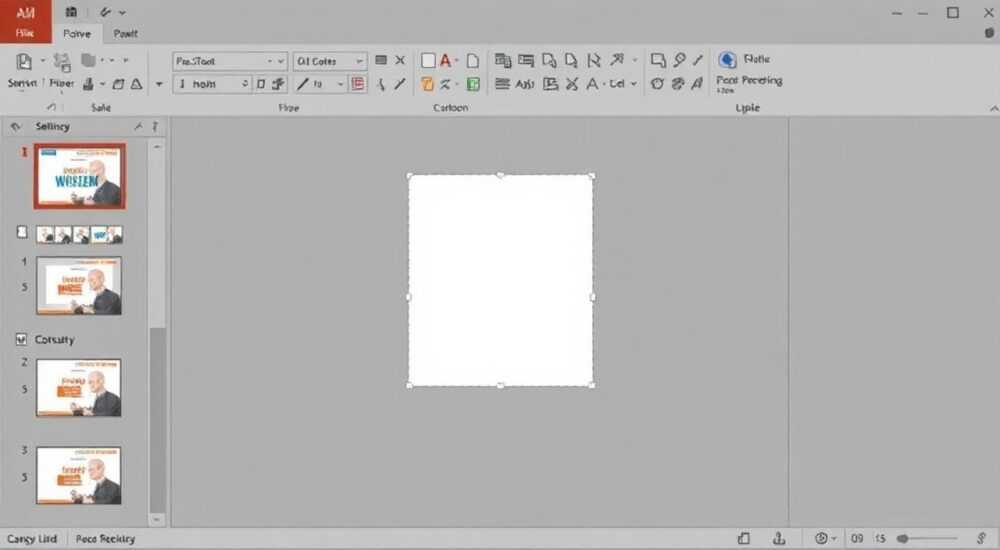
Выделение текста в PowerPoint — это стандартный инструмент для акцентирования внимания, но зачастую пользователи сталкиваются с проблемой: не могут убрать выделение, когда оно больше не нужно. Чаще всего речь идет либо о цветовом фоне (highlight), либо о курсоре, который «застревает» на фрагменте текста. Главное правило — использовать вкладку «Главная», найти инструмент «Цвет выделения текста» и сбросить его, выбрав «Нет цвета». Если же проблема касается выделенного контура объекта или рамки, стоит проверить режим редактирования и панель форматирования.
Чтобы убрать цветовое выделение текста в PowerPoint, воспользуйтесь инструментом «Цвет выделения текста» на вкладке «Главная» и выберите «Нет цвета». Для снятия выделения с объектов просто кликните вне нужного элемента.
PowerPoint остаётся одним из самых популярных инструментов для создания презентаций в бизнесе, образовании и науке. По данным Microsoft, более 1,2 миллиарда человек используют Office ежемесячно, и PowerPoint — один из ключевых компонентов этого пакета. При работе с текстом часто применяется функция выделения — она помогает временно подчеркнуть важные тезисы, особенно при подготовке слайдов к обсуждению. Однако после завершения правок важно уметь быстро и корректно убирать такие акценты, чтобы презентация выглядела профессионально и читаемо.
Проблема возникает, когда пользователь не может найти нужную кнопку или путает понятия: например, думает, что выделение — это часть оформления текста, тогда как на самом деле оно управляется отдельным инструментом. Иногда выделение «не исчезает» из-за особенностей интерфейса — особенно в новых версиях PowerPoint (365, 2021), где лента может скрываться или перестраиваться. Также встречаются случаи, когда выделение затрагивает не только текст, но и фигуры, таблицы или изображения, что требует разных подходов.
Содержание статьи:
- Как убрать цветовое выделение текста
- Альтернативные способы сброса выделения
- Как снять выделение с объектов на слайде
- Проблемы с невидимыми объектами
- Распространённые ошибки и как их избежать
- Ошибки при работе с шаблонами и слайд-мастерами
- Дополнительные инструменты и сочетания клавиш
- Автоматизация через макросы
- Экспертное мнение
- Интервью с Михаилом Фроловым, консультантом по презентациям, 12 лет опыта
- Вопросы и ответы
- Заключение
Как убрать цветовое выделение текста
Цветовое выделение в PowerPoint работает аналогично маркеру на бумаге. Вы можете выделить слово или абзац жёлтым, зелёным или другим цветом, чтобы визуально отделить его. Но если вы решили убрать этот эффект, важно знать, где находится соответствующий инструмент. Он расположен на вкладке «Главная» в группе «Шрифт». Кнопка называется «Цвет выделения текста» и выглядит как карандаш с жёлтым фоном.
Чтобы удалить выделение, выполните следующие действия:
- Выделите текст, у которого нужно убрать цветовой фон.
- Перейдите на вкладку «Главная».
- Нажмите стрелку рядом с кнопкой «Цвет выделения текста».
- Выберите пункт «Нет цвета» в нижней части палитры.
После этого цвет фона исчезнет, а сам текст останется без изменений. Важно: если вы просто нажмёте на саму кнопку (без выпадающего меню), PowerPoint применит последний использованный цвет, а не уберёт выделение. Это частая ошибка новичков.
«Всегда используйте опцию „Нет цвета“ в выпадающем меню, а не просто кликайте по иконке. Иначе вы можете случайно покрасить текст в другой оттенок вместо удаления выделения.» — Анна Петрова, специалист по офисным приложениям, 8 лет опыта
Если вы работаете с несколькими фрагментами текста, можно ускорить процесс. Выделите все участки по очереди, удерживая клавишу Ctrl, а затем примените «Нет цвета» ко всему сразу. PowerPoint корректно обработает несколько выделенных блоков, даже если они находятся на разных строках или абзацах.
Полезно знать: Цветовое выделение не влияет на экспорт в PDF, но может мешать при распечатке. Убедитесь, что перед финальной версией презентации все лишние акценты удалены.
Альтернативные способы сброса выделения
Иногда стандартный способ не срабатывает — например, из-за сбоев в программе или особенностей версии. Тогда можно использовать другие методы:
- Скопируйте выделенный текст, вставьте его в Блокнот (Notepad) — это удалит всё форматирование, включая выделение. Затем скопируйте обратно в PowerPoint.
- Используйте функцию «Очистить все форматы» на вкладке «Главная» — кнопка с ластиком и буквой A. Она убирает шрифты, цвета, выделение и другие стили.
- Если текст внутри фигуры или текстового поля, убедитесь, что вы редактируете именно содержимое, а не саму фигуру.
Эти методы особенно полезны, если вы работаете с чужой презентацией, где сложно определить, как именно было применено выделение.
Как снять выделение с объектов на слайде
Не путайте цветовое выделение текста с выделением объектов. Когда вы кликаете по изображению, диаграмме, фигуре или текстовому полю, вокруг него появляется пунктирная рамка — это означает, что объект активен. Такое выделение нужно для редактирования, но после завершения работы его следует снять, чтобы избежать случайных изменений.
Чтобы убрать выделение с любого объекта, достаточно просто щёлкнуть мышью в пустом месте слайда. Курсор вернётся в обычное состояние, и рамка исчезнет. Если вы работаете с несколькими элементами одновременно (например, сгруппированными фигурами), выделение снимается тем же способом.
В случае, когда слайд переполнен объектами и сложно попасть «в пустое место», можно использовать сочетание клавиш:
- Esc — нажатие один раз снимает активность с текущего объекта.
- Ctrl + щелчок — позволяет отменить выделение одного из нескольких выбранных элементов.
Полезно знать: Если вы случайно начали редактирование текста внутри фигуры, двойной щелчок по пустому месту не всегда сработает. Лучше нажать клавишу Esc или кликнуть по границе слайда.
Проблемы с невидимыми объектами
Иногда кажется, что выделение «не снимается», хотя вы уже кликнули в стороне. Причина может быть в том, что на слайде есть прозрачные или очень маленькие объекты (например, линии с нулевой толщиной). Они остаются выделенными, но их не видно. Чтобы проверить это:
- Откройте панель «Выбор» (вкладка «Главная» → группа «Редактирование» → кнопка «Выбор»).
- Выберите «Панель выбора» — откроется список всех объектов на слайде.
- Найдите там скрытые элементы и скройте или удалите их.
Такой подход помогает навести порядок в сложных слайдах и избежать «фантомного» выделения.
Распространённые ошибки и как их избежать
Даже опытные пользователи иногда сталкиваются с трудностями при работе с выделением в PowerPoint. Разберём самые частые ошибки и пути их решения.
Ошибка |
Почему возникает |
Как исправить |
|---|---|---|
Выделение не убирается, хотя нажата кнопка «Цвет выделения» |
Клик произошёл по основной кнопке, а не по выпадающему меню «Нет цвета» |
Использовать стрелку рядом с иконкой и выбрать «Нет цвета» |
После удаления выделения текст становится серым или меняет шрифт |
Применена функция «Очистить все форматы», которая сбрасывает всё оформление |
Использовать только «Цвет выделения» или восстановить форматирование через историю (Ctrl+Z) |
Объект остаётся выделенным, несмотря на клик в стороне |
На слайде есть скрытый или прозрачный объект |
Открыть «Панель выбора» и проверить список элементов |
Выделение пропадает, но потом возвращается при повторном открытии файла |
Файл повреждён или используется в облачной версии с задержкой синхронизации |
Сохранить локальную копию, пересоздать слайд или проверить версию PowerPoint |
«Перед тем как считать, что выделение „сломалось“, проверьте, не находитесь ли вы в режиме редактирования текста. Иногда рамка — это не выделение объекта, а курсор внутри абзаца.» — Дмитрий Соколов, IT-тренер, Microsoft Certified Trainer
Ошибки при работе с шаблонами и слайд-мастерами
Если вы используете корпоративный шаблон, выделение может быть частью стиля. Например, в мастер-слайдах может быть задан жёлтый фон для заголовков. В этом случае простое удаление цвета на одном слайде не поможет — он вернётся при смене макета.
Чтобы решить проблему:
- Перейдите в «Вид» → «Образец слайдов».
- Найдите макет, связанный с вашим слайдом.
- Удалите цветовое выделение в текстовых полях шаблона.
- Закройте режим образца и сохраните изменения.
Теперь все слайды, основанные на этом макете, будут без выделения.
Дополнительные инструменты и сочетания клавиш
Для продвинутых пользователей полезно знать комбинации клавиш и скрытые функции, которые ускоряют работу с выделением.
- Ctrl + A — выделяет весь текст на слайде (или все объекты, если курсор не в текстовом поле).
- Ctrl + Shift + C — копирует форматирование (включая выделение).
- Ctrl + Shift + V — вставляет только форматирование (может случайно перенести выделение).
- F6 — циклически переключает фокус между лентой, слайдом и панелями.
Полезно знать: Если вы используете PowerPoint на Mac, сочетания клавиш отличаются: Cmd вместо Ctrl. Например, Cmd+A для выделения всего.
Также можно создать быстую кнопку на панели быстрого доступа:
- Щёлкните правой кнопкой по любой кнопке на ленте.
- Выберите «Добавить на панель быстрого доступа».
- Найдите команду «Очистить выделение» или «Цвет выделения текста».
- Готово: теперь вы можете сбросить акценты за один клик.
Это особенно удобно при массовой обработке слайдов.
Автоматизация через макросы
Для тех, кто регулярно работает с большими презентациями, можно написать простой макрос, удаляющий всё цветовое выделение на всех слайдах.
Пример кода VBA:
Sub RemoveHighlight()
    Dim sld As Slide
    Dim shp As Shape
    For Each sld In ActivePresentation.Slides
        For Each shp In sld.Shapes
            If shp.HasTextFrame Then
                If shp.TextFrame.HasText Then
                    With shp.TextFrame.TextRange
                        .HighlightColorIndex = wdNoHighlight
                    End With
                End If
            End If
        Next shp
    Next sld
End Sub
«Макросы экономят часы работы, особенно при очистке десятков слайдов. Но будьте осторожны: перед запуском делайте резервную копию файла.» — Елена Козлова, разработчик автоматизации офисных задач
Экспертное мнение
Интервью с Михаилом Фроловым, консультантом по презентациям, 12 лет опыта
— Михаил, почему так много людей сталкиваются с проблемой выделения в PowerPoint?
«Дело в том, что интерфейс PowerPoint — это компромисс между простотой и функциональностью. Многие инструменты, включая выделение, вынесены на ленту, но не имеют явных подсказок. Пользователь жмёт на кнопку, потому что она „выглядит как маркер“, но не понимает, как её отключить. В реальности всё просто: нужно не „выключить“, а „перекрасить в прозрачный“ — то есть выбрать „Нет цвета“.»
— Какие рекомендации вы даёте клиентам по работе с акцентами?
«Я советую использовать выделение временно — только на этапе редактирования. В финальной презентации лучше заменять его на более профессиональные средства: жирный шрифт, цвет текста, анимацию или иконки. Выделение — это как черновик на полях: полезно при подготовке, но не для показа.»
— Есть ли альтернативы цветовому выделению?
«Конечно. Например, в PowerPoint 365 появилась функция „Лазерное указание“ в режиме демонстрации — вы можете имитировать выделение во время показа. Также эффективны анимации типа „Подсветка“ или переходы, которые акцентируют внимание. А в дизайне — использование контрастных блоков вместо маркеров.»
Вопросы и ответы
Можно ли убрать выделение с части слова, не затрагивая остальной текст?
Да. Выделите только нужный фрагмент (например, одно слово), затем примените «Нет цвета» через выпадающее меню. Остальной текст останется без изменений.
Почему после удаления выделения текст становится светлее?
Это может происходить, если вы случайно применили функцию «Очистить все форматы». Воспользуйтесь отменой (Ctrl+Z) и повторите операцию через «Цвет выделения текста» → «Нет цвета».
Работает ли выделение в мобильной версии PowerPoint?
Да, в приложениях для iOS и Android также есть инструмент выделения. Убрать его можно через тот же пункт — «Нет цвета» в меню форматирования текста.
Можно ли настроить горячую клавишу для удаления выделения?
Напрямую — нет. Но можно создать макрос и назначить ему сочетание клавиш через меню «Разработчик» → «Макросы».
Влияет ли выделение на доступность презентации?
Да. Люди с дальтонизмом могут не различать жёлтое выделение. Рекомендуется использовать дополнительные средства — жирный шрифт или подчёркивание — для лучшей читаемости.
Заключение
Управление выделением в PowerPoint — это базовый, но критически важный навык для создания качественных презентаций. Будь то цветовой акцент на тексте или выделение объектов, важно понимать, как эти функции работают и как их корректно отключать. Главное — помнить, что «убрать выделение» означает не просто кликнуть по кнопке, а выбрать опцию «Нет цвета» в выпадающем меню.
Правильное использование и своевременное удаление выделения делает презентацию чище, профессиональнее и легче для восприятия. Не оставляйте временные метки в финальной версии — это признак внимания к деталям.
- Для удаления цветового выделения используйте «Цвет выделения текста» → «Нет цвета».
- Чтобы снять выделение с объекта, кликните вне его или нажмите Esc.
- Проверяйте скрытые объекты через «Панель выбора», если рамка не исчезает.
- Избегайте использования «Очистить все форматы», если нужно сохранить стиль текста.
- Рассмотрите альтернативы выделению — жирный шрифт, анимацию, цвет текста.
⚠️ Дисклеймер — нажмите, чтобы развернуть
Материалы, опубликованные в разделе «Блог» на сайте RU DESIGN SHOP (rudesignshop.ru), носят исключительно информационный и ознакомительный характер и не являются руководством к действию, финансовой рекомендацией, медицинской услугой, ветеринарным назначением либо рекламой товаров и услуг, включая азартные игры. Публикации не содержат призывов к участию в азартных играх и не направлены на продвижение соответствующих операторов.
Безопасность применения товаров и веществ: при использовании строительных материалов, бытовой химии, пестицидов и агрохимикатов необходимо строго следовать инструкциям производителя и действующему законодательству Российской Федерации, включая Федеральный закон РФ от 19.07.1997 № 109-ФЗ «О безопасном обращении с пестицидами и агрохимикатами».
Упоминание товарных знаков, брендов и организаций носит исключительно информационный характер и не означает наличие партнёрских отношений или одобрения со стороны правообладателей.
Материалы, содержащие сведения о медицинских, ветеринарных или косметических средствах, представлены в справочных целях и не являются медицинской консультацией или назначением. Перед применением рекомендуется обратиться к врачу, ветеринарному специалисту или иному сертифицированному профессионалу.
Возрастные ограничения: материалы, содержащие сведения о продукции категории 18+, включая алкоголь или азартные игры, предназначены исключительно для совершеннолетней аудитории и публикуются в информационных целях.
Правовая ответственность: решения, принятые на основе опубликованной информации, пользователь принимает самостоятельно и на свой риск; редакция и авторы несут ответственность в пределах, установленных законодательством Российской Федерации.
Редакция не допускает публикаций, содержащих пропаганду экстремизма, терроризма, наркотических средств или суицида; подобные материалы подлежат немедленному удалению.
Упоминание организаций с ограниченным статусом: компания Meta Platforms Inc. (социальные сети Facebook и Instagram) признана экстремистской организацией решением суда РФ, её деятельность запрещена на территории Российской Федерации; любые упоминания приводятся исключительно в информационных целях.
Авторские права и источники: информация собирается из открытых источников; её актуальность указывается на дату публикации и может изменяться.
Изображения и иллюстрации используются на условиях, разрешённых правообладателями. При возникновении претензий редакция готова оперативно рассмотреть обращение и внести необходимые изменения.
Персональные данные и cookies: сайт использует cookies и обрабатывает персональные данные пользователей в соответствии с Федеральным законом № 152-ФЗ «О персональных данных» и Политикой конфиденциальности RU DESIGN SHOP.
Мнения авторов могут не совпадать с позицией государственных органов или коммерческих организаций, упомянутых в материалах.
РЕКОМЕНДУЕМ
Товары от российских производителей




