Скидка 5% на первый заказ — RDS5




Как убрать заметки к слайду в powerpoint
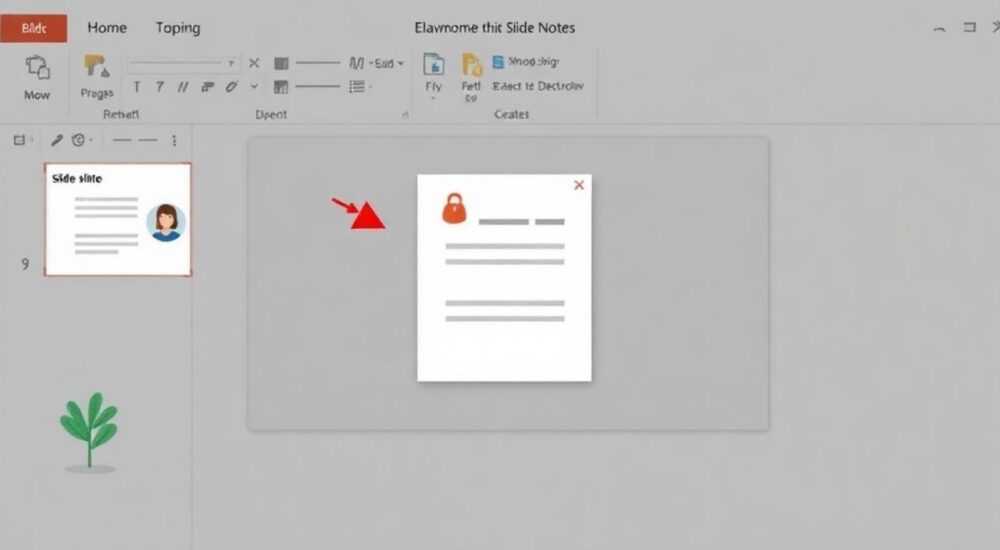
Заметки к слайдам в PowerPoint — это удобный инструмент для докладчиков, помогающий структурировать выступление и не упустить важные детали. Однако при подготовке презентации к публикации или демонстрации на большом экране эти заметки могут случайно оказаться видны аудитории, что нежелательно. Особенно остро этот вопрос стоит, когда файл передаётся коллегам, загружается в облако или проецируется на общедоступный экран. Удаление или скрытие заметок — необходимый этап финальной подготовки презентации.
Чтобы убрать заметки из финальной версии презентации, достаточно либо удалить их вручную, либо экспортировать файл в формат без заметок, например PDF. Главное — проверить результат до отправки.
Содержание статьи:
- Что такое заметки к слайдам и зачем они нужны
- Зачем убирать заметки перед публикацией презентации
- Основные способы удаления заметок в PowerPoint
- Типичные ошибки и как их избежать
- Как проверить, что заметок действительно нет
- Экспертное мнение
- Интервью с Мариной Смирновой, специалистом по корпоративным коммуникациям
- Вопросы и ответы
- Заключение
Что такое заметки к слайдам и зачем они нужны
Заметки к слайдам — это текстовое поле под каждым слайдом в режиме «Заметки» в Microsoft PowerPoint. Они не отображаются во время обычного показа слайдов, но доступны докладчику в режиме «Показ слайдов для докладчика». Это позволяет использовать их как шпаргалку: записывать тезисы, дополнительные данные, ссылки, тайминг речи или ключевые фразы.
Функционал заметок особенно ценен при подготовке к выступлениям, конференциям, вебинарам и внутренним совещаниям. Они помогают сохранить логику повествования, не перегружая слайды лишним текстом. В то же время заметки остаются приватными — если пользователь не предпринимает специальных действий, они не попадут в публичный доступ.
Однако важно понимать разницу между содержимым слайда и заметками. Первое видят все, второе — только автор (или те, кто имеет доступ к файлу в редакторе). При этом, если презентация будет использоваться другими людьми, например, передана руководителю или опубликована в интернете, заметки могут быть прочитаны, если они не были удалены.
Полезно знать: Заметки хранятся внутри файла .pptx, даже если не отображаются на экране. Поэтому простое скрытие режима просмотра не гарантирует их невидимость для других пользователей.
Зачем убирать заметки перед публикацией презентации
Несмотря на пользу заметок в процессе подготовки, их наличие в финальном документе может привести к нежелательным последствиям. Во-первых, третьи лица могут получить доступ к личным комментариям, черновым мыслям или служебной информации. Например, заметка «Не забыть упомянуть бонусы отделу маркетинга» может вызвать недоумение, если презентация попадёт к клиенту.
Во-вторых, заметки увеличивают объём файла. Хотя в большинстве случаев это не критично, при работе с облачными хранилищами или ограничениями по размеру вложения (например, в email) это может сыграть роль. Кроме того, некоторые системы автоматической проверки документов анализируют метаданные и скрытые поля — и заметки могут быть расценены как часть контента.
В-третьих, при экспорте презентации в другие форматы, такие как PDF или видео, заметки могут неожиданно появиться на страницах, если не были корректно обработаны. Это особенно актуально при использовании функции «Печать» — по умолчанию PowerPoint может включить заметки в печатную версию, если выбран соответствующий макет.
«Перед отправкой презентации всегда проверяйте её «на чистоту» — откройте в другом аккаунте или на чужом компьютере, чтобы убедиться, что никакие служебные данные не просочились.» — Анна Ковалёва, ведущий UX-редактор презентаций, 8 лет опыта
Основные способы удаления заметок в PowerPoint
Удаление заметок можно выполнить несколькими способами — в зависимости от версии PowerPoint, формата вывода и степени контроля над файлом. Ниже приведены наиболее эффективные и безопасные методы.
- Ручное удаление через режим «Заметки»
Откройте презентацию, перейдите в нижнюю часть окна, где расположено поле «Заметки». Кликните в него и удалите весь текст. Повторите для каждого слайда. Этот способ подходит, если заметок немного и требуется точечное редактирование. - Массовое удаление с помощью поиска и замены
Используйте сочетание клавиш Ctrl+H, чтобы открыть окно «Найти и заменить». В поле «Найти» введите текст, характерный для заметок (например, ключевые слова), а в «Заменить на» — оставьте пустым. Нажмите «Заменить все». Учтите: это работает только по тексту, а не по структуре заметок. - Экспорт в PDF без заметок
Перейдите в «Файл» → «Экспорт» → «Создать PDF/XPS». В диалоговом окне выберите параметр «Слайды» (а не «Заметки к слайдам» или «Страницы заметок»). Сохранённый PDF не будет содержать заметок. - Использование режима «Проверка документа»
PowerPoint включает встроенный инструмент проверки. Перейдите в «Файл» → «Информация» → «Проверить наличие проблем» → «Проверить документ». Система найдёт скрытые данные, включая заметки, и предложит их удалить. - Копирование слайдов в новую презентацию
Откройте исходную презентацию, выберите нужные слайды в области эскизов, скопируйте (Ctrl+C) и вставьте (Ctrl+V) в новый файл .pptx. По умолчанию заметки не копируются. Это один из самых надёжных способов «очистки».
Способ |
Надёжность |
Скорость |
Подходит для |
|---|---|---|---|
Ручное удаление |
Высокая |
Низкая |
1–5 слайдов |
Поиск и замена |
Средняя |
Средняя |
Однотипные заметки |
Экспорт в PDF |
Высокая |
Высокая |
Публикация, печать |
Проверка документа |
Высокая |
Средняя |
Полная очистка |
Копирование в новый файл |
Очень высокая |
Высокая |
Любое количество слайдов |
Полезно знать: Если вы используете PowerPoint в браузере (Office Online), заметки также можно удалять вручную, но функция проверки документа недоступна. Рекомендуется работать в десктопной версии для полного контроля.
Типичные ошибки и как их избежать
Даже опытные пользователи допускают ошибки при подготовке презентаций к публикации. Одна из самых распространённых — уверенность, что заметки «и так никто не увидит». На практике это не так: любой, кто откроет файл в PowerPoint, сможет перейти в режим «Заметки» и прочитать всё, что там написано.
Ещё одна ошибка — использование печати в формате «Страницы заметок» без осознания последствий. Такой документ содержит и слайд, и текст под ним, что делает заметки явными. Это может быть полезно для тренеров, но катастрофично при отправке клиенту.
Также часто игнорируется метаданные. Даже после удаления заметок вручную, информация может остаться в истории редактирования, свойствах документа или временных файлах. Чтобы избежать этого, рекомендуется использовать функцию «Проверка документа» и очищать все вложенные данные.
Как проверить, что заметок действительно нет
- Откройте файл на другом устройстве или под другим пользователем.
- Попробуйте распечатать презентацию, выбрав разные макеты (слайды, заметки, раздаточный материал).
- Экспортируйте в PDF и откройте в любом просмотрщике — убедитесь, что на страницах нет лишнего текста.
- Проверьте свойства файла: «Файл» → «Свойства» → «Дополнительные свойства».
«Я всегда создаю две версии: рабочую с заметками и финальную — «чистую». Это занимает чуть больше времени, но исключает риски.» — Дмитрий Петров, бизнес-тренер, автор курсов по публичным выступлениям
Экспертное мнение
Интервью с Мариной Смирновой, специалистом по корпоративным коммуникациям
— В своей практике я сталкивалась с ситуациями, когда заметки становились источником конфликтов. Например, менеджер оставил комментарий: «Клиент капризный, но платит хорошо». Презентацию случайно отправили напрямую — и тот сам всё прочитал.
— Сегодня я настоятельно рекомендую команде использовать двухэтапную подготовку: сначала — рабочая версия с полными заметками, затем — экспорт в PDF с настройкой «Только слайды». Мы также внедрили чек-лист перед отправкой любого документа.
— Полезный лайфхак: если нужно сохранить заметки, но в безопасном виде, экспортируйте их отдельно в Word. PowerPoint позволяет это сделать через «Файл» → «Экспорт» → «Создать документ Word». Выберите «Создать заметки», и все комментарии будут в отдельном файле.
Полезно знать: Экспорт заметок в Word — отличный способ архивировать речь докладчика без риска утечки в презентации.
Вопросы и ответы
Можно ли восстановить заметки после удаления?
Если вы сохранили и закрыли файл после удаления, восстановить заметки можно только из резервной копии. PowerPoint не имеет встроенного механизма отмены удаления заметок после сохранения. Поэтому всегда держите резервную версию с пометкой «рабочая».
Появляются ли заметки при конвертации в видео?
Нет, при экспорте в видео («Файл» → «Экспорт» → «Создать видео») заметки не включаются. Видео создаётся только на основе визуального содержимого слайдов.
Будут ли заметки в Google Slides, если импортировать pptx?
При импорте PowerPoint-файла в Google Slides заметки обычно не переносятся. Однако в некоторых случаях текст из поля «Заметки» может появиться в виде обычного текстового блока под слайдом. Рекомендуется проверять и вручную удалять при необходимости.
Как удалить заметки на Mac?
Процесс аналогичен Windows-версии. Используйте «Файл» → «Информация» → «Проверить документ» или экспортируйте в PDF с выбором «Слайды». В macOS также можно копировать слайды в новый файл — заметки не переносятся.
Можно ли скрыть заметки, но оставить их в файле?
Нет, полноценного «скрытия» нет. Заметки либо есть, либо их нет. Единственный способ — использовать пароль на редактирование, но это не защитит от чтения в режиме просмотра.
Заключение
Удаление заметок из презентации — не просто техническая операция, а важный элемент профессиональной этики и коммуникации. Оно защищает конфиденциальность, повышает доверие к материалу и исключает неловкие ситуации. Современные версии PowerPoint предоставляют несколько надёжных способов очистки документа, и выбор зависит от ваших задач: публикация, печать, отправка коллегам или архивирование.
Главное правило — никогда не отправляйте презентацию без финальной проверки. Лучше потратить 5 минут на очистку, чем столкнуться с последствиями утечки информации.
- Заметки видны любому, кто открывает файл в PowerPoint — они не скрыты автоматически.
- Самые надёжные способы удаления — экспорт в PDF (с опцией «Слайды») и копирование слайдов в новый файл.
- Используйте функцию «Проверка документа» для поиска всех скрытых данных.
- Храните отдельно рабочую версию с заметками и финальную — «чистую».
- Перед отправкой проверяйте результат на другом устройстве или под другим пользователем.
⚠️ Дисклеймер — нажмите, чтобы развернуть
Материалы, опубликованные в разделе «Блог» на сайте RU DESIGN SHOP (rudesignshop.ru), носят исключительно информационный и ознакомительный характер и не являются руководством к действию, финансовой рекомендацией, медицинской услугой, ветеринарным назначением либо рекламой товаров и услуг, включая азартные игры. Публикации не содержат призывов к участию в азартных играх и не направлены на продвижение соответствующих операторов.
Безопасность применения товаров и веществ: при использовании строительных материалов, бытовой химии, пестицидов и агрохимикатов необходимо строго следовать инструкциям производителя и действующему законодательству Российской Федерации, включая Федеральный закон РФ от 19.07.1997 № 109-ФЗ «О безопасном обращении с пестицидами и агрохимикатами».
Упоминание товарных знаков, брендов и организаций носит исключительно информационный характер и не означает наличие партнёрских отношений или одобрения со стороны правообладателей.
Материалы, содержащие сведения о медицинских, ветеринарных или косметических средствах, представлены в справочных целях и не являются медицинской консультацией или назначением. Перед применением рекомендуется обратиться к врачу, ветеринарному специалисту или иному сертифицированному профессионалу.
Возрастные ограничения: материалы, содержащие сведения о продукции категории 18+, включая алкоголь или азартные игры, предназначены исключительно для совершеннолетней аудитории и публикуются в информационных целях.
Правовая ответственность: решения, принятые на основе опубликованной информации, пользователь принимает самостоятельно и на свой риск; редакция и авторы несут ответственность в пределах, установленных законодательством Российской Федерации.
Редакция не допускает публикаций, содержащих пропаганду экстремизма, терроризма, наркотических средств или суицида; подобные материалы подлежат немедленному удалению.
Упоминание организаций с ограниченным статусом: компания Meta Platforms Inc. (социальные сети Facebook и Instagram) признана экстремистской организацией решением суда РФ, её деятельность запрещена на территории Российской Федерации; любые упоминания приводятся исключительно в информационных целях.
Авторские права и источники: информация собирается из открытых источников; её актуальность указывается на дату публикации и может изменяться.
Изображения и иллюстрации используются на условиях, разрешённых правообладателями. При возникновении претензий редакция готова оперативно рассмотреть обращение и внести необходимые изменения.
Персональные данные и cookies: сайт использует cookies и обрабатывает персональные данные пользователей в соответствии с Федеральным законом № 152-ФЗ «О персональных данных» и Политикой конфиденциальности RU DESIGN SHOP.
Мнения авторов могут не совпадать с позицией государственных органов или коммерческих организаций, упомянутых в материалах.
РЕКОМЕНДУЕМ
Товары от российских производителей



Светильник Domino Forstlight
Диапазон цен: 10340 руб. – 27590 руб.
