Скидка 5% на первый заказ — RDS5




Как убрать засветы в фотошопе
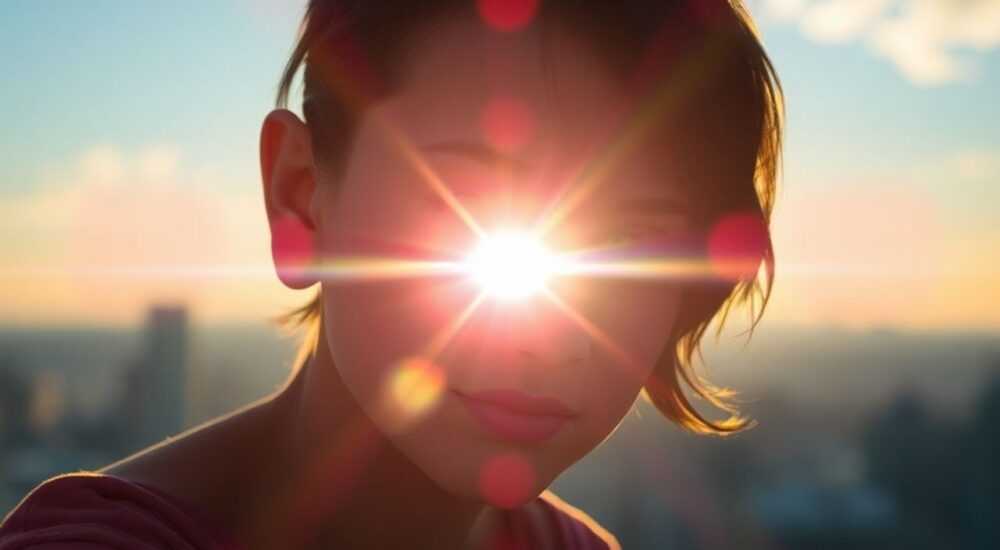
Засветы на фотографиях — это участки изображения, где детали теряются из-за чрезмерной яркости. Они возникают при неправильной экспозиции, особенно в условиях яркого света, и могут испортить даже самый удачный кадр. К счастью, современные инструменты Adobe Photoshop позволяют эффективно бороться с этим дефектом, восстанавливая контраст, цвет и текстуры. Важно понимать, что метод коррекции зависит от степени засвета, формата файла (RAW или JPEG) и целевого назначения изображения.
Чтобы убрать засветы, используйте сочетание инструментов: маски коррекции, слои с режимами наложения и тоновую коррекцию. Лучшие результаты достигаются при работе с RAW-файлами и использованием немаркирующих методов.
Содержание статьи:
- Принципы работы со засветами: почему они появляются
- Оценка степени засвета и выбор стратегии
- Пошаговые методы удаления засветов
- Метод 1: Коррекция через Camera Raw Filter
- Метод 2: Использование кривых с маской
- Метод 3: Dodge & Burn с нейтральным серым слоем
- Продвинутые техники для профессионалов
- Восстановление через HDR-композит
- Использование плагинов и внешних инструментов
- Рисование утерянных деталей
- Типичные ошибки и как их избежать
- Экспертное мнение
- Вопросы и ответы
- Заключение
Принципы работы со засветами: почему они появляются
Засветы — это участки изображения, в которых пиксели достигли максимального значения яркости (255 по шкале RGB), и поэтому не содержат никакой информации о цвете или текстуре. Это происходит, когда датчик камеры получает слишком много света, например, при съёмке против солнца, при отражении от стекла или металла, или при неправильных настройках выдержки, диафрагмы или ISO.
Физически такие области становятся «белыми пятнами» без деталей. Однако если исходное изображение сохранено в формате RAW, в метаданных всё ещё может храниться часть скрытой информации, которую можно восстановить с помощью специальных инструментов. В отличие от JPEG, который ограничивает динамический диапазон, RAW содержит до 14 бит данных на канал, что даёт значительный запас для редактирования.
Работа со засветами требует понимания градационной характеристики изображения. Динамический диапазон — разница между самыми тёмными и самыми светлыми участками — ограничен как камерой, так и экраном. Задача ретушера — перераспределить этот диапазон так, чтобы важные детали стали видимыми, не нарушая естественность тона.
Полезно знать: Чем выше качество исходного файла, тем больше шансов восстановить засветы. Всегда предпочтительнее работать с RAW.
Оценка степени засвета и выбор стратегии
Перед началом редактирования необходимо определить, насколько серьёзны засветы и поддаются ли они восстановлению. Для этого используется гистограмма — графическое представление распределения яркости по изображению.
Если правый край гистограммы плотно прижат к максимуму, это указывает на потерю деталей в светах. Некоторые области могут быть частично восстановлены, другие — безвозвратно потеряны. Ориентируйтесь на следующие критерии:
- Лёгкие засветы: белые участки сохраняют намёк на цвет или текстуру. Поддаются коррекции через уровни или кривые.
- Средние засветы: отсутствие деталей, но соседние тени сохранны. Требуют локальной коррекции с масками.
- Глубокие засветы: полностью белые зоны, часто в центре композиции. Могут потребовать рисования или клонирования.
Выбор стратегии зависит также от типа изображения. Портрет допускает более агрессивную ретушь, чем пейзаж, где важно сохранить естественность. Кроме того, учитывайте конечное использование: для печати важна точность цвета, для веба — быстрота обработки.
Степень засвета |
Восстановимость |
Рекомендуемый инструмент |
|---|---|---|
Лёгкая |
Высокая |
Уровни, Кривые, Camera Raw |
Средняя |
Средняя |
Маски коррекции, Dodge & Burn |
Глубокая |
Низкая |
Штамп, Кисть, Режимы наложения |
«Оценка начинается с увеличения до 100%. Если при таком масштабе вы не видите текстуры — её, скорее всего, нет. Не тратьте время на невозможное.» — Алексей Миронов, ретушёр, 12 лет опыта
Пошаговые методы удаления засветов
Для эффективной работы с засветами рекомендуется использовать немаркирующие методы — те, которые не изменяют оригинальный слой. Это позволяет в любой момент скорректировать параметры и сохраняет гибкость процесса.
Метод 1: Коррекция через Camera Raw Filter
Этот подход идеален для RAW-подобных файлов или JPEG с хорошим качеством.
- Откройте изображение в Photoshop и выберите Фильтр → Camera Raw Filter.
- Перейдите на вкладку Тональкость и найдите ползунок Света.
- Сдвигайте его влево, пока не начнут проявляться детали в белых областях.
- При необходимости уменьшите Блики и добавьте немного Теней, чтобы сбалансировать контраст.
- Используйте инструмент Коррекция локальных тонов (маска с плюсом/минусом) для точечного воздействия.
Метод 2: Использование кривых с маской
Этот способ даёт больше контроля над конкретными участками.
- Создайте новый корректирующий слой Кривые.
- Слегка опустите верхний правый угол кривой, чтобы затемнить света.
- Добавьте слоевую маску и залейте её чёрным (Ctrl+I), чтобы скрыть эффект.
- Выберите мягкую белую кисть с низкой непрозрачностью (10–20%) и аккуратно прорисуйте засвеченные области.
- При необходимости дублируйте слой для усиления эффекта.
Метод 3: Dodge & Burn с нейтральным серым слоем
Подходит для тонкой ретуши кожи, архитектуры и других текстурных поверхностей.
- Создайте новый слой, залейте его серым цветом (50% grey). Установите режим наложения Overlay.
- Выберите инструмент Кисть, установите низкую непрозрачность (5–10%).
- Для затемнения используйте чёрный цвет, для осветления — белый.
- Аккуратно пройдитесь по засвеченным зонам, имитируя потерянные тени.
- Сгруппируйте слой и добавьте общую маску для точечного применения.
Полезно знать: Работайте с увеличением 100–200%. Это помогает контролировать детализацию и избегать переусердствования.
Продвинутые техники для профессионалов
Для сложных случаев, когда стандартные методы не дают результата, применяются комбинированные подходы.
Восстановление через HDR-композит
Если у вас есть несколько кадров одной сцены с разной экспозицией (bracketing), можно создать HDR-изображение:
- Выберите Файл → Автоматизация → Merge to HDR Pro.
- Загрузите серию фото и дождитесь объединения.
- Настройте параметры тональности, особенно «Гамма» и «Детализация».
- Экспортируйте результат обратно в Photoshop для финальной ретуши.
Использование плагинов и внешних инструментов
Сторонние решения расширяют возможности:
- Exposure X7: мощная работа со светами, особенно для пленочной эстетики.
- Topaz DeNoise AI: хоть и предназначен для шума, помогает восстанавливать текстуры в светах.
- Skylum Luminar Neo: функция AI Sky Enhancer может автоматически подавлять засветы в небе.
Рисование утерянных деталей
Когда данные полностью потеряны, остаётся только имитация:
- Создайте новый слой поверх всех.
- Выберите кисть с текстурой, аналогичной фону (например, кожа, ткань).
- Установите режим наложения Multiply или Soft Light.
- Используя образцы цвета с соседних участков, аккуратно прорисуйте тени.
- Снизьте непрозрачность до естественного уровня.
«Я часто комбинирую штамп и кисть: беру текстуру с одного участка, слегка изменяю цвет и наношу на засвет. Главное — не копировать одинаковые паттерны.» — Анна Соколова, цифровой художник, 8 лет в рекламе
Типичные ошибки и как их избежать
Даже опытные пользователи Photoshop иногда допускают фатальные ошибки при работе со засветами.
- Переретуш: чрезмерное затемнение создаёт «дыры» на изображении. Всегда сравнивайте с оригиналом.
- Игнорирование масок: прямое редактирование фона делает работу необратимой. Используйте корректирующие слои.
- Работа в sRGB вместо ProPhoto RGB: узкий цветовой охват ограничивает возможности восстановления.
- Отсутствие проверки на разных экранах: то, что кажется нормальным на одном мониторе, может выглядеть искусственно на другом.
Ошибка |
Последствия |
Как исправить |
|---|---|---|
Прямое редактирование фона |
Невозможность отката |
Всегда дублируйте фон или используйте корректирующие слои |
Высокая непрозрачность кисти |
Резкие переходы, артефакты |
Работайте с непрозрачностью 5–15% |
Игнорирование гистограммы |
Перекос тональности |
Проверяйте гистограмму после каждой операции |
Полезно знать: Сохраняйте промежуточные версии PSD. Иногда лучше начать с нового подхода, чем пытаться исправить ошибочный слой.
Экспертное мнение
«Сегодня многие полагаются на ИИ-инструменты, но ключ к успеху — понимание принципов света. Засветы — это не дефект, а вызов композиции. Я всегда сначала пробую перекомпоновать кадр, обрезав проблемную зону. Если нельзя — тогда уже вступают в игру технологии.» — Дмитрий Ковалёв, фотограф National Geographic, мастер-тренер по ретуши
Профессионалы отмечают, что лучший способ борьбы со засветами — профилактика. Использование ND-фильтров, правильный выбор времени съёмки (золотой час), а также знание экспозиционной матрицы позволяют минимизировать проблему на этапе съёмки.
Тем не менее, даже в студийных условиях с идеальным светом возможны пересветы. Поэтому умение восстанавливать детали остаётся важным навыком. По данным исследования Fstoppers (2025), 68% коммерческих фотографий проходят коррекцию светов перед публикацией.
Вопросы и ответы
Можно ли убрать засветы в JPEG так же эффективно, как в RAW?
Нет. JPEG имеет меньший динамический диапазон и сжатие, которое уничтожает часть данных. Восстановление возможно только в лёгких случаях. Для серьёзных работ всегда используйте RAW.
Какой инструмент лучше: уровни или кривые?
Кривые дают больше контроля, особенно при локальной коррекции. Уровни проще для новичков, но менее гибкие. Рекомендуется начинать с кривых.
Почему после коррекции цвет становится грязным?
Это происходит при чрезмерном затемнении. При снижении яркости могут проявляться цветовые смещения. Используйте слой с режимом Hue/Saturation для коррекции оттенка.
Можно ли использовать ИИ-инструменты вроде Generative Fill?
Да, но с осторожностью. Generative Fill может «додумать» недостающие детали, но результат непредсказуем. Используйте только как вспомогательный инструмент и всегда проверяйте логичность сгенерированного.
Нужно ли калибровать монитор перед ретушью?
Обязательно. Некалиброванный экран искажает цвет и яркость, что приводит к ошибкам. Профессионалы калибруют мониторы каждые 2–4 недели.
Заключение
Устранение засветов в Photoshop — это не просто техническая задача, а процесс восстановления баланса света и тени. Успешный результат зависит от правильной оценки исходного материала, выбора метода и соблюдения принципов немаркирующего редактирования. Ключевые факторы успеха — формат файла, качество инструментов и внимание к деталям.
Главное — помнить, что цель не в том, чтобы сделать изображение «идеальным», а в том, чтобы сохранить его естественность и выразительность. Работа со засветами требует терпения, но с практикой становится интуитивной.
- Всегда начинайте с оценки гистограммы и степени повреждения.
- Предпочтительно работать с RAW-файлами и использовать корректирующие слои.
- Применяйте мягкие кисти и низкую непрозрачность для естественных переходов.
- Избегайте переретуши и регулярно проверяйте результат на разных устройствах.
- Комбинируйте технологии: от Camera Raw до ИИ-инструментов, но с осознанностью.
⚠️ Дисклеймер — нажмите, чтобы развернуть
Материалы, опубликованные в разделе «Блог» на сайте RU DESIGN SHOP (rudesignshop.ru), носят исключительно информационный и ознакомительный характер и не являются руководством к действию, финансовой рекомендацией, медицинской услугой, ветеринарным назначением либо рекламой товаров и услуг, включая азартные игры. Публикации не содержат призывов к участию в азартных играх и не направлены на продвижение соответствующих операторов.
Безопасность применения товаров и веществ: при использовании строительных материалов, бытовой химии, пестицидов и агрохимикатов необходимо строго следовать инструкциям производителя и действующему законодательству Российской Федерации, включая Федеральный закон РФ от 19.07.1997 № 109-ФЗ «О безопасном обращении с пестицидами и агрохимикатами».
Упоминание товарных знаков, брендов и организаций носит исключительно информационный характер и не означает наличие партнёрских отношений или одобрения со стороны правообладателей.
Материалы, содержащие сведения о медицинских, ветеринарных или косметических средствах, представлены в справочных целях и не являются медицинской консультацией или назначением. Перед применением рекомендуется обратиться к врачу, ветеринарному специалисту или иному сертифицированному профессионалу.
Возрастные ограничения: материалы, содержащие сведения о продукции категории 18+, включая алкоголь или азартные игры, предназначены исключительно для совершеннолетней аудитории и публикуются в информационных целях.
Правовая ответственность: решения, принятые на основе опубликованной информации, пользователь принимает самостоятельно и на свой риск; редакция и авторы несут ответственность в пределах, установленных законодательством Российской Федерации.
Редакция не допускает публикаций, содержащих пропаганду экстремизма, терроризма, наркотических средств или суицида; подобные материалы подлежат немедленному удалению.
Упоминание организаций с ограниченным статусом: компания Meta Platforms Inc. (социальные сети Facebook и Instagram) признана экстремистской организацией решением суда РФ, её деятельность запрещена на территории Российской Федерации; любые упоминания приводятся исключительно в информационных целях.
Авторские права и источники: информация собирается из открытых источников; её актуальность указывается на дату публикации и может изменяться.
Изображения и иллюстрации используются на условиях, разрешённых правообладателями. При возникновении претензий редакция готова оперативно рассмотреть обращение и внести необходимые изменения.
Персональные данные и cookies: сайт использует cookies и обрабатывает персональные данные пользователей в соответствии с Федеральным законом № 152-ФЗ «О персональных данных» и Политикой конфиденциальности RU DESIGN SHOP.
Мнения авторов могут не совпадать с позицией государственных органов или коммерческих организаций, упомянутых в материалах.
РЕКОМЕНДУЕМ
Товары от российских производителей

Торшер JolioLumen GLODE
Диапазон цен: 20889 руб. – 25344 руб.


