Скидка 5% на первый заказ — RDS5




Как убрать зерно с фотографии в фотошопе
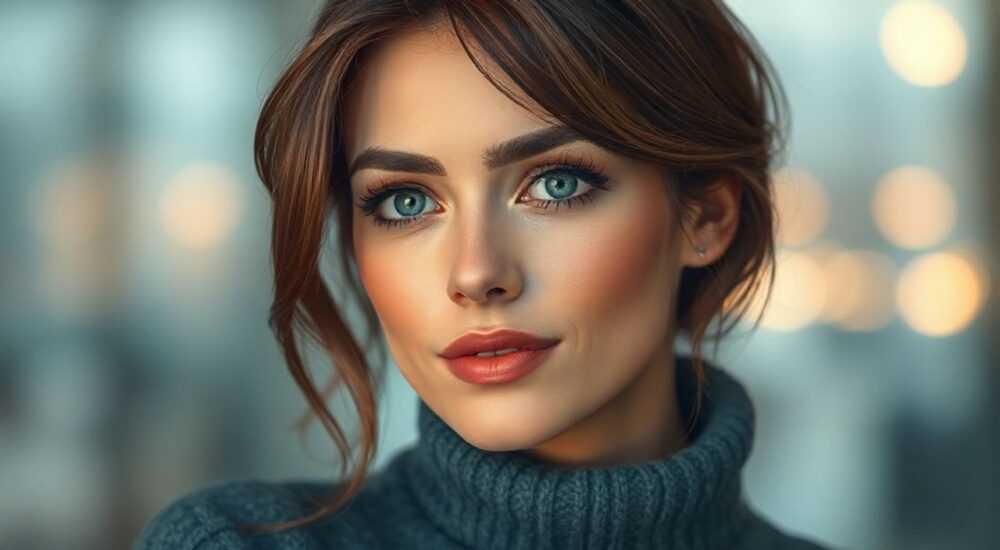
Цифровые фотографии, особенно сделанные в условиях недостаточного освещения или на старых камерах, часто страдают от шума — мелкозернистой текстуры, напоминающей пленочное зерно. Этот дефект снижает четкость изображения, делает цвета грязными и мешает детализации. К счастью, современные версии Adobe Photoshop предлагают мощные инструменты для борьбы с шумом, позволяя восстанавливать чистоту и качество снимков без потери ключевых деталей.
Чтобы убрать зерно с фотографии в Фотошопе, используйте встроенный фильтр «Уменьшение шума» (Filter → Noise → Reduce Noise) или более продвинутый плагин Adobe Camera Raw. Главное — не переусердствовать: чрезмерная обработка приводит к размытию и потере резкости.
Содержание статьи:
- Что такое зерно и шум на фото: виды и причины появления
- Когда шум допустим?
- Как использовать фильтр «Уменьшение шума» в Photoshop
- Когда использовать расширенный режим?
- Обработка шума через Adobe Camera Raw
- Пошаговая настройка в Camera Raw
- Специализированные плагины и альтернативы
- Когда использовать внешние плагины?
- Типичные ошибки при удалении шума и как их избежать
- Как проверить, не переборщили ли вы?
- Экспертные рекомендации
- Вопросы и ответы
- Заключение
Что такое зерно и шум на фото: виды и причины появления
Шум на цифровой фотографии — это случайные цветовые и яркостные отклонения пикселей, которые проявляются как мельчайшие точки, пятна или зернистая текстура. Он чаще всего возникает при высоких значениях ISO, длительной выдержке или при слабом освещении. В отличие от аналогового зерна пленки, которое может быть художественным элементом, цифровой шум считается дефектом, ухудшающим визуальное восприятие.
Существует два основных типа шума: цветовой (chrominance noise) и световой (luminance noise). Цветовой шум проявляется в виде разноцветных точек, особенно заметных на однотонных участках — коже, небе или стенах. Световой шум влияет на яркость пикселей, создавая эффект монохромной зернистости. Часто они встречаются вместе, что усложняет процесс коррекции.
Причины появления шума разнообразны. Повышенный ISO — главный виновник. При увеличении чувствительности матрицы камеры усиливается электронный сигнал, но вместе с полезным сигналом усиливаются и помехи. Также шум может появиться при долгой экспозиции (например, ночная съемка), при использовании камер с маленькой матрицей (компактные фотоаппараты, смартфоны) или при агрессивной постобработке в тёмных тонах.
Полезно знать: Шум легче исправить на RAW-файлах, чем на JPEG. Формат RAW сохраняет больше информации о сцене, что дает больше пространства для корректировки без потерь.
Когда шум допустим?
Не всегда стоит стремиться к полному устранению шума. Иногда легкая зернистость придает снимку атмосферность, особенно в жанре документальной или уличной фотографии. Кроме того, чрезмерная обработка ради идеальной гладкости может сделать изображение пластиковым. Важно найти баланс: убрать раздражающий шум, сохранив естественную текстуру и детали.
- Шум на 100–400 ISO обычно почти незаметен.
- На 800–1600 ISO начинает проявляться, особенно в тенях.
- Выше 3200 ISO — выраженный шум, требующий коррекции.
Как использовать фильтр «Уменьшение шума» в Photoshop
Один из самых доступных способов борьбы с шумом — встроенный фильтр «Уменьшение шума» (Reduce Noise). Он работает с любыми форматами изображений и подходит как для новичков, так и для опытных пользователей. Доступ к нему осуществляется через меню: Фильтр → Шум → Уменьшить шум.
Интерфейс фильтра интуитивно понятен. Основные параметры:
- Сила — контролирует степень сглаживания светового шума.
- Сохранить детали — помогает не терять резкость краев при обработке.
- Уменьшить цветовой шум — отвечает за подавление цветовых артефактов.
- Удалить мелкие неровности — дополнительно сглаживает поверхность, но может вызвать размытие.
Для эффективной работы важно использовать режим предпросмотра. Выберите область с выраженным шумом (например, фон или тень) и масштабируйте до 100%, чтобы видеть реальный эффект. Начинайте с минимальных значений и постепенно увеличивайте, следя за потерей деталей.
- Откройте фотографию в Photoshop.
- Перейдите в Фильтр → Шум → Уменьшить шум.
- Активируйте опцию «Расширенный» для независимой настройки каналов (если нужно).
- Установите «Силу» на 5–10, «Сохранить детали» — 70–80%.
- Плавно увеличивайте «Уменьшить цветовой шум» до исчезновения цветных точек (обычно 15–25).
- При необходимости используйте «Удалить мелкие неровности» (не более 2–3).
- Нажмите OK и оцените результат на всем изображении.
«Всегда работайте на копии слоя. Это позволяет сравнивать «до» и «после», а также быстро откатить изменения, если эффект получился избыточным.» — Алексей М., ведущий ретушёр фотостудии
Когда использовать расширенный режим?
Расширенный режим фильтра позволяет настраивать каждый цветовой канал (R, G, B) отдельно. Это полезно, если шум проявляется неравномерно — например, сильнее в зелёном канале (часто встречается на тенях травы или листвы). Однако для большинства случаев стандартных настроек достаточно.
Параметр |
Рекомендуемое значение (ISO 800) |
Рекомендуемое значение (ISO 3200) |
|---|---|---|
Сила |
6–8 |
10–14 |
Сохранить детали |
75% |
60% |
Уменьшить цветовой шум |
15 |
25 |
Удалить мелкие неровности |
1–2 |
2–3 |
Обработка шума через Adobe Camera Raw
Для RAW-файлов наиболее эффективным решением является обработка в Adobe Camera Raw (ACR), который интегрирован в Photoshop. ACR предлагает более тонкие и качественные инструменты подавления шума, особенно при работе с высокими ISO.
Чтобы открыть изображение в ACR:
- Если файл RAW — дважды кликните по нему в Photoshop или откройте через Bridge.
- Если файл JPEG или TIFF — выберите слой, щелкните правой кнопкой и нажмите «Конвертировать в объект Smart Object», затем «Фильтр → Camera Raw Filter».
В интерфейсе ACR перейдите на вкладку «Подробности» (Detail). Здесь находятся два ключевых раздела: «Резкость» и «Шум». Нас интересует второй.
Параметры шума в ACR:
- Сила — регулирует подавление светового шума.
- Детали — помогает сохранить текстуру при сглаживании.
- Контраст — предотвращает «ватный» эффект, добавляя локальный контраст.
- Цвет — управляет цветовым шумом.
- Детали цвета — помогает не стирать цветовые переходы (например, на волосах или одежде).
- Смешивание — позволяет оставить часть шума для натурального вида.
Пошаговая настройка в Camera Raw
- Откройте фото в Camera Raw.
- Перейдите во вкладку «Подробности».
- Масштабируйте изображение до 100% и найдите участок с шумом.
- Переместите ползунок «Цвет» до исчезновения цветных точек (обычно 25–40).
- Увеличьте «Детали цвета» до 50, чтобы сохранить естественные цвета.
- Перейдите к «Силе» — начните с 10–15, увеличивайте до приемлемого уровня.
- Подстройте «Детали» (50–70) и «Контраст» (10–20) для баланса между чистотой и текстурой.
- При необходимости используйте «Смешивание» (20–30), чтобы оставить немного шума.
Полезно знать: Работа через Smart Object позволяет возвращаться к настройкам ACR в любой момент. Это особенно ценно при групповой обработке или при необходимости корректировки нескольких версий.
Специализированные плагины и альтернативы
Хотя встроенные инструменты Photoshop справляются со многими задачами, существуют сторонние решения, которые дают лучший результат при сильном шуме. Они используют алгоритмы искусственного интеллекта и машинного обучения для более точного анализа текстур и шумовых паттернов.
Наиболее популярные плагины:
- Topaz DeNoise AI — один из лидеров рынка. Анализирует изображение, определяет тип шума и восстанавливает детали, которых уже нет на оригинале. Поддерживает пакетную обработку и интеграцию с Photoshop.
- Noiseware by Imagenomic — профессиональный инструмент с предустановленными профилями для разных камер и условий съёмки.
- DxO PureRAW — специализируется на RAW-обработке, использует оптические профили объективов и матриц для максимальной точности.
Преимущества AI-решений:
- Лучшее сохранение деталей при сильной шумоподавке.
- Автоматическое определение уровня ISO и типа шума.
- Работа с лицами, волосами, текстурами без «пластикового» эффекта.
- Поддержка 16-битных изображений и высоких разрешений.
«Topaz DeNoise AI особенно эффективен при обработке снимков с ISO выше 6400. Он буквально «воссоздаёт» детали, что невозможно с помощью классических фильтров.» — Анна К., фоторедактор National Geographic Russia
Когда использовать внешние плагины?
Если вы работаете с профессиональной фотографией, где важна детализация (портреты, репортаж, продукт), или если шум слишком силён для стандартных средств — стоит рассмотреть AI-решения. Они оправдывают свою стоимость при частой обработке проблемных снимков.
Типичные ошибки при удалении шума и как их избежать
Даже опытные пользователи допускают ошибки при работе с шумом. Наиболее распространённые из них:
- Чрезмерная обработка — попытка полностью убрать шум приводит к размытию, потере текстуры кожи, волос, тканей. Изображение становится «восковым».
- Обработка всего изображения одинаково — тени и света требуют разного подхода. Лучше использовать маски и корректировать области отдельно.
- Отсутствие сравнения «до/после» — важно периодически отключать фильтр, чтобы оценить, не потеряны ли детали.
- Игнорирование RAW-преимуществ — обработка JPEG сильнее повреждает качество из-за компрессии.
- Однократная обработка вместо многоэтапной — комбинирование нескольких методов (например, ACR + локальная маска) даёт лучший результат.
Как проверить, не переборщили ли вы?
- Масштабируйте до 100% и посмотрите на текстуры: кожа, волосы, ткань должны выглядеть естественно.
- Сравните с оригиналом: нажмите Alt+Z в ACR или временно отключите фильтр.
- Проверьте края: если они размыты или «плавают», значит, потеряна резкость.
- Оцените цвета: при сильной обработке возможны цветовые сдвиги, особенно в тенях.
Полезно знать: Используйте слои-маски, чтобы применять шумоподавление только к проблемным областям — например, к теням, оставляя света без изменений.
Экспертные рекомендации
Для достижения наилучшего результата при удалении шума следует придерживаться нескольких принципов. Во-первых, всегда работайте в порядке: RAW → коррекция экспозиции → шум → резкость. Обработка шума до коррекции света может усугубить дефекты. Во-вторых, используйте не-destructive workflow: Smart Objects, слои, маски.
При сильном шуме эффективно комбинировать методы. Например, сначала уберите цветовой шум в ACR, затем примените локальную коррекцию светового шума через фильтр Surface Blur с маской. Также можно использовать High Pass-слой после шумоподавки, чтобы вернуть утраченную резкость.
Не забывайте о контексте. Портрет требует бережного отношения к текстуре кожи, а пейзаж — к деталям ландшафта. Автоматические настройки не учитывают эти нюансы. Поэтому ручная настройка под конкретный снимок остаётся золотым стандартом.
Вопросы и ответы
Можно ли убрать шум с JPEG без потерь?
Полностью без потерь — нет, поскольку JPEG уже сжат. Но при аккуратной обработке (низкие значения силы, использование масок) можно добиться хорошего результата. Лучше всего работать с оригиналом в максимально возможном качестве.
Почему после удаления шума фото стало размытым?
Это происходит при чрезмерном использовании параметров «Сила» и «Удалить мелкие неровности». Шум и детали находятся в одном частотном диапазоне, поэтому агрессивная фильтрация затрагивает и те, и другие. Решение — снизить интенсивность и использовать маски.
Какой метод лучше: Photoshop или Topaz DeNoise?
Для ISO до 1600 встроенного фильтра или ACR достаточно. При ISO выше 3200 и сильном шуме — Topaz DeNoise AI показывает значительно лучшие результаты благодаря ИИ.
Нужно ли убирать шум перед или после ретуши?
Шумоподавление — первый этап после базовой цветокоррекции. Ретушь (частотное разложение, Dodge & Burn) должна проводиться после, иначе вы будете ретушировать артефакты, которых уже не будет.
Можно ли автоматизировать процесс?
Да. В Photoshop можно создать экшен (Action), который будет применять настройки шумоподавления. Для серии снимков с одинаковым ISO это экономит время. Однако для художественных решений ручная настройка предпочтительнее.
Заключение
Удаление зерна и шума в Photoshop — не просто техническая операция, а важный этап постобработки, влияющий на общее качество изображения. Современные инструменты позволяют эффективно бороться с дефектами, но успех зависит от правильного выбора метода, аккуратности и понимания баланса между чистотой и детализацией.
Главное — не стремиться к абсолютной гладкости. Естественная текстура важнее идеальной чистоты. Используйте комбинацию ACR, фильтров и, при необходимости, AI-плагинов, работайте с копиями слоёв и всегда проверяйте результат на 100% масштабе.
- Начинайте с Adobe Camera Raw — он даёт лучший контроль над шумом в RAW-файлах.
- Разделяйте работу с цветовым и световым шумом — они требуют разных подходов.
- Используйте Smart Objects и маски для гибкой и безопасной обработки.
- При сильном шуме (ISO > 3200) рассмотрите AI-решения, такие как Topaz DeNoise AI.
- Никогда не обрабатывайте шум после ретуши — соблюдайте правильный порядок этапов.
⚠️ Дисклеймер — нажмите, чтобы развернуть
Материалы, опубликованные в разделе «Блог» на сайте RU DESIGN SHOP (rudesignshop.ru), носят исключительно информационный и ознакомительный характер и не являются руководством к действию, финансовой рекомендацией, медицинской услугой, ветеринарным назначением либо рекламой товаров и услуг, включая азартные игры. Публикации не содержат призывов к участию в азартных играх и не направлены на продвижение соответствующих операторов.
Безопасность применения товаров и веществ: при использовании строительных материалов, бытовой химии, пестицидов и агрохимикатов необходимо строго следовать инструкциям производителя и действующему законодательству Российской Федерации, включая Федеральный закон РФ от 19.07.1997 № 109-ФЗ «О безопасном обращении с пестицидами и агрохимикатами».
Упоминание товарных знаков, брендов и организаций носит исключительно информационный характер и не означает наличие партнёрских отношений или одобрения со стороны правообладателей.
Материалы, содержащие сведения о медицинских, ветеринарных или косметических средствах, представлены в справочных целях и не являются медицинской консультацией или назначением. Перед применением рекомендуется обратиться к врачу, ветеринарному специалисту или иному сертифицированному профессионалу.
Возрастные ограничения: материалы, содержащие сведения о продукции категории 18+, включая алкоголь или азартные игры, предназначены исключительно для совершеннолетней аудитории и публикуются в информационных целях.
Правовая ответственность: решения, принятые на основе опубликованной информации, пользователь принимает самостоятельно и на свой риск; редакция и авторы несут ответственность в пределах, установленных законодательством Российской Федерации.
Редакция не допускает публикаций, содержащих пропаганду экстремизма, терроризма, наркотических средств или суицида; подобные материалы подлежат немедленному удалению.
Упоминание организаций с ограниченным статусом: компания Meta Platforms Inc. (социальные сети Facebook и Instagram) признана экстремистской организацией решением суда РФ, её деятельность запрещена на территории Российской Федерации; любые упоминания приводятся исключительно в информационных целях.
Авторские права и источники: информация собирается из открытых источников; её актуальность указывается на дату публикации и может изменяться.
Изображения и иллюстрации используются на условиях, разрешённых правообладателями. При возникновении претензий редакция готова оперативно рассмотреть обращение и внести необходимые изменения.
Персональные данные и cookies: сайт использует cookies и обрабатывает персональные данные пользователей в соответствии с Федеральным законом № 152-ФЗ «О персональных данных» и Политикой конфиденциальности RU DESIGN SHOP.
Мнения авторов могут не совпадать с позицией государственных органов или коммерческих организаций, упомянутых в материалах.
РЕКОМЕНДУЕМ
Товары от российских производителей



Встраиваемый светильник ATLANT SN010MRR
3480 руб.
