Скидка 5% на первый заказ — RDS5




Как убрать желтизну в фотошопе с фотографии
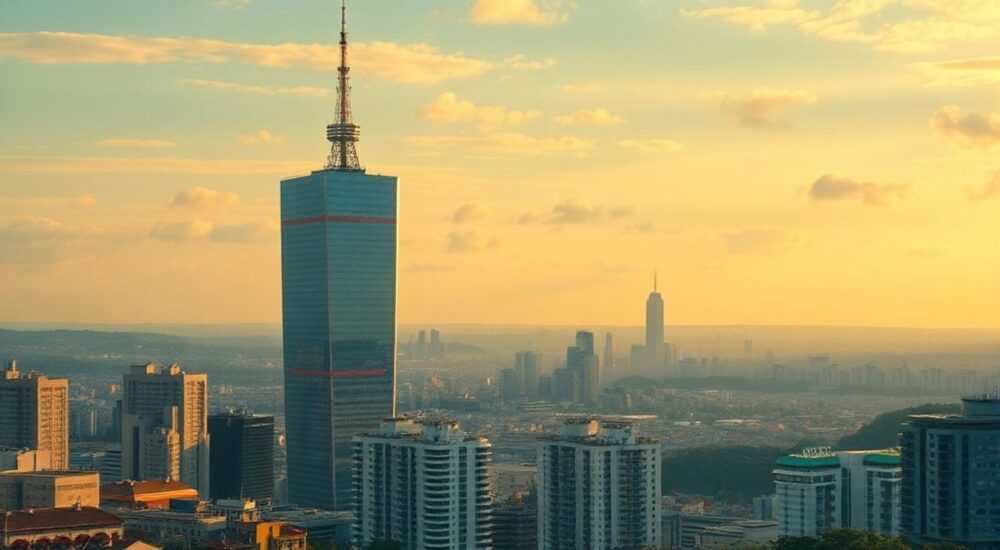
Желтизна на фотографиях — распространённая проблема, возникающая из-за неправильного баланса белого, особенно при съёмке в тёплом освещении или на старых пленочных фото. Она может придавать коже неестественный оттенок, портить цветовую гамму и снижать общее качество изображения. Устранение желтоватого налёта в Adobe Photoshop — процесс, требующий понимания цветовой коррекции, но доступный даже новичкам благодаря интуитивным инструментам.
Чтобы убрать желтизну с фотографии в Photoshop, используйте коррекцию через слои «Кривые» или «Цветовой тон/Насыщенность», сфокусировавшись на каналах красного и зелёного. Главное — работать с копией оригинала и корректировать постепенно, чтобы не переборщить.
Содержание статьи:
- Причины появления желтизны на фотографиях
- Как диагностировать желтизну
- Основные методы устранения желтизны в Photoshop
- 1. Коррекция через «Баланс цветов»
- 2. Работа с «Цветовым тоном/Насыщенностью»
- 3. Использование «Кривых» для точной коррекции
- 4. Инструмент «Баланс белого» в Camera Raw
- Распространённые ошибки и как их избежать
- 1. Перекоррекция цвета
- 2. Игнорирование масок
- 3. Работа в режиме RGB без проверки в других цветовых пространствах
- 4. Отсутствие резервной копии
- Чек-лист перед завершением ретуши
- Экспертное мнение
- Вопросы и ответы
- Заключение
Причины появления желтизны на фотографиях
Желтизна чаще всего проявляется на фотографиях, сделанных при искусственном освещении — лампах накаливания, светодиодных светильниках с тёплой температурой или в условиях заката. Цветовая температура таких источников света ниже 3200 К, что смещает весь цветовой баланс в сторону жёлто-красных тонов. Даже современные камеры с автоматическим балансом белого могут ошибаться, особенно если сцена содержит несколько типов освещения.
Другая частая причина — деградация старых фотоплёнок или сканированных снимков. Со временем химический состав плёнки меняется, вызывая пожелтение эмульсии. Это особенно заметно на чёрно-белых снимках, где фон становится грязно-жёлтым. Также желтизна может быть результатом некачественной печати или длительного хранения под воздействием света и влаги.
В цифровой обработке желтизна иногда появляется после агрессивной постобработки — например, при использовании фильтров, имитирующих старинную плёнку, или при неправильной экспозиции. В таких случаях важно не просто удалить жёлтый оттенок, но и восстановить естественную цветопередачу.
Полезно знать: Перед началом ретуши всегда проверяйте баланс белого на нейтральных участках изображения — например, на белой рубашке или сером объекте. Это поможет точно определить наличие желтизны.
Как диагностировать желтизну
Первый шаг — оценка проблемы. Откройте изображение в Photoshop и увеличьте участки с нейтральными цветами: белое, серое, чёрное. Используйте инструмент «Пипетка» (I), чтобы замерить значения RGB в этих точках. На нейтральном белом участке значения R, G, B должны быть примерно равны. Если значение R значительно выше G и особенно B — это явный признак жёлтого налёта.
Также полезно взглянуть на гистограмму (Окно → Гистограмма). При желтизне канал красного будет доминировать над синим, а зелёный — находиться между ними. Сдвиг в сторону красного и зелёного указывает на тёплый колорит, который нужно скорректировать.
Основные методы устранения желтизны в Photoshop
Photoshop предлагает несколько мощных способов коррекции цветового баланса. Выбор метода зависит от типа изображения, степени желтизны и ваших целей — быстрая правка или глубокая ретушь.
1. Коррекция через «Баланс цветов»
Инструмент «Баланс цветов» позволяет добавлять или вычитать определённые цвета в тенях, средних тонах и светах. Он идеально подходит для устранения равномерной желтизны.
- Перейдите в Слой → Новый корректирующий слой → Баланс цветов.
- Выберите диапазон «Средние тона» — именно там чаще всего проявляется желтизна.
- Добавьте голубой (уменьшите красный) и немного синий (уменьшите жёлтый).
- При необходимости повторите для «Светов» и «Теней».
Настройки зависят от конкретного снимка, но типичное изменение — +20–30 к голубому и +10–15 к синему. Не забывайте использовать маску корректирующего слоя, чтобы защитить участки, которые не нуждаются в правке.
2. Работа с «Цветовым тоном/Насыщенностью»
Этот метод эффективен, когда желтизна сосредоточена в определённых цветовых диапазонах, например, в коже или одежде.
- Создайте корректирующий слой «Цветовой тон/Насыщенность».
- В выпадающем меню выберите «Жёлтый».
- Уменьшите насыщенность (Saturation) до -30…-60, в зависимости от интенсивности оттенка.
- При необходимости сместите цветовой тон (Hue) в сторону зелёного или оранжевого, чтобы добиться более естественного вида.
Если кожа выглядит слишком бледной, можно слегка увеличить насыщенность в диапазоне «Красный» или «Оранжевый». Это вернёт ей жизненные оттенки без возвращения желтизны.
3. Использование «Кривых» для точной коррекции
Кривые — один из самых гибких инструментов цветокоррекции. Они позволяют отдельно регулировать каждый цветовой канал.
- Добавьте корректирующий слой «Кривые».
- Выберите канал RGB, затем щёлкните по точке в центре кривой (128, 128).
- Переключитесь на канал «Красный» и слегка опустите кривую — это уменьшит красный оттенок.
- В канале «Зелёный» также опустите кривую, но чуть меньше.
- В канале «Синий» — слегка поднимите, чтобы компенсировать недостаток холодных тонов.
Такой подход позволяет точно контролировать баланс. Например, если кожа выглядит слишком зелёной после коррекции, можно вернуться и смягчить изменения в зелёном канале.
Метод |
Преимущества |
Недостатки |
Когда использовать |
|---|---|---|---|
Баланс цветов |
Простота, наглядность |
Менее точный контроль |
Равномерная желтизна по всему кадру |
Цветовой тон/Насыщенность |
Локальный контроль по цветам |
Может повлиять на другие жёлтые объекты |
Желтизна в коже, одежде, фоне |
Кривые |
Максимальная точность |
Требует опыта |
Профессиональная ретушь, сложные случаи |
4. Инструмент «Баланс белого» в Camera Raw
Если изображение в формате RAW, лучше всего начать с Camera Raw Filter (Фильтр → Camera Raw Filter). Здесь есть специальный инструмент «Баланс белого по образцу» ( eyedropper ).
- Откройте Camera Raw.
- Выберите инструмент «Баланс белого» (иконка пипетки в разделе WB).
- Щёлкните по участку, который должен быть нейтрально серым или белым.
- Photoshop автоматически рассчитает и применит коррекцию.
Если такого участка нет, можно вручную отрегулировать ползунки «Температура» (в сторону синего) и «Оттенок» (в сторону зелёного). Этот метод особенно эффективен для снимков с небольшим цветовым сдвигом.
«Всегда начинайте с Camera Raw, даже если работаете с JPEG. Фильтр отлично справляется с базовой цветокоррекцией и сохраняет неизменённый оригинал.» — Алексей Миронов, ретушёр, 12 лет опыта
Распространённые ошибки и как их избежать
Даже опытные пользователи Photoshop допускают типичные промахи при работе с цветом. Понимание этих ошибок помогает достичь профессионального результата.
1. Перекоррекция цвета
Самая частая ошибка — чрезмерное устранение жёлтого оттенка, в результате чего кожа становится бледной, серой или даже зеленоватой. Особенно это заметно на портретах.
Чтобы избежать этого:
- Работайте с низкой непрозрачностью корректирующего слоя (70–80%).
- Регулярно переключайтесь на полноценный вид (Ctrl+0), чтобы оценить общий эффект.
- Сравнивайте до и после (Alt+клик по глазу слоя).
2. Игнорирование масок
Не все участки изображения нуждаются в коррекции. Например, освещённый солнцем фон может выглядеть естественно, а вот лицо — желтовато. Применение коррекции ко всему кадру испортит баланс.
Полезно знать: Используйте маску корректирующего слоя, чтобы ограничить действие только проблемными зонами. Размойте края маски (размытие по Гауссу), чтобы переходы выглядели естественно.
3. Работа в режиме RGB без проверки в других цветовых пространствах
Иногда коррекция, которая выглядит идеально на мониторе, оказывается неудачной при печати или на других устройствах. Рекомендуется проверять изображение в режиме Proof Colors (Ctrl+Y) и использовать профили sRGB или Adobe RGB.
4. Отсутствие резервной копии
Никогда не редактируйте оригинальный файл напрямую. Всегда сохраняйте копию с расширением .PSD, чтобы можно было вернуться к исходникам.
Чек-лист перед завершением ретуши
- Проверил ли я баланс белого на нейтральных участках?
- Оценил ли я результат на 100% масштабе и в полноэкранном режиме?
- Использовал ли я маски для локальной коррекции?
- Сравнил ли я «до» и «после»?
- Сохранена ли естественность кожи и окружающих объектов?
Экспертное мнение
«Сегодня многие полагаются на AI-фильтры, но ручная коррекция в Photoshop всё ещё остаётся золотым стандартом. Особенно важно уметь работать с кривыми — они дают контроль, которого не хватает автоматике.» — Анна Ковалёва, цветокорректор, Adobe Certified Expert
Анна отмечает, что современные версии Photoshop (2024–2026) активно интегрируют ИИ-функции, такие как Adobe Sensei, но они лучше подходят для предварительной настройки. Окончательную шлифовку стоит делать вручную.
Например, функция «Автокоррекция» может быстро убрать желтизну, но часто переоценивает холодные тона. Эксперт рекомендует использовать её как отправную точку: применить автонастройку, а затем внести ручные поправки через кривые или баланс цветов.
Также Анна советует обращать внимание на контекст. На свадебной фотографии допустим лёгкий тёплый оттенок — он создаёт атмосферу. А вот в документальных или медицинских снимках цвет должен быть максимально нейтральным.
Вопросы и ответы
Можно ли убрать желтизну с черно-белой фотографии?
Да, особенно если это сканированная плёнка. Используйте корректирующий слой «Цветовой тон/Насыщенность», уменьшите насыщенность для жёлтого и зелёного. Затем преобразуйте изображение в чёрно-белое через «Чёрно-белый» корректирующий слой, чтобы сохранить контроль над тонами.
Почему после коррекции кожа выглядит неестественно?
Скорее всего, вы слишком сильно снизили жёлтый или красный канал. Попробуйте добавить немного оранжевого через «Цветовой тон/Насыщенность» или отрегулируйте кривые в светах. Также проверьте, не затронула ли маска коррекции участки кожи.
Какой метод самый быстрый для массовой обработки?
Для нескольких снимков с одинаковыми условиями съёмки используйте действия (Actions). Запишите последовательность коррекций (например, баланс цветов + кривые), затем примените её к папке с фото через Автоматизация → Обработка пакета.
Подойдут ли эти методы для мобильных версий Photoshop?
Photoshop Express и Photoshop Mix имеют упрощённые инструменты. Там можно использовать баланс белого и насыщенность, но без слоёв и масок. Для серьёзной ретуши рекомендуется рабочая станция.
Нужно ли менять цветовое пространство перед коррекцией?
Нет, но важно знать, для какого выхода вы готовите изображение. Для интернета — sRGB, для печати — Adobe RGB или CMYK. Изменение пространства лучше делать в конце обработки.
Заключение
Устранение желтизны в Photoshop — это не просто техническая задача, а часть художественной обработки. Правильная цветокоррекция возвращает фотографии естественность, подчёркивает детали и усиливает визуальное восприятие. Главное — действовать постепенно, использовать корректирующие слои и не бояться экспериментировать.
Помните: идеальная фотография — это не та, где нет цветовых отклонений, а та, где цвет служит содержанию. Жёлтый оттенок не всегда враг — иногда он создаёт настроение. Но когда он мешает, вы теперь знаете, как его аккуратно убрать.
- Диагностируйте желтизну с помощью пипетки и гистограммы.
- Используйте корректирующие слои для безопасной и обратимой правки.
- Применяйте «Баланс цветов» для общих сдвигов, «Кривые» — для точной настройки.
- Не забывайте про маски и локальную коррекцию.
- Всегда сравнивайте результат с оригиналом и проверяйте на разных устройствах.
⚠️ Дисклеймер — нажмите, чтобы развернуть
Материалы, опубликованные в разделе «Блог» на сайте RU DESIGN SHOP (rudesignshop.ru), носят исключительно информационный и ознакомительный характер и не являются руководством к действию, финансовой рекомендацией, медицинской услугой, ветеринарным назначением либо рекламой товаров и услуг, включая азартные игры. Публикации не содержат призывов к участию в азартных играх и не направлены на продвижение соответствующих операторов.
Безопасность применения товаров и веществ: при использовании строительных материалов, бытовой химии, пестицидов и агрохимикатов необходимо строго следовать инструкциям производителя и действующему законодательству Российской Федерации, включая Федеральный закон РФ от 19.07.1997 № 109-ФЗ «О безопасном обращении с пестицидами и агрохимикатами».
Упоминание товарных знаков, брендов и организаций носит исключительно информационный характер и не означает наличие партнёрских отношений или одобрения со стороны правообладателей.
Материалы, содержащие сведения о медицинских, ветеринарных или косметических средствах, представлены в справочных целях и не являются медицинской консультацией или назначением. Перед применением рекомендуется обратиться к врачу, ветеринарному специалисту или иному сертифицированному профессионалу.
Возрастные ограничения: материалы, содержащие сведения о продукции категории 18+, включая алкоголь или азартные игры, предназначены исключительно для совершеннолетней аудитории и публикуются в информационных целях.
Правовая ответственность: решения, принятые на основе опубликованной информации, пользователь принимает самостоятельно и на свой риск; редакция и авторы несут ответственность в пределах, установленных законодательством Российской Федерации.
Редакция не допускает публикаций, содержащих пропаганду экстремизма, терроризма, наркотических средств или суицида; подобные материалы подлежат немедленному удалению.
Упоминание организаций с ограниченным статусом: компания Meta Platforms Inc. (социальные сети Facebook и Instagram) признана экстремистской организацией решением суда РФ, её деятельность запрещена на территории Российской Федерации; любые упоминания приводятся исключительно в информационных целях.
Авторские права и источники: информация собирается из открытых источников; её актуальность указывается на дату публикации и может изменяться.
Изображения и иллюстрации используются на условиях, разрешённых правообладателями. При возникновении претензий редакция готова оперативно рассмотреть обращение и внести необходимые изменения.
Персональные данные и cookies: сайт использует cookies и обрабатывает персональные данные пользователей в соответствии с Федеральным законом № 152-ФЗ «О персональных данных» и Политикой конфиденциальности RU DESIGN SHOP.
Мнения авторов могут не совпадать с позицией государственных органов или коммерческих организаций, упомянутых в материалах.
РЕКОМЕНДУЕМ
Товары от российских производителей

Торшер ArcLarge GLODE
65000 руб.


