Скидка 5% на первый заказ — RDS5




Как убрать жирный блеск с лица в фотошопе
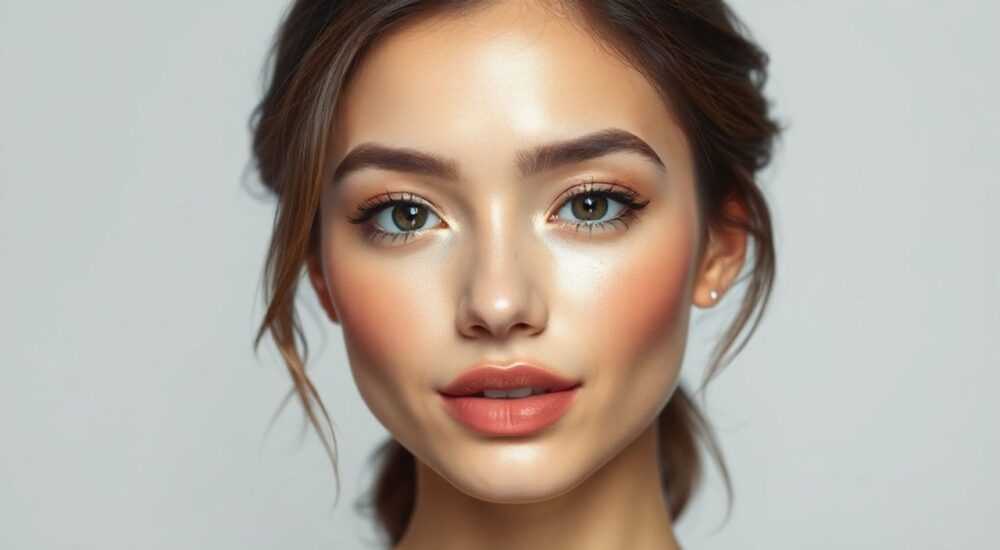
Жирный блеск на коже — частая проблема при съёмке портретов, особенно в условиях яркого света или на чувствительной камере. Он может исказить текстуру лица, создать нежелательные блики и испортить визуальное восприятие фотографии. С помощью Adobe Photoshop можно эффективно устранить этот дефект, сохранив естественность кожи и детализацию. Главное — использовать правильные инструменты и подходы, чтобы не перегрузить изображение и не сделать его пластиковым.
Чтобы убрать жирный блеск с лица в фотошопе, используйте сочетание локальной коррекции с помощью штампа, кисти понижения непрозрачности и слоёв с режимами наложения. Ключ — сохранить естественную текстуру кожи, избегая переработки.
Содержание статьи:
- Как определить участки жирного блеска
- Где чаще всего появляется блеск
- Лучшие инструменты Photoshop для удаления блеска
- Пошаговая инструкция: как убрать блеск без потери качества
- Как использовать маски для точечной коррекции
- Типичные ошибки и как их избежать
- Как проверить качество ретуши
- Продвинутые техники: частотное разложение и маски
- Экспертное мнение
- Вопросы и ответы
- Заключение
Как определить участки жирного блеска
Перед началом ретуши важно чётко понимать, где именно проявляется жирный блеск. Обычно он концентрируется в Т-зоне: на лбу, переносице, крыльях носа и подбородке. Эти области богаты сальными железами, поэтому чаще всего страдают от повышенной секреции себума, который отражает свет.
Блеск проявляется как локальные участки повышенной яркости и контрастности. На цветном изображении они могут иметь холодный оттенок (например, серебристый или голубоватый), особенно если источник света — флуоресцентная лампа или вспышка. Важно отличать блеск от естественных бликов, которые допустимы на выступающих частях лица, таких как скулы или кончик носа.
Для точной диагностики увеличьте изображение до 100–200%. Используйте панель «Информация» (Window > Info), чтобы проверить значения яркости (Luminance) в проблемных зонах. Участки с уровнем яркости выше 85% в цветовом пространстве Lab или RGB часто требуют коррекции. Также полезно временно переключиться в монохромный режим просмотра (Ctrl+Shift+U), чтобы оценить только контрастность без влияния цвета.
Полезно знать: Жирный блеск часто путают с текстурой пор или тенями. Перед ретушью убедитесь, что вы работаете именно с отражением света, а не с физическими особенностями кожи.
Где чаще всего появляется блеск
- Лоб — особенно в центральной части, где кожа гладкая и подвержена активному салоотделению.
- Переносица и спинка носа — узкая зона, но очень заметная при фронтальном освещении.
- Крылья носа — склонны к комедонам и жирности, часто образуют «сияющие» участки.
- Подбородок — особенно у мужчин и подростков, может быть покрыт мелкими бликами.
- Щёки — реже, но возможны при жирной коже или неправильном макияже.
Лучшие инструменты Photoshop для удаления блеска
Photoshop предлагает несколько мощных инструментов, которые можно использовать для борьбы с жирным блеском. Выбор зависит от степени выраженности дефекта, формата изображения (RAW или JPEG) и требуемого результата.
Наиболее эффективные — это Штамп (Clone Stamp Tool), Кисть восстановления (Healing Brush), Размытие по поверхности (Surface Blur) и работа со слоями через частотное разложение. Каждый из них имеет свои преимущества и подходит для разных этапов обработки.
Штамп позволяет точно копировать текстуру с одного участка на другой, но требует аккуратности, чтобы не создавать повторяющихся паттернов. Кисть восстановления умнее: она подбирает цвет и текстуру, смешивая их с целевым участком. Однако при сильном блеске она может «перегреть» кожу, сделав её слишком мягкой.
Для глобального контроля используются корректирующие слои. Например, Curves или Brightness/Contrast помогают снизить общую яркость в проблемных зонах, если блеск не локальный. А вот High Pass-фильтр в комбинации с режимом наложения Multiply — мощный способ подавить блики, сохранив детали.
Инструмент |
Преимущества |
Недостатки |
Когда использовать |
|---|---|---|---|
Clone Stamp Tool |
Полный контроль над текстурой, точное копирование |
Риск создания повторов, требует практики |
Локальные блики, особенно на однородной коже |
Healing Brush Tool |
Автоматическое смешивание цвета и текстуры |
Может размывать кожу, теряются детали |
Мелкие участки, быстрая ретушь |
Surface Blur |
Сохраняет края, убирает шум и блеск |
Не подходит для точечной работы |
Общее сглаживание Т-зоны |
Frequency Separation |
Отдельная работа с цветом и текстурой |
Сложная настройка, требует времени |
Профессиональная ретушь портретов |
«Начинайте с минимальной силы воздействия. Лучше пройтись несколько раз слабым штампом, чем один раз переборщить и получить «пластилин».» — Анна Петрова, ретушёр, 12 лет опыта
Пошаговая инструкция: как убрать блеск без потери качества
Удаление жирного блеска — это не просто стирание бликов, а процесс, направленный на восстановление естественного вида кожи. Ниже приведён проверенный алгоритм, подходящий как для новичков, так и для опытных пользователей.
- Создайте дубликат фонового слоя (Ctrl+J). Это ваш рабочий слой. Все изменения должны проводиться на копии, чтобы можно было вернуться к оригиналу.
- Увеличьте масштаб до 100–150%, чтобы видеть детали. Работайте в полноэкранном режиме (F), чтобы не отвлекаться.
- Выберите инструмент Clone Stamp (S). Удерживайте Alt и кликните рядом с бликом — выберите область с нормальной текстурой кожи. Угол наклона и жесткость кисти установите на 70–80%, размер — под размер блика.
- Нанесите штамп аккуратно, двигаясь по краю блика внутрь. Не закрашивайте центр одним движением — это вызовет видимые повторы. Лучше использовать короткие штрихи.
- Проверьте результат на 50% масштабе. Часто дефекты становятся заметны только при уменьшении.
- При необходимости добавьте слой Surface Blur: Filter > Blur > Surface Blur. Установите Radius 5–10 px, Threshold 20–30. Примените к маске, ограничив действие Т-зоной.
- Снизьте непрозрачность слоя до 30–50%, чтобы эффект выглядел естественно.
Если блеск распространён широко, рассмотрите использование частотного разложения. Этот метод позволяет отделить цвет (low frequency) от текстуры (high frequency), что даёт максимальный контроль.
Полезно знать: После ретуши всегда проверяйте изображение на разных устройствах — мониторе, планшете, телефоне. Блеск может «проскакивать» на экранах с высокой яркостью.
Как использовать маски для точечной коррекции
Маски — ключ к нелинейной и безопасной ретуши. Создайте корректирующий слой (например, Levels или Curves), затем заполните маску чёрным (Ctrl+I), чтобы скрыть эффект. Белой кистью с низкой непрозрачностью (10–20%) прорисуйте только те участки, где нужно снизить яркость.
Такой подход позволяет:
- Избежать сплошного размытия;
- Сохранить естественные блики (например, на скулах);
- Легко откорректировать ошибки — достаточно закрасить участок чёрной кистью.
Типичные ошибки и как их избежать
Даже опытные ретушёры иногда допускают ошибки при работе с кожей. Самые распространённые:
- Переретушь — чрезмерное использование Healing Brush или Liquify делает кожу неестественной, «размытой». Это особенно заметно в крупном плане.
- Игнорирование текстуры — когда убирают блеск, но забывают, что кожа должна дышать. Поры, мелкие морщинки, пушок — всё это часть реализма.
- Работа на 100% непрозрачности — резкие переходы выдают ретушь. Всегда снижайте непрозрачность кисти до 30–60%.
- Отсутствие масштабирования — работать нужно на 100–200%, но проверять — на 50% и меньше. Иначе можно «потерять» картину в целом.
- Неправильный выбор источника для штампа — если брать текстуру с щеки для лба, могут не совпадать тон и структура.
«Лучший тест на успешную ретушь — попросить постороннего взглянуть на фото. Если человек не замечает, что была обработка, — вы на правильном пути.» — Михаил Соколов, фотограф-портретист
Как проверить качество ретуши
- Переключитесь в монохромный режим (Ctrl+Shift+U).
- Инвертируйте изображение (Ctrl+I) — реальные дефекты станут более заметны.
- Проверьте фото на другом устройстве или распечатайте.
- Оставьте работу на час — свежий взгляд часто выявляет переретушь.
Продвинутые техники: частотное разложение и маски
Для профессиональной ретуши рекомендуется использовать частотное разложение (frequency separation). Эта техника позволяет независимо работать с цветом и текстурой, что идеально подходит для борьбы с блеском.
Алгоритм:
- Создайте два дубликата слоя: один будет low frequency (цвет и тон), второй — high frequency (детали).
- Для low frequency: примените Gaussian Blur (Filter > Blur > Gaussian Blur) с радиусом 5–10 px.
- Для high frequency: вычтите размытый слой из оригинала. Используйте команду Apply Image: выберите нижний слой, вычтите его из верхнего с режимом Subtract, смещение 128, масштаб 1.
- Переключите режим наложения high frequency слоя на Linear Light.
Теперь вы можете:
- На слое low frequency убирать блики с помощью кисти с низкой непрозрачностью (черный цвет, 10–20%).
- На слое high frequency — восстанавливать текстуру, если она потерялась после размытия.
Этот метод особенно эффективен при обработке RAW-файлов с высокой детализацией. Он позволяет точно контролировать каждую составляющую изображения, не жертвуя качеством.
Полезно знать: Частотное разложение — трудоёмкий процесс, но оно того стоит. Для ускорения работы создайте экшен (Action) в Photoshop, который автоматизирует первые шаги.
Экспертное мнение
«Сегодня многие стремятся к идеальному лицу, но настоящая красота — в естественности. Убирая блеск, не стирайте характер модели. Морщинка, родинка, легкая неровность — это живое. Наша задача — не скрыть, а сбалансировать.» — Екатерина Лебедева, ведущий ретушёр студии «Формат», 15 лет в индустрии
По её словам, лучшие результаты достигаются не за счёт технологий, а за счёт наблюдения. «Проведите 10 минут, изучая лицо модели до съёмки. Поймёте, где у неё блестит кожа, как она реагирует на свет. Тогда и в Photoshop будете работать не вслепую, а с пониманием.»
Также эксперт отмечает рост популярности non-destructive editing — ретуши без вмешательства в оригинал. «Используйте корректирующие слои, маски, смарт-объекты. Это даёт свободу и возможность вносить правки даже спустя месяцы.»
Вопросы и ответы
Можно ли убрать блеск без Photoshop?
Да, аналогичные функции есть в Lightroom, Capture One, а также в мобильных приложениях вроде Snapseed или Facetune. Однако Photoshop даёт наибольший контроль, особенно при локальной ретуши.
Почему кожа выглядит «пластиковой» после ретуши?
Это происходит из-за чрезмерного размытия, высокой непрозрачности кисти или потери текстуры. Чтобы избежать этого, всегда работайте на отдельных слоях, снижайте непрозрачность и проверяйте результат на разных масштабах.
Нужно ли убирать блеск при съёмке?
По возможности — да. Используйте матирующие салфетки, пудру или рефлекторы с рассеянным светом. Чем меньше дефектов на снимке, тем проще постобработка.
Подходит ли частотное разложение для начинающих?
Это продвинутый метод, но его можно освоить за пару часов. Начните с простых примеров, используйте готовые экшены. Главное — понять принцип разделения частот.
Как сохранить результат без потерь?
Экспортируйте изображение в TIFF или PSD, если нужна дальнейшая работа. Для публикации — используйте Save for Web (Ctrl+Alt+Shift+S), выбирайте формат JPEG с качеством 80–90%.
Заключение
Удаление жирного блеска в Photoshop — важный этап профессиональной ретуши портретов. Главное — действовать осознанно, сохраняя естественность кожи и избегая типичных ошибок. Современные инструменты позволяют добиться идеального результата, но успех зависит не столько от технологии, сколько от подхода.
Работа с блеском — это баланс между эстетикой и реализмом. Не стремитесь к абсолютной гладкости: живая кожа должна дышать, иметь текстуру и характер. Используйте штамп, маски и частотное разложение как инструменты улучшения, а не замены оригинала.
Правильная ретушь незаметна. Ваша задача — не изменить лицо, а помочь ему выглядеть лучше в заданных условиях. Сохраняйте достоверность, работайте поэтапно и всегда проверяйте результат «с высоты птичьего полёта».
- Определяйте блеск по яркости и расположению — чаще всего это Т-зона.
- Используйте Clone Stamp и Healing Brush с низкой непрозрачностью.
- Применяйте маски и корректирующие слои для точечной работы.
- Освойте частотное разложение для профессиональных результатов.
- Проверяйте ретушь на разных устройствах и масштабах.
⚠️ Дисклеймер — нажмите, чтобы развернуть
Материалы, опубликованные в разделе «Блог» на сайте RU DESIGN SHOP (rudesignshop.ru), носят исключительно информационный и ознакомительный характер и не являются руководством к действию, финансовой рекомендацией, медицинской услугой, ветеринарным назначением либо рекламой товаров и услуг, включая азартные игры. Публикации не содержат призывов к участию в азартных играх и не направлены на продвижение соответствующих операторов.
Безопасность применения товаров и веществ: при использовании строительных материалов, бытовой химии, пестицидов и агрохимикатов необходимо строго следовать инструкциям производителя и действующему законодательству Российской Федерации, включая Федеральный закон РФ от 19.07.1997 № 109-ФЗ «О безопасном обращении с пестицидами и агрохимикатами».
Упоминание товарных знаков, брендов и организаций носит исключительно информационный характер и не означает наличие партнёрских отношений или одобрения со стороны правообладателей.
Материалы, содержащие сведения о медицинских, ветеринарных или косметических средствах, представлены в справочных целях и не являются медицинской консультацией или назначением. Перед применением рекомендуется обратиться к врачу, ветеринарному специалисту или иному сертифицированному профессионалу.
Возрастные ограничения: материалы, содержащие сведения о продукции категории 18+, включая алкоголь или азартные игры, предназначены исключительно для совершеннолетней аудитории и публикуются в информационных целях.
Правовая ответственность: решения, принятые на основе опубликованной информации, пользователь принимает самостоятельно и на свой риск; редакция и авторы несут ответственность в пределах, установленных законодательством Российской Федерации.
Редакция не допускает публикаций, содержащих пропаганду экстремизма, терроризма, наркотических средств или суицида; подобные материалы подлежат немедленному удалению.
Упоминание организаций с ограниченным статусом: компания Meta Platforms Inc. (социальные сети Facebook и Instagram) признана экстремистской организацией решением суда РФ, её деятельность запрещена на территории Российской Федерации; любые упоминания приводятся исключительно в информационных целях.
Авторские права и источники: информация собирается из открытых источников; её актуальность указывается на дату публикации и может изменяться.
Изображения и иллюстрации используются на условиях, разрешённых правообладателями. При возникновении претензий редакция готова оперативно рассмотреть обращение и внести необходимые изменения.
Персональные данные и cookies: сайт использует cookies и обрабатывает персональные данные пользователей в соответствии с Федеральным законом № 152-ФЗ «О персональных данных» и Политикой конфиденциальности RU DESIGN SHOP.
Мнения авторов могут не совпадать с позицией государственных органов или коммерческих организаций, упомянутых в материалах.
РЕКОМЕНДУЕМ
Товары от российских производителей




