Скидка 5% на первый заказ — RDS5




Как удалить архикад
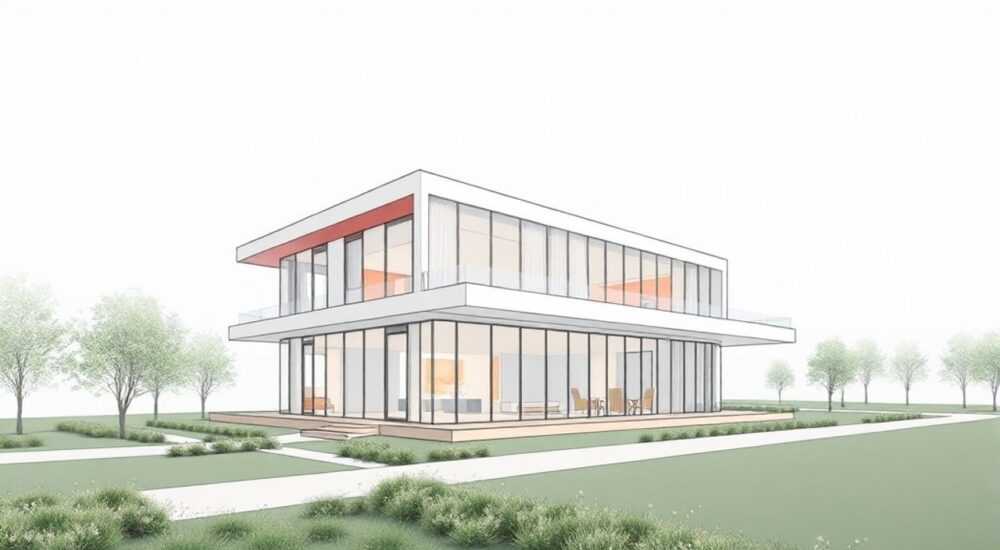
Удаление ArchiCAD — задача, с которой сталкиваются архитекторы, дизайнеры и проектировщики при переходе на новое ПО, обновлении системы или освобождении ресурсов компьютера. Программа, разработанная компанией Graphisoft, мощная и функциональная, оставляет после себя множество файлов, настроек и компонентов, которые стандартный деинсталлятор может не удалить полностью. Это может привести к конфликтам при повторной установке, снижению производительности системы или ошибкам в работе других приложений. Поэтому важно знать, как корректно и полностью удалить ArchiCAD, включая все связанные данные.
Чтобы полностью удалить ArchiCAD, недостаточно просто использовать «Установку и удаление программ» — необходимо очистить реестр, папки с данными и временные файлы. Лучше всего комбинировать штатные средства Windows с профессиональными утилитами для деинсталляции.
Содержание статьи:
- Стандартное удаление ArchiCAD через Панель управления
- Что делать, если стандартное удаление не работает?
- Полное удаление файлов и папок ArchiCAD вручную
- Как получить доступ к скрытым папкам AppData?
- Очистка реестра Windows от следов ArchiCAD
- Пошаговая инструкция по очистке реестра:
- Использование специализированных uninstaller-программ
- Как использовать Revo Uninstaller для ArchiCAD:
- Особенности удаления разных версий ArchiCAD
- Восстановление системы после ошибок при удалении
- 1. Точка восстановления системы
- 2. Командная строка и системные утилиты
- 3. Проверка диска
- Экспертное мнение
- Вопросы и ответы
- Заключение
Стандартное удаление ArchiCAD через Панель управления
Первый шаг при деинсталляции любого программного обеспечения — использование встроенных инструментов операционной системы. В Windows это можно сделать через «Программы и компоненты» (или «Установка и удаление программ»). Найдите в списке установленных приложений ArchiCAD соответствующей версии (например, ArchiCAD 26) и выберите «Удалить». Система запустит мастер деинсталляции, поставляемый Graphisoft, который предложит подтвердить действия и начнёт процесс.
Процесс занимает от 5 до 15 минут в зависимости от версии и конфигурации ПК. В ходе удаления удаляются основные исполняемые файлы, библиотеки и ярлыки. Однако этот способ не гарантирует полного удаления всех данных. Остаются пользовательские настройки, временные файлы, лицензионные ключи и записи в реестре. Именно эти «следы» могут вызывать проблемы при последующей установке той же или другой версии ArchiCAD.
Полезно знать: Перед началом удаления закройте все проекты и завершите работу программы. Если ArchiCAD завис или не запускается, используйте Диспетчер задач для принудительного завершения процессов graphisoft*.
Что делать, если стандартное удаление не работает?
Иногда деинсталлятор не запускается, выдаёт ошибку или зависает на определённом этапе. Это может быть связано с повреждением системных файлов, конфликтом прав доступа или повреждённой установкой. В таких случаях попробуйте:
- Запустить удаление от имени администратора: кликните правой кнопкой мыши по пункту ArchiCAD и выберите «Запуск от имени администратора».
- Перезагрузить компьютер и повторить попытку.
- Использовать средство устранения неполадок Microsoft для программ.
Если ни один из вариантов не помогает, переходите к ручному или расширенному удалению.
Полное удаление файлов и папок ArchiCAD вручную
Даже после успешного удаления через Панель управления остаются важные каталоги, содержащие пользовательские данные. Их нужно найти и удалить вручную, чтобы система была полностью очищена. Вот основные пути, где хранятся данные ArchiCAD:
- C:Program FilesGraphisoft — здесь находятся исполняемые файлы и основные модули.
- C:Program Files (x86)Common FilesGraphisoft — общие компоненты, используемые несколькими версиями.
- C:Users[Имя пользователя]AppDataRoamingGraphisoft — папка с настройками, шаблонами, лицензиями и плагинами.
- C:Users[Имя пользователя]AppDataLocalGraphisoft — временные файлы, кэш, логи.
- C:Users[Имя пользователя]DocumentsArchiCAD [версия] — рабочие проекты, библиотеки, сохранённые элементы.
«Не удаляйте папку Documents без резервной копии! Там могут храниться важные проекты. Перед удалением скопируйте нужные файлы (.pln, .pla) на внешний носитель.» — Алексей Морозов, технический консультант BIM-решений
Как получить доступ к скрытым папкам AppData?
Папки AppData по умолчанию скрыты в проводнике Windows. Чтобы их увидеть:
- Откройте проводник и перейдите в папку пользователя (C:Users[Имя]).
- В меню «Вид» включите опцию «Скрытые элементы».
- Найдите папки AppData (Local и Roaming) и откройте их.
- Найдите внутри Graphisoft или ArchiCAD и удалите содержимое.
Полезно знать: После удаления папок перезагрузите компьютер — это поможет системе переиндексировать файлы и освободить занятые ресурсы.
Очистка реестра Windows от следов ArchiCAD
Реестр — это центральная база данных Windows, где хранятся настройки всех программ. ArchiCAD оставляет там множество записей: пути установки, параметры запуска, лицензионные данные, ассоциации файлов. Если их не удалить, при новой установке программа может «думать», что уже установлена, или загружаться с ошибками.
Работа с реестром требует осторожности: удаление чужих ключей может повредить систему. Используйте поиск по слову «Graphisoft» или «ArchiCAD» и удаляйте только те ветки, которые относятся к этим продуктам.
Основные пути в реестре:
- HKEY_LOCAL_MACHINESOFTWAREGraphisoft
- HKEY_CURRENT_USERSOFTWAREGraphisoft
- HKEY_LOCAL_MACHINESOFTWAREWOW6432NodeGraphisoft (для 64-битных систем)
- HKEY_CLASSES_ROOTApplicationsarchicad.exe
Пошаговая инструкция по очистке реестра:
- Нажмите Win + R, введите regedit и подтвердите запуск от имени администратора.
- В верхнем меню выберите «Правка» → «Найти».
- Введите «Graphisoft» и дождитесь результата.
- Проверьте каждый найденный ключ: убедитесь, что он относится к ArchiCAD.
- Кликните правой кнопкой и выберите «Удалить».
- Повторите поиск для «ArchiCAD» и «BIM Server».
«Перед работой с реестром обязательно создайте точку восстановления системы. Это позволит быстро вернуть всё, если что-то пойдёт не так.» — Екатерина Волкова, системный администратор IT-инфраструктуры AEC
Использование специализированных uninstaller-программ
Современные деинсталляторы позволяют удалять программы глубже, чем стандартные средства. Они отслеживают все изменения, вносимые программой при установке, и полностью их отменяют. Для ArchiCAD особенно эффективны следующие утилиты:
Программа |
Тип |
Преимущества |
Недостатки |
|---|---|---|---|
Revo Uninstaller |
Бесплатная / Pro-версия |
Мониторинг установки, принудительное удаление, анализ реестра |
Pro-версия платная |
Geek Uninstaller |
Бесплатная |
Лёгкая, портативная, удаляет остатки |
Меньше функций, чем у Revo |
IObit Uninstaller |
Бесплатная / Pro |
Удаление браузерных расширений, групповое удаление |
Реклама в бесплатной версии |
Как использовать Revo Uninstaller для ArchiCAD:
- Скачайте и установите Revo Uninstaller (лучше Pro-версию).
- Запустите программу и найдите ArchiCAD в списке.
- Выберите режим «Продвинутое удаление».
- Программа запустит штатный деинсталлятор, а затем просканирует реестр и файловую систему.
- Удалите все найденные остаточные файлы и ключи.
Полезно знать: Некоторые антивирусы могут блокировать доступ к реестру. На время очистки временно отключите защиту или добавьте Revo Uninstaller в исключения.
Особенности удаления разных версий ArchiCAD
ArchiCAD развивается с 1987 года, и каждая версия имеет свои особенности установки и хранения данных. Например, ArchiCAD 20–26 используют современную структуру папок и активацию через Graphisoft ID, тогда как более старые версии (до 18) могли использовать локальные лицензии и другую организацию каталогов.
- ArchiCAD 25–26: Активация через облачный аккаунт. Удаляйте папку RoamingGraphisoftConnectivity и файлы лицензирования в LocalTemp.
- ArchiCAD 20–24: Часто оставляют следы в ProgramDataGraphisoft. Проверьте эту папку.
- ArchiCAD 18 и ниже: Могут использовать старые службы Windows (например, BIM Server), которые нужно останавливать и удалять вручную.
«Если вы удаляете ArchiCAD перед установкой новой версии, убедитесь, что нет конфликта версий. Иногда лучше сначала удалить старую, потом перезагрузиться, и только потом устанавливать новую.» — Дмитрий Петров, BIM-менеджер строительной компании «АрхСтрой»
Восстановление системы после ошибок при удалении
Иногда после удаления ArchiCAD система начинает работать нестабильно: пропадают ярлыки, падает производительность, другие программы выдают ошибки. Причины — случайное удаление системных файлов, повреждение реестра или конфликт драйверов.
В таких случаях помогают следующие меры:
1. Точка восстановления системы
Если вы создали её до начала удаления, восстановите систему до этого момента:
- Нажмите Win + S, введите «Восстановление системы».
- Выберите «Восстановить мою систему».
- Укажите дату до удаления ArchiCAD.
- Подтвердите действие.
2. Командная строка и системные утилиты
Запустите командную строку от имени администратора и выполните:
- sfc /scannow — проверка целостности системных файлов.
- DISM /Online /Cleanup-Image /RestoreHealth — восстановление образа системы.
3. Проверка диска
Иногда ошибки возникают из-за повреждённых секторов. Запустите проверку:
- Откройте «Этот компьютер».
- Кликните правой кнопкой по диску C:, выберите «Свойства».
- Перейдите во вкладку «Сервис» → «Проверка».
- Начните проверку с исправлением ошибок.
Полезно знать: Регулярное создание точек восстановления — простой способ избежать серьёзных сбоев. Делайте это перед любыми крупными изменениями в системе.
Экспертное мнение
Полное удаление ArchiCAD — не просто деинсталляция, а комплексная очистка системы. Многие пользователи недооценивают объём «следов», оставляемых программой. Особенно это касается BIM-приложений, которые интегрируются в систему на уровне служб, расширений и фоновых процессов.
Главный принцип: не торопитесь. Удаление должно быть последовательным — сначала штатное, затем ручное, потом проверка реестра и финальная очистка. Используйте комбинацию инструментов: встроенные средства Windows + специализированный деинсталлятор + резервное копирование.
Также помните: ArchiCAD — часть экосистемы Graphisoft. Удаляя его, проверьте, не используются ли другие продукты этой компании (BIMx, DDScad, MEP Modeler). Их совместная работа может нарушиться при частичном удалении.
«Если вы работаете в команде, согласуйте удаление ArchiCAD с IT-отделом. Возможно, лицензия привязана к серверу, и её нужно деактивировать централизованно.» — Анна Ковалёва, руководитель IT-поддержки архитектурной студии «Форма+»
Вопросы и ответы
Можно ли удалить ArchiCAD, если он не запускается?
Да, можно. Используйте «Установку и удаление программ» или принудительное удаление через Revo Uninstaller в режиме «Принудительное удаление». Также подойдёт ручное удаление папок и ключей реестра.
Будут ли удалены мои проекты (.pln файлы)?
Нет, проекты не удаляются автоматически. Они хранятся в папке Documents или на другом диске. Однако перед удалением сделайте резервную копию — на всякий случай.
Нужно ли удалять лицензию перед деинсталляцией?
Да, особенно если вы используете облачную лицензию Graphisoft ID. Зайдите в настройки ArchiCAD → «Лицензия» → «Деактивировать». Это освободит лицензию для использования на другом устройстве.
Почему после удаления ArchiCAD остаются процессы в диспетчере задач?
Некоторые службы (например, BIM Server или фоновые обновления) могут продолжать работать. Остановите их вручную и удалите через «Службы» (services.msc).
Можно ли переустановить ArchiCAD сразу после удаления?
Да, но рекомендуется перезагрузить компьютер после полного удаления. Это гарантирует, что все процессы завершены, а системные ресурсы освобождены.
Заключение
Удаление ArchiCAD — процесс, требующий внимания к деталям. Простого запуска деинсталлятора недостаточно: остаются файлы, настройки, записи в реестре и лицензионные данные. Чтобы избежать конфликтов и сбоев, необходимо провести полную очистку — вручную или с помощью специализированных утилит.
Помните: качественное удаление — это залог стабильной работы системы и успешной последующей установки программного обеспечения. Подходите к процессу системно: от стандартных средств до глубокой очистки реестра.
- Всегда начинайте с штатного удаления через «Установку и удаление программ».
- Удаляйте вручную папки в Program Files, AppData и Documents.
- Очищайте реестр с осторожностью, используя поиск по Graphisoft.
- Применяйте Revo Uninstaller или аналоги для гарантированного удаления остатков.
- Создавайте точку восстановления перед началом работ.
⚠️ Дисклеймер — нажмите, чтобы развернуть
Материалы, опубликованные в разделе «Блог» на сайте RU DESIGN SHOP (rudesignshop.ru), носят исключительно информационный и ознакомительный характер и не являются руководством к действию, финансовой рекомендацией, медицинской услугой, ветеринарным назначением либо рекламой товаров и услуг, включая азартные игры. Публикации не содержат призывов к участию в азартных играх и не направлены на продвижение соответствующих операторов.
Безопасность применения товаров и веществ: при использовании строительных материалов, бытовой химии, пестицидов и агрохимикатов необходимо строго следовать инструкциям производителя и действующему законодательству Российской Федерации, включая Федеральный закон РФ от 19.07.1997 № 109-ФЗ «О безопасном обращении с пестицидами и агрохимикатами».
Упоминание товарных знаков, брендов и организаций носит исключительно информационный характер и не означает наличие партнёрских отношений или одобрения со стороны правообладателей.
Материалы, содержащие сведения о медицинских, ветеринарных или косметических средствах, представлены в справочных целях и не являются медицинской консультацией или назначением. Перед применением рекомендуется обратиться к врачу, ветеринарному специалисту или иному сертифицированному профессионалу.
Возрастные ограничения: материалы, содержащие сведения о продукции категории 18+, включая алкоголь или азартные игры, предназначены исключительно для совершеннолетней аудитории и публикуются в информационных целях.
Правовая ответственность: решения, принятые на основе опубликованной информации, пользователь принимает самостоятельно и на свой риск; редакция и авторы несут ответственность в пределах, установленных законодательством Российской Федерации.
Редакция не допускает публикаций, содержащих пропаганду экстремизма, терроризма, наркотических средств или суицида; подобные материалы подлежат немедленному удалению.
Упоминание организаций с ограниченным статусом: компания Meta Platforms Inc. (социальные сети Facebook и Instagram) признана экстремистской организацией решением суда РФ, её деятельность запрещена на территории Российской Федерации; любые упоминания приводятся исключительно в информационных целях.
Авторские права и источники: информация собирается из открытых источников; её актуальность указывается на дату публикации и может изменяться.
Изображения и иллюстрации используются на условиях, разрешённых правообладателями. При возникновении претензий редакция готова оперативно рассмотреть обращение и внести необходимые изменения.
Персональные данные и cookies: сайт использует cookies и обрабатывает персональные данные пользователей в соответствии с Федеральным законом № 152-ФЗ «О персональных данных» и Политикой конфиденциальности RU DESIGN SHOP.
Мнения авторов могут не совпадать с позицией государственных органов или коммерческих организаций, упомянутых в материалах.
РЕКОМЕНДУЕМ
Товары от российских производителей

Гипсовый светильник SGS30
3520 руб.

Торшер ракета красный ARCHPOLE
30734 руб.
