Скидка 5% на первый заказ — RDS5




Как удалить фигуру в повер поинт
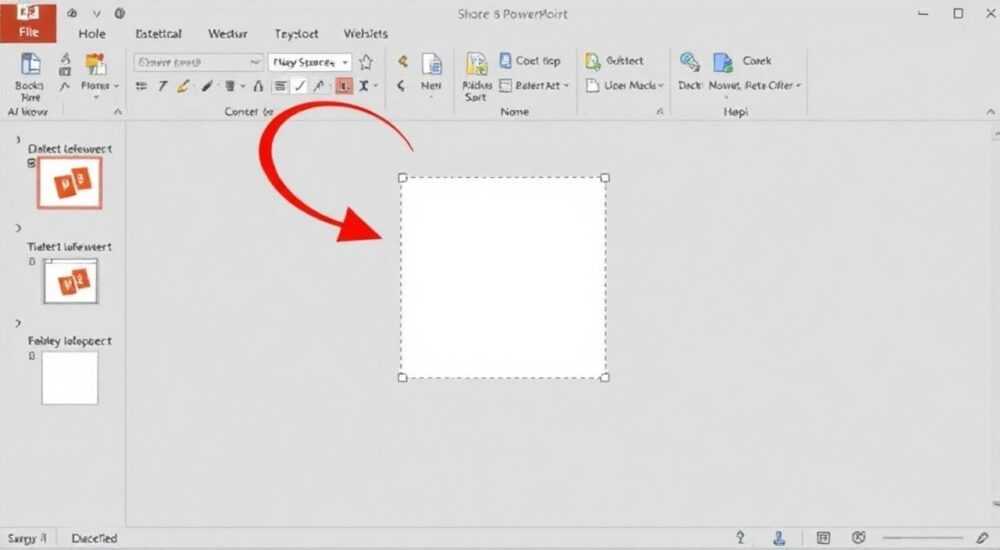
Удалить фигуру в PowerPoint можно несколькими способами — через контекстное меню, клавишу Delete, с помощью панели инструментов или программно при помощи макросов. Главное — убедиться, что выделена именно нужная фигура, особенно если объекты перекрывают друг друга.
Чтобы удалить фигуру в PowerPoint, достаточно выделить её и нажать клавишу Delete. Если элемент скрыт под другими объектами, используйте панель «Выделение» или «Область задач» для точного выбора.
Microsoft PowerPoint — один из самых популярных инструментов для создания презентаций. Он позволяет не только добавлять текст и изображения, но и использовать различные графические элементы: стрелки, блок-схемы, геометрические фигуры и многое другое. Однако на этапах редактирования часто возникает необходимость убрать ненужные объекты. Особенно это актуально, когда слайд перегружен визуальными элементами или требуется быстро исправить ошибку компоновки.
Несмотря на кажущуюся простоту, удаление фигур может вызывать трудности у новичков. Например, когда несколько объектов наложены друг на друга, или когда фигура является частью группы. Иногда пользователи сталкиваются с тем, что после нажатия Delete ничего не происходит — и это связано с ограничениями доступа, защитой слайда или особенностями формата. В этой статье мы детально разберём все способы удаления фигур в PowerPoint, рассмотрим типичные ошибки и дадим практические рекомендации от экспертов.
Содержание статьи:
Основные способы удаления фигур
Самый простой и очевидный способ — выделить фигуру и нажать клавишу Delete. Это работает во всех версиях PowerPoint: 2016, 2019, 2021, а также в Microsoft 365. Достаточно щёлкнуть по фигуре левой кнопкой мыши — она окажется в рамке с маркерами, после чего удаление происходит мгновенно.
Если фигура частично скрыта за другими элементами, можно воспользоваться правой кнопкой мыши. Щёлкните вблизи предполагаемого местоположения объекта — появится контекстное меню, где будет список всех перекрывающихся элементов. Выберите нужную фигуру, затем снова кликните по ней и выберите «Удалить».
Полезно знать: В PowerPoint 365 и более новых версиях доступна функция «Выделение» на вкладке «Главная». Она открывает панель, где отображаются все объекты на слайде — удобно при работе со сложной компоновкой.
Альтернативный способ — использовать ленточный интерфейс. Перейдите на вкладку «Формат», которая активируется при выделении любого графического элемента. В группе «Упорядочить» найдите кнопку «Удалить». Хотя прямого пункта «Удалить» там нет, можно использовать действия типа «Отправить на задний план» для диагностики, а затем просто нажать Delete.
Для тех, кто предпочитает работать с клавиатуры, полезны следующие сочетания:
- Delete — удалить выделенный объект;
- Ctrl + X — вырезать (удалить с сохранением в буфер);
- Shift + Delete — быстрое удаление без возможности вставки.
«Всегда проверяйте, что вы действительно выделили нужный объект. Иногда пользователи случайно удаляют текстовые поля или изображения, принимая их за лишние фигуры. Используйте режим “Область задач” для контроля.” — Алексей Ковалёв, IT-тренер, 12 лет опыта в обучении офисным приложениям
Продвинутые методы и хитрости
Когда стандартные методы не срабатывают, на помощь приходят продвинутые инструменты. Один из них — панель «Область задач» (Selection Pane). Открывается через «Формат» → «Упорядочить» → «Область задач». Здесь отображаются все объекты на слайде с их названиями (например, «Прямоугольник 5», «Овал 12»).
В области задач можно:
- Скрыть/показать объект (щёлкнув по глазу);
- Изменить порядок наложения (перетаскиванием);
- Быстро выделить нужный элемент — кликнув по его имени;
- Одновременно выделить несколько объектов — удерживая Ctrl.
После выделения в области задач объект автоматически подсвечивается на слайде. Теперь можно смело нажимать Delete.
Полезно знать: Названия объектов можно переименовывать прямо в области задач — это особенно полезно в сложных презентациях с десятками элементов.
Ещё один мощный инструмент — поиск и выделение через макросы. Если вы регулярно работаете с большими презентациями, можно создать VBA-скрипт, который автоматически находит и удаляет все фигуры определённого типа. Например, все стрелки или круги.
Пример простого макроса для удаления всех прямоугольников:
- Нажмите Alt + F11, чтобы открыть редактор VBA.
- Вставьте код:
Sub DeleteAllRectangles() Dim shp As Shape For Each shp In ActivePresentation.Slides(1).Shapes If shp.Type = msoRectangle Then shp.Delete End If Next shp End Sub - Запустите макрос — все прямоугольники на первом слайде будут удалены.
«Макросы — это как швейцарский нож для PowerPoint. Они экономят часы работы, но требуют осторожности. Перед запуском всегда делайте резервную копию презентации.” — Марина Петрова, системный аналитик, специалист по автоматизации офисных процессов
Также стоит упомянуть горячие клавиши для точного управления:
- Ctrl + Shift + стрелки — точное перемещение выделенного объекта;
- Ctrl + A — выделить всё на слайде (удобно для массового удаления);
- Shift + клик — множественное выделение объектов.
Распространённые ошибки и как их избежать
Даже опытные пользователи иногда сталкиваются с ситуациями, когда удалить фигуру не получается. Разберём самые частые причины:
- Фигура заблокирована защитой слайда. Если презентация защищена паролем или используется в режиме «Только для чтения», изменение объектов невозможно. Решение — снять защиту: «Рецензирование» → «Защитить презентацию» → «Отключить».
- Объект является частью шаблона или фона. Некоторые фигуры добавлены в мастер-слайд и повторяются на всех страницах. Удалить их можно только в режиме редактирования мастера: «Вид» → «Образец слайдов».
- Ошибка выделения — на самом деле выделено не то. Часто пользователь думает, что кликнул по фигуре, а на самом деле выделил текстовое поле или изображение. Проверяйте тип объекта по вкладке «Формат».
- Фигура скрыта за другими элементами и не реагирует на клики. В этом случае обязательно используйте «Область задач».
Ошибка |
Причина |
Решение |
|---|---|---|
Нажимаю Delete — ничего не происходит |
Объект не выделен или слайд защищён |
Проверьте выделение, снимите защиту |
Удалил, но объект остался |
Фигура находится на фоновом слое или в мастер-слайде |
Перейдите в режим «Образец слайдов» |
Удалил одну фигуру, исчезла другая |
Объекты сгруппированы |
Разгруппируйте перед удалением |
Полезно знать: Если PowerPoint не отвечает после попытки удаления, возможно, файл повреждён. Попробуйте открыть его в «Безопасном режиме» (Win + R → powerpnt /safe).
Как удалить фигуру из группы или комбинированного объекта
Одна из самых сложных ситуаций — когда фигура входит в группу. При выделении всей группы нажатие Delete удалит все элементы сразу. Чтобы убрать только один объект, нужно сначала разгруппировать.
Процесс:
- Выделите группу.
- На вкладке «Формат» нажмите «Упорядочить» → «Разгруппировать».
- Щёлкните по нужной фигуре и удалите её.
- При необходимости сгруппируйте оставшиеся объекты заново.
Если группа вложена внутрь другой группы, может потребоваться двойное разгруппирование. Также возможна ситуация, когда фигура была объединена с другими через операцию «Объединить» (в разделе «Формат» → «Упорядочить» → «Объединить фигуры»). В таком случае объект становится единым целым — и удалить часть невозможно. Единственный выход — отменить объединение (Ctrl + Z) или пересоздать фигуру.
«Группировка — это удобно, но опасно. Всегда дублируйте группированные объекты перед редактированием. Простое копирование (Ctrl + C) поможет быстро восстановить композицию, если что-то пойдёт не так.” — Дмитрий Смирнов, дизайнер презентаций, 8 лет опыта
Экспертное мнение
Мы опросили нескольких профессионалов, чтобы собрать лучшие практики по работе с фигурами в PowerPoint.
Анна Лебедева, ведущий преподаватель цифровых навыков в бизнес-школе:
«Самая частая ошибка — отсутствие системного подхода. Люди удаляют фигуры хаотично, не думая о структуре слайда. Я рекомендую перед редактированием делать снимок экрана или копировать слайд. Это создаёт “зону безопасности”. Также важно использовать именование объектов в “Области задач” — это спасает при работе с анимациями и триггерами.”
Олег Фёдоров, разработчик корпоративных презентаций:
«В больших проектах я всегда создаю “чистый” слайд в конце презентации — туда временно перемещаю удаляемые объекты вместо немедленного удаления. Через день-два понимаешь, был ли элемент лишним. Это как цифровая корзина, только надёжнее.”
Полезно знать: В PowerPoint нет встроенной корзины, как в Windows. Удалённые объекты нельзя восстановить после закрытия файла, если не использовать Ctrl + Z до этого момента.
Вопросы и ответы
Можно ли восстановить удалённую фигуру?
Да, если вы ещё не закрыли презентацию. Нажмите Ctrl + Z — это отменит последнее действие. Если файл уже закрыт, восстановить объект можно только из резервной копии или облачной версии (OneDrive, SharePoint).
Почему после удаления остаётся белое пятно?
Это может быть связано с фоном или наложением теней. Проверьте, не осталась ли на слайде другая фигура меньшего размера. Также убедитесь, что вы не удалили текстовое поле, оставив фон.
Как удалить все фигуры одного типа сразу?
Используйте макросы (VBA) или вручную — через «Область задач». Выделите все объекты нужного типа (удерживая Ctrl), затем нажмите Delete.
Можно ли удалять фигуры на мобильной версии PowerPoint?
Да. В мобильном приложении достаточно коснуться фигуры, нажать на троеточие или удерживать палец — появится меню с опцией «Удалить».
Что делать, если фигура не поддаётся удалению даже в режиме мастера?
Попробуйте скопировать содержимое слайда (Ctrl + A → Ctrl + C), создать новый слайд и вставить элементы (Ctrl + V). Это обходной путь, позволяющий избавиться от «застрявших» объектов.
Заключение
Удаление фигур в PowerPoint — базовая, но важная операция, от которой зависит качество и чистота презентации. На первый взгляд простая задача может оказаться сложной из-за особенностей группировки, защиты или перекрытия объектов. Знание нескольких ключевых инструментов — таких как «Область задач», горячие клавиши и макросы — позволяет решать даже самые запутанные случаи.
Главное — действовать осознанно. Не торопитесь нажимать Delete. Сначала убедитесь, что выделили именно тот объект, и проверьте, не является ли он частью группы или мастер-слоя. Используйте режим предварительного просмотра и резервное копирование.
PowerPoint даёт полный контроль над каждым элементом, но требует внимательности. Владение инструментами редактирования делает вас не просто пользователем, а настоящим управляющим своей презентацией.
- Всегда проверяйте выделение перед удалением.
- Используйте «Область задач» для работы со сложными слайдами.
- Не забывайте про защиту слайдов и мастер-шаблоны.
- Освойте базовые макросы для автоматизации.
- Сохраняйте резервные копии перед масштабными правками.
⚠️ Дисклеймер — нажмите, чтобы развернуть
Материалы, опубликованные в разделе «Блог» на сайте RU DESIGN SHOP (rudesignshop.ru), носят исключительно информационный и ознакомительный характер и не являются руководством к действию, финансовой рекомендацией, медицинской услугой, ветеринарным назначением либо рекламой товаров и услуг, включая азартные игры. Публикации не содержат призывов к участию в азартных играх и не направлены на продвижение соответствующих операторов.
Безопасность применения товаров и веществ: при использовании строительных материалов, бытовой химии, пестицидов и агрохимикатов необходимо строго следовать инструкциям производителя и действующему законодательству Российской Федерации, включая Федеральный закон РФ от 19.07.1997 № 109-ФЗ «О безопасном обращении с пестицидами и агрохимикатами».
Упоминание товарных знаков, брендов и организаций носит исключительно информационный характер и не означает наличие партнёрских отношений или одобрения со стороны правообладателей.
Материалы, содержащие сведения о медицинских, ветеринарных или косметических средствах, представлены в справочных целях и не являются медицинской консультацией или назначением. Перед применением рекомендуется обратиться к врачу, ветеринарному специалисту или иному сертифицированному профессионалу.
Возрастные ограничения: материалы, содержащие сведения о продукции категории 18+, включая алкоголь или азартные игры, предназначены исключительно для совершеннолетней аудитории и публикуются в информационных целях.
Правовая ответственность: решения, принятые на основе опубликованной информации, пользователь принимает самостоятельно и на свой риск; редакция и авторы несут ответственность в пределах, установленных законодательством Российской Федерации.
Редакция не допускает публикаций, содержащих пропаганду экстремизма, терроризма, наркотических средств или суицида; подобные материалы подлежат немедленному удалению.
Упоминание организаций с ограниченным статусом: компания Meta Platforms Inc. (социальные сети Facebook и Instagram) признана экстремистской организацией решением суда РФ, её деятельность запрещена на территории Российской Федерации; любые упоминания приводятся исключительно в информационных целях.
Авторские права и источники: информация собирается из открытых источников; её актуальность указывается на дату публикации и может изменяться.
Изображения и иллюстрации используются на условиях, разрешённых правообладателями. При возникновении претензий редакция готова оперативно рассмотреть обращение и внести необходимые изменения.
Персональные данные и cookies: сайт использует cookies и обрабатывает персональные данные пользователей в соответствии с Федеральным законом № 152-ФЗ «О персональных данных» и Политикой конфиденциальности RU DESIGN SHOP.
Мнения авторов могут не совпадать с позицией государственных органов или коммерческих организаций, упомянутых в материалах.
РЕКОМЕНДУЕМ
Товары от российских производителей

Светильник HORN Forstlight
Диапазон цен: 14940 руб. – 119510 руб.


