Скидка 5% на первый заказ — RDS5




Как удалить фон пнг в повер поинт
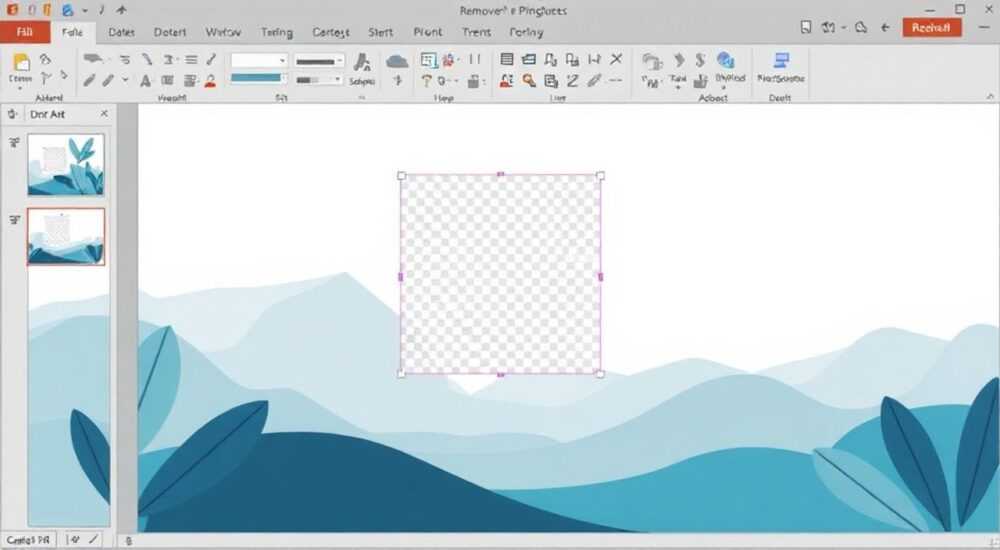
Удаление фона у PNG-изображений в Microsoft PowerPoint — задача, с которой регулярно сталкиваются пользователи при подготовке презентаций, создании слайдов с прозрачными элементами или работе с графическими материалами. Хотя PowerPoint не является полноценным графическим редактором, он обладает встроенными инструментами, позволяющими быстро и эффективно удалять фон, особенно если изображение имеет чёткую границу между объектом и задним планом. Современные версии программы (PowerPoint 2013 и новее) поддерживают функцию «Удалить фон», которая работает по принципу выделения контрастных областей.
Чтобы удалить фон у PNG в PowerPoint, вставьте изображение, выберите его и воспользуйтесь вкладкой «Формат» → «Удалить фон». Уточните область вручную при необходимости и сохраните результат. Рекомендуется использовать высококонтрастные изображения для лучшего распознавания.
Содержание статьи:
- Как работает функция удаления фона в PowerPoint
- Какие форматы поддерживают прозрачность?
- Пошаговая инструкция: как удалить фон у PNG в PowerPoint
- Экспорт изображения с прозрачным фоном
- Распространённые ошибки и как их избежать
- Ошибка 1: Использование низкокачественного изображения
- Ошибка 2: Ожидание идеального результата без ручной коррекции
- Ошибка 3: Сохранение в неподходящем формате
- Ошибка 4: Отсутствие проверки на тёмном фоне
- Альтернативы PowerPoint: когда встроенный инструмент не справляется
- Бесплатные онлайн-сервисы
- Десктопные программы
- Когда использовать PowerPoint, а когда — сторонние инструменты?
- Экспертное мнение
- Вопросы и ответы
- Заключение
Как работает функция удаления фона в PowerPoint
Microsoft PowerPoint включает базовый, но эффективный инструмент для удаления фона под названием «Удалить фон». Он доступен на вкладке «Формат» при выделении любого растрового изображения. Принцип работы основан на анализе цветовых градиентов и контрастности пикселей. Система автоматически определяет, какая часть изображения считается фоном (обычно это однотонные или менее детализированные участки), и предлагает выделить её маркером.
Инструмент наиболее эффективен при работе с фотографиями, где объект чётко отделён от заднего плана — например, человек на белом фоне, логотип на светлом поле или товар на однотонном столе. Однако при сложной структуре изображения (волосы, прозрачные элементы, текстуры) алгоритм может ошибаться, требуя ручной коррекции.
Особенность функции в том, что она не изменяет исходный файл изображения. Все изменения применяются только внутри презентации. Если вы экспортируете слайд как изображение, прозрачность сохранится, но только при использовании формата PNG. Экспорт в JPG или GIF проигнорирует прозрачные области.
Полезно знать: Функция «Удалить фон» доступна только при наличии лицензионной версии Microsoft Office 2013 или новее. В старых версиях или бесплатных аналогах (например, LibreOffice Impress) такой опции нет.
Какие форматы поддерживают прозрачность?
Прозрачность в PowerPoint корректно работает только с определёнными форматами. Вот основные из них:
- PNG — самый популярный формат с поддержкой альфа-канала (полупрозрачность).
- GIF — поддерживает прозрачность, но только бинарную (цвет есть / цвета нет), без градаций.
- SVG — векторный формат, который PowerPoint частично поддерживает с прозрачностью (начиная с версии 2016).
- JPG — не поддерживает прозрачность, даже если фон был удалён.
Если вы планируете использовать изображение с прозрачным фоном вне PowerPoint, всегда экспортируйте его в PNG.
Пошаговая инструкция: как удалить фон у PNG в PowerPoint
Процесс удаления фона в PowerPoint прост и интуитивно понятен. Ниже — подробный алгоритм действий, подходящий для всех актуальных версий: PowerPoint 2013, 2016, 2019, 2021 и Microsoft 365.
- Вставьте изображение на слайд. Перейдите на вкладку «Вставка» → «Рисунки» и выберите нужный PNG-файл. Кликните «Вставить».
- Выделите изображение. Щёлкните по нему один раз. Появятся маркеры размера и вкладка «Формат» в верхнем меню.
- Откройте инструмент «Удалить фон». На вкладке «Формат» найдите группу «Дополнительные действия» и нажмите кнопку «Удалить фон».
- Дождитесь автоматического выделения. PowerPoint покажет предварительный результат: фон станет серым с шахматным узором (обозначение прозрачности), а объект останется видимым.
- Настройте выделение вручную. Если система ошиблась, используйте инструменты:
- «Добавить область» — чтобы вернуть случайно удалённый фрагмент.
- «Удалить область» — чтобы убрать остатки фона.
- Подтвердите изменения. Нажмите «Сохранить изменения» или кликните за пределами изображения.
- Проверьте результат. Переместите изображение на слайд с другим фоном (например, цветной прямоугольник), чтобы убедиться, что прозрачность работает.
«Лучше всего функция работает с изображениями, сделанными на зелёном экране или однотонном фоне. Чем выше контраст между объектом и задним планом, тем точнее результат.» — Елена Миронова, графический дизайнер, 8 лет опыта
Экспорт изображения с прозрачным фоном
После удаления фона важно правильно экспортировать результат. Если просто скопировать изображение, прозрачность может потеряться.
- Щёлкните правой кнопкой мыши по обработанному изображению.
- Выберите «Сохранить как изображение».
- В диалоговом окне укажите формат PNG.
- Назовите файл и сохраните.
Теперь вы можете использовать этот PNG в других программах — прозрачность будет сохранена.
Распространённые ошибки и как их избежать
Несмотря на простоту интерфейса, пользователи часто допускают типичные ошибки, которые снижают качество конечного результата.
Ошибка 1: Использование низкокачественного изображения
Если исходный файл имеет низкое разрешение или сжатие, алгоритм плохо распознаёт границы. Это приводит к «рваным» краям и потере деталей.
Полезно знать: Для наилучшего результата используйте изображения с разрешением не ниже 72 dpi, а лучше — 150–300 dpi, особенно если они будут масштабироваться на слайде.
Ошибка 2: Ожидание идеального результата без ручной коррекции
Многие полагаются исключительно на автоматическое выделение. Но даже в современных версиях PowerPoint требуется ручная настройка, особенно при сложных формах — например, волосы, перья, сетка.
Ошибка 3: Сохранение в неподходящем формате
Пользователи экспортируют изображение в JPG, не осознавая, что этот формат не поддерживает прозрачность. В результате появляется белый фон вместо прозрачного.
Формат |
Поддержка прозрачности |
Когда использовать |
|---|---|---|
PNG |
Да (альфа-канал) |
Логотипы, иконки, изображения с полупрозрачностью |
GIF |
Да (бинарная) |
Анимации, простые иконки |
JPG |
Нет |
Фотографии без прозрачности |
SVG |
Да (векторная) |
Логотипы, диаграммы, масштабируемые элементы |
Ошибка 4: Отсутствие проверки на тёмном фоне
Прозрачность может выглядеть нормально на светлом слайде, но при переносе на тёмный фон могут проявиться артефакты — например, ореол или остаточные пиксели.
«Всегда проверяйте изображение на нескольких фонах: светлом, тёмном и текстурном. Это поможет заметить артефакты до финальной презентации.» — Дмитрий Ковалёв, ведущий специалист по презентационному дизайну, Microsoft Partner
Альтернативы PowerPoint: когда встроенный инструмент не справляется
Хотя PowerPoint удобен для быстрой обработки, он не заменит профессиональные графические редакторы. В случаях, когда требуется высокая точность — например, работа со сложными контурами, волосами или прозрачными объектами — стоит рассмотреть другие решения.
Бесплатные онлайн-сервисы
- Remove.bg — автоматически удаляет фон с фотографий с помощью ИИ. Подходит для портретов. Результат можно скачать в PNG.
- Photopea — бесплатный онлайн-аналог Photoshop. Позволяет работать с масками, слоями и альфа-каналами.
- Canva — простой конструктор с функцией удаления фона (доступна в Pro-версии).
Десктопные программы
- Adobe Photoshop — стандарт для точной работы с фоном. Инструменты «Магический палец», «Выделение объекта» и маски дают максимальный контроль.
- GIMP — бесплатная альтернатива Photoshop с поддержкой слоёв и прозрачности.
- Inkscape — подходит для векторизации и работы с SVG.
Когда использовать PowerPoint, а когда — сторонние инструменты?
Сценарий |
PowerPoint |
Сторонний инструмент |
|---|---|---|
Быстрое удаление фона на презентацию |
✅ Отлично |
❌ Избыточно |
Фото с волосами, дымом, сеткой |
❌ Слабо |
✅ Необходимо |
Работа с логотипами и иконками |
✅ Хорошо |
✅ Лучше (вектор) |
Автоматизация для множества изображений |
❌ Нет |
✅ (например, через Photoshop Actions) |
Полезно знать: Если вы регулярно работаете с графикой, инвестируйте время в изучение Photopea или GIMP. Эти инструменты бесплатны и дают гораздо больше возможностей, чем PowerPoint.
Экспертное мнение
Александр Петров, технический консультант по офисным приложениям, более 12 лет в IT-образовании:
«PowerPoint — это не Photoshop, и не нужно этого ждать. Его инструмент удаления фона создан для удобства, а не для точности. Я рекомендую использовать его как «быстрое решение»: когда нужно за пару минут убрать фон с логотипа или простого объекта. Но если вы делаете коммерческую презентацию, где важна каждая деталь — лучше обработать изображение заранее в специализированной программе. Это сэкономит время на переделках и повысит восприятие вашей работы.»
Он также отмечает, что многие пользователи не знают о возможности экспорта изображений из PowerPoint в PNG с сохранением прозрачности. «Это скрытый, но мощный трюк. Вы можете использовать PowerPoint как мини-редактор — загрузить фото, убрать фон, сохранить как PNG и дальше использовать в Canva, Word или на сайте. Главное — не забывать про формат.»
Вопросы и ответы
Можно ли удалить фон у нескольких изображений сразу в PowerPoint?
Нет, функция «Удалить фон» применяется к одному изображению за раз. Пакетная обработка не поддерживается. Для массовой обработки используйте сторонние инструменты, такие как Adobe Photoshop (через Actions) или Remove.bg (платная подписка).
Почему после удаления фона остаётся белый ореол?
Это происходит, если исходное изображение было снято на белом фоне, и края объекта «подмешаны» к белому цвету. PowerPoint не может корректно отделить такие пиксели. Решение — использовать графический редактор с возможностью коррекции краёв (decontaminate edges в Photoshop).
Работает ли удаление фона в PowerPoint Online?
Да, функция доступна в версии через браузер (office.com), но с ограничениями. Интерфейс может отличаться, а производительность зависеть от скорости интернета. Рекомендуется использовать десктопную версию для стабильности.
Можно ли вернуть фон после удаления?
Да, если вы не закрывали файл. Используйте сочетание Ctrl+Z (или «Отменить» в меню). Если файл уже сохранён, восстановить оригинальное изображение нельзя — только повторная вставка исходного файла.
Поддерживает ли PowerPoint прозрачность при экспорте в PDF?
Да, но с оговоркой. Прозрачность сохраняется, однако некоторые PDF-ридеры могут отображать её некорректно (например, заменять на белый фон). Для гарантированного результата экспортируйте слайд как PNG.
Заключение
Удаление фона у PNG-изображений в PowerPoint — это практичный и доступный способ быстро подготовить графику для презентаций. Благодаря встроенной функции «Удалить фон» даже пользователи без опыта в дизайне могут добиться хороших результатов, особенно при работе с простыми объектами на контрастном фоне. Главное — понимать ограничения инструмента и правильно экспортировать результат.
PowerPoint отлично справляется с задачами средней сложности, но не заменяет профессиональные графические редакторы. Для сложных случаев лучше использовать специализированные инструменты. Однако как «быстрое решение» — он остаётся одним из самых удобных вариантов.
- Функция «Удалить фон» доступна в PowerPoint 2013 и новее.
- Всегда экспортируйте результат в формате PNG для сохранения прозрачности.
- Ручная коррекция повышает точность, особенно при сложных контурах.
- PowerPoint — не замена Photoshop, но полезен для оперативных задач.
- Проверяйте результат на разных фонах перед финальной презентацией.
⚠️ Дисклеймер — нажмите, чтобы развернуть
Материалы, опубликованные в разделе «Блог» на сайте RU DESIGN SHOP (rudesignshop.ru), носят исключительно информационный и ознакомительный характер и не являются руководством к действию, финансовой рекомендацией, медицинской услугой, ветеринарным назначением либо рекламой товаров и услуг, включая азартные игры. Публикации не содержат призывов к участию в азартных играх и не направлены на продвижение соответствующих операторов.
Безопасность применения товаров и веществ: при использовании строительных материалов, бытовой химии, пестицидов и агрохимикатов необходимо строго следовать инструкциям производителя и действующему законодательству Российской Федерации, включая Федеральный закон РФ от 19.07.1997 № 109-ФЗ «О безопасном обращении с пестицидами и агрохимикатами».
Упоминание товарных знаков, брендов и организаций носит исключительно информационный характер и не означает наличие партнёрских отношений или одобрения со стороны правообладателей.
Материалы, содержащие сведения о медицинских, ветеринарных или косметических средствах, представлены в справочных целях и не являются медицинской консультацией или назначением. Перед применением рекомендуется обратиться к врачу, ветеринарному специалисту или иному сертифицированному профессионалу.
Возрастные ограничения: материалы, содержащие сведения о продукции категории 18+, включая алкоголь или азартные игры, предназначены исключительно для совершеннолетней аудитории и публикуются в информационных целях.
Правовая ответственность: решения, принятые на основе опубликованной информации, пользователь принимает самостоятельно и на свой риск; редакция и авторы несут ответственность в пределах, установленных законодательством Российской Федерации.
Редакция не допускает публикаций, содержащих пропаганду экстремизма, терроризма, наркотических средств или суицида; подобные материалы подлежат немедленному удалению.
Упоминание организаций с ограниченным статусом: компания Meta Platforms Inc. (социальные сети Facebook и Instagram) признана экстремистской организацией решением суда РФ, её деятельность запрещена на территории Российской Федерации; любые упоминания приводятся исключительно в информационных целях.
Авторские права и источники: информация собирается из открытых источников; её актуальность указывается на дату публикации и может изменяться.
Изображения и иллюстрации используются на условиях, разрешённых правообладателями. При возникновении претензий редакция готова оперативно рассмотреть обращение и внести необходимые изменения.
Персональные данные и cookies: сайт использует cookies и обрабатывает персональные данные пользователей в соответствии с Федеральным законом № 152-ФЗ «О персональных данных» и Политикой конфиденциальности RU DESIGN SHOP.
Мнения авторов могут не совпадать с позицией государственных органов или коммерческих организаций, упомянутых в материалах.
РЕКОМЕНДУЕМ
Товары от российских производителей

-5%
Светильник MODULAR Forstlight
Первоначальная цена составляла 9650 руб..9170 руб.Текущая цена: 9170 руб..


-5%
