Скидка 5% на первый заказ — RDS5




Как удалить фон с волос в фотошопе
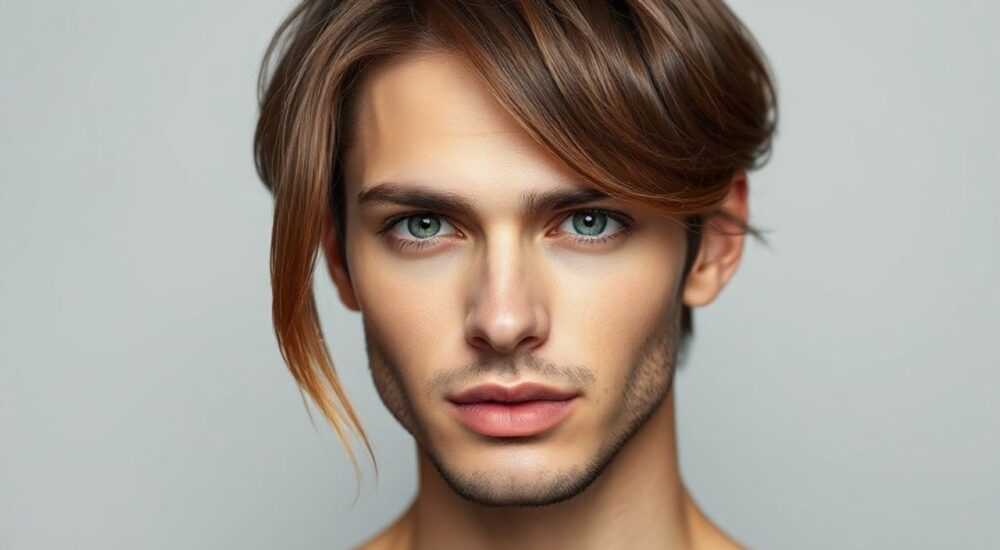
Удаление фона с волос в Photoshop — одна из самых сложных задач в ретуши, требующая точности и понимания специфики работы с полупрозрачными краями. Неправильный подход приводит к артефактам, ореолам и неестественному виду, особенно на светлых или тонких прядях. Однако при использовании правильных инструментов и методик можно достичь идеального результата даже без многолетнего опыта.
Для качественного удаления фона с волос в Photoshop используйте комбинацию инструмента «Выбор по цвету» (Select Subject), маски и режима просмотра «На чёрном». Ключевой момент — тщательная ручная корректировка маски с помощью кисти и параметров «Сглаживание», «Растушевка» и «Сжатие краёв».
Содержание статьи:
- Почему удаление фона с волос — сложная задача
- Основные инструменты Photoshop для выделения волос
- Пошаговая инструкция: как удалить фон с волос
- Продвинутые методы для сложных случаев
- Метод каналов
- Работа с выделением по краю волос
- Типичные ошибки и как их избежать
- Экспертное мнение
- Вопросы и ответы
- Заключение
Почему удаление фона с волос — сложная задача
Фотографии с моделями или портретами часто требуют замены фона, особенно в рекламе, бьюти-сфере и e-commerce. Однако волосы — один из самых проблемных элементов при создании маски. Их структура состоит из множества тонких, полупрозрачных прядей, которые перекрывают фон неравномерно. Автоматические инструменты выделения зачастую не справляются с такими деталями, оставляя артефакты или обрезая кончики.
Особенно сложно работать со светлыми волосами на светлом фоне, тёмными на тёмном или с эффектом «волосков-призраков», когда часть фона остаётся внутри контура. Эти проблемы возникают из-за низкой контрастности и размытости краёв. Кроме того, при увеличении изображения становятся заметны мельчайшие дефекты, которые могут испортить весь результат.
Полезно знать: Чем выше разрешение исходного фото, тем точнее будет выделение. Работайте с изображением не менее 300 dpi, особенно если оно пойдёт в печать.
Другая сложность — сохранение естественности. Даже идеально вырезанная голова может выглядеть «наложенной», если края слишком резкие или цвет не согласован с новым фоном. Поэтому после удаления фона важно провести дополнительную коррекцию: подбор тона, добавление теней, работа со светом.
Основные инструменты Photoshop для выделения волос
Photoshop предлагает несколько инструментов, специально заточенных под работу с трудными краями. Понимание их функций позволяет выбрать оптимальную стратегию в зависимости от типа изображения.
- «Выбор по цвету» (Select Subject) — современный ИИ-инструмент, который автоматически выделяет человека на фото. Отлично работает с чёткими контурами, но требует ручной доработки волос.
- «Быстрое выделение» (Quick Selection Tool) — удобен для грубого выделения, но часто пропускает тонкие пряди.
- «Магический палец» (Magic Wand) — подходит только для однотонных фонов и не рекомендуется для волос.
- Каналы (Channels) — мощный метод, использующий разницу в яркости между волосами и фоном. Особенно эффективен при высоком контрасте.
- Маски (Layer Masks) — ключевой инструмент для нелинейного редактирования. Позволяет скрывать части изображения без потери данных.
«Начинайте всегда с “Выбора по цвету”, даже если знаете, что потребуется ручная правка. Это экономит до 70% времени на подготовке базового выделения.» — Алексей Миронов, ретушёр, 12 лет опыта
Особое внимание стоит уделить режиму просмотра маски. В Photoshop есть встроенные режимы: «На чёрном», «На белом», «На красном» и «Маска выделения». Самый эффективный для волос — «На чёрном» (Black Matte), так как он делает светлые пряди более видимыми и помогает точно прорабатывать края.
Пошаговая инструкция: как удалить фон с волос
Чтобы получить профессиональный результат, следуйте проверенному алгоритму. Этот метод подходит для большинства фотографий и сочетает автоматическое выделение с ручной точностью.
- Откройте изображение и продублируйте слой. Это защитит оригинальный файл. Нажмите Ctrl+J (Cmd+J на Mac), чтобы создать копию.
- Выделите объект с помощью “Выбора по цвету”. Перейдите в меню «Выделение» → «Выбор по цвету». Photoshop автоматически выделит модель. Подтвердите действие.
- Добавьте маску. Нажмите на значок «Добавить маску» внизу панели слоёв. Теперь фон скрыт, но края волос могут быть неидеальными.
- Перейдите в режим просмотра “На чёрном”. В верхнем меню маски выберите «Матовый фон» → «Чёрный». Это сделает светлые волосы чётче.
- Редактируйте маску с помощью кисти. Выберите инструмент «Кисть» (B), установите мягкую кисть (0–20% жёсткости), чёрный цвет — для скрытия, белый — для восстановления. Аккуратно пройдитесь по краям.
- Настройте параметры края. Нажмите «Уточнение края» (Select and Mask). Здесь настройте:
- Сглаживание — 1–3 пикселя для смягчения зазубрин;
- Растушевка — 0.5–2 пикселя для плавного перехода;
- Сжатие краёв — до −10, чтобы сузить выделение и убрать ореол.
- Проверьте результат на разных фонах. Поместите под слой новый фон (белый, серый, цветной) и убедитесь, что нет артефактов.
Полезно знать: Если волосы сливаются с фоном, временно увеличьте контраст через «Уровни» (Ctrl+L), чтобы улучшить видимость краёв. После завершения маски верните настройки.
Продвинутые методы для сложных случаев
Когда стандартный подход не даёт нужного результата — например, при работе со светлыми волосами на белом фоне или с длинными развевающимися прядями — применяют альтернативные техники.
Метод каналов
Этот способ использует различия в яркости между каналами RGB. Часто один из каналов (обычно синий или красный) показывает наибольший контраст между волосами и фоном.
Шаг |
Действие |
|---|---|
1 |
Перейдите в палитру «Каналы» (Window → Channels). |
2 |
Оцените каждый канал. Выберите тот, где контраст между волосами и фоном максимален. |
3 |
Скопируйте этот канал (перетащите на значок «Новый канал»). |
4 |
Увеличьте контраст: Image → Adjustments → Levels (Ctrl+L). Сдвигайте ползунки, пока волосы не станут чёрными, а фон — белым. |
5 |
Выделите белую область (Ctrl+Click по миниатюре канала), затем перейдите обратно в слои и добавьте маску. |
Работа с выделением по краю волос
Если волосы частично прозрачны, можно использовать технику «выделения по краю». После применения маски:
- Создайте дубликат слоя с маской.
- Примените маску (Right-click → Apply Layer Mask).
- Используйте «Контурный фильтр» (Filter → Stylize → Find Edges), чтобы выявить границы.
- Инвертируйте (Ctrl+I) и переведите в режим наложения «Умножение».
- Скорректируйте непрозрачность, чтобы усилить контуры без перегрузки.
«Метод каналов — мой главный козырь при работе со свадебными платьями и фатой. Он работает и с волосами, особенно если они рассеивают свет.» — Екатерина Лебедева, fashion-ретушёр, Adobe Certified Expert
Типичные ошибки и как их избежать
Даже опытные пользователи допускают просчёты, которые снижают качество результата. Ниже — самые распространённые проблемы и пути их решения.
- Слишком жёсткая кисть при редактировании маски. Приводит к рваным краям. Используйте мягкую кисть (0–20% жёсткости) и низкую непрозрачность (20–30%) для аккуратной проработки.
- Игнорирование режима просмотра. Без «На чёрном» или «На красном» невозможно точно оценить состояние светлых волос. Всегда переключайтесь в матовый режим.
- Чрезмерная растушевка. Более 3 пикселей — и волосы теряют чёткость. Оптимально: 0.5–2 пикселя.
- Необработанные ореолы. Если после вырезки остаётся светлый или цветной ореол — это следы фона. Устраняйте их через «Цветовой диапазон» (Select → Color Range) или ручной подбор цвета кистью.
- Отсутствие проверки на разных фонах. То, что выглядит хорошо на сером, может провалиться на белом. Тестируйте минимум на трёх фонах: светлом, тёмном и текстурированном.
Полезно знать: Чтобы быстро проверить наличие ореолов, поместите под слой синий и жёлтый фон. На синем будут видны жёлтые артефакты, на жёлтом — синие.
Экспертное мнение
Профессионалы используют комплексный подход, сочетающий технологии и художественное чутьё. Вот основные принципы, которым стоит следовать.
- Работайте на увеличении 100–200%. Только так можно увидеть реальное состояние краёв.
- Используйте графический планшет. Wacom или аналоги позволяют точнее регулировать нажим и угол кисти, что критично при проработке тонких линий.
- Не спешите. Качественная маска занимает от 15 минут до нескольких часов, в зависимости от сложности. Не жертвуйте качеством ради скорости.
- Сохраняйте прозрачность. Если вырезаете для каталога или сайта — экспортируйте в PNG с прозрачным фоном, а не JPEG.
«Лучше всего вырезать волосы вечером, когда меньше отвлекающих факторов. Это требует концентрации, сравнимой с рисованием.» — Дмитрий Костин, digital artist, автор курсов по ретуши
Вопросы и ответы
Как удалить фон с волос в Photoshop Elements?
Photoshop Elements не имеет функции «Выбор по цвету», но можно использовать «Быстрое выделение» и ручную маску. Эффективен метод каналов, доступный в Pro-версии, но в Elements его нет. Альтернатива — внешние плагины или онлайн-сервисы.
Почему после вырезки остаётся ореол?
Ореол появляется из-за смешивания цветов на границе волос и фона. Его можно убрать через «Уточнение края» (сжатие краёв), ручную коррекцию кистью или фильтр «Ореол» (Decontaminate Colors) в старых версиях Photoshop.
Можно ли автоматизировать процесс?
Да, с помощью ИИ-инструментов вроде Remove.bg, Photoshop Express или сервисов вроде Pixlr. Однако для профессионального результата требуется ручная доводка, особенно при печати или крупном масштабировании.
Как экспортировать изображение с прозрачным фоном?
Выберите «Файл» → «Экспорт» → «Сохранить для веба (старая версия)». Формат — PNG-24. Убедитесь, что в настройках включена прозрачность.
Подойдёт ли этот метод для животных с шерстью?
Абсолютно. Те же принципы работают и с шерстью собак, кошек, оперением птиц. Особенно эффективны метод каналов и режим «На чёрном».
Заключение
Удаление фона с волос в Photoshop — это не просто техническая операция, а микс технологий, внимания к деталям и художественного вкуса. Современные инструменты, такие как «Выбор по цвету» и «Уточнение края», значительно упрощают процесс, но окончательный результат зависит от ручной доработки.
Главное — не стремиться к скорости в ущерб качеству. Даже 10 минут дополнительной работы над маской могут сделать изображение профессиональным. Используйте правильные режимы просмотра, работайте с каналами при сложных фонах и всегда проверяйте результат на разных цветах.
- Начинайте с автоматического выделения, но обязательно дорабатывайте вручную.
- Используйте режим «На чёрном» для лучшей видимости светлых волос.
- Применяйте мягкие кисти и точные настройки края (сглаживание, растушевка).
- Проверяйте результат на разных фонах перед финальным экспортом.
- Для сложных случаев — метод каналов остаётся одним из самых надёжных.
⚠️ Дисклеймер — нажмите, чтобы развернуть
Материалы, опубликованные в разделе «Блог» на сайте RU DESIGN SHOP (rudesignshop.ru), носят исключительно информационный и ознакомительный характер и не являются руководством к действию, финансовой рекомендацией, медицинской услугой, ветеринарным назначением либо рекламой товаров и услуг, включая азартные игры. Публикации не содержат призывов к участию в азартных играх и не направлены на продвижение соответствующих операторов.
Безопасность применения товаров и веществ: при использовании строительных материалов, бытовой химии, пестицидов и агрохимикатов необходимо строго следовать инструкциям производителя и действующему законодательству Российской Федерации, включая Федеральный закон РФ от 19.07.1997 № 109-ФЗ «О безопасном обращении с пестицидами и агрохимикатами».
Упоминание товарных знаков, брендов и организаций носит исключительно информационный характер и не означает наличие партнёрских отношений или одобрения со стороны правообладателей.
Материалы, содержащие сведения о медицинских, ветеринарных или косметических средствах, представлены в справочных целях и не являются медицинской консультацией или назначением. Перед применением рекомендуется обратиться к врачу, ветеринарному специалисту или иному сертифицированному профессионалу.
Возрастные ограничения: материалы, содержащие сведения о продукции категории 18+, включая алкоголь или азартные игры, предназначены исключительно для совершеннолетней аудитории и публикуются в информационных целях.
Правовая ответственность: решения, принятые на основе опубликованной информации, пользователь принимает самостоятельно и на свой риск; редакция и авторы несут ответственность в пределах, установленных законодательством Российской Федерации.
Редакция не допускает публикаций, содержащих пропаганду экстремизма, терроризма, наркотических средств или суицида; подобные материалы подлежат немедленному удалению.
Упоминание организаций с ограниченным статусом: компания Meta Platforms Inc. (социальные сети Facebook и Instagram) признана экстремистской организацией решением суда РФ, её деятельность запрещена на территории Российской Федерации; любые упоминания приводятся исключительно в информационных целях.
Авторские права и источники: информация собирается из открытых источников; её актуальность указывается на дату публикации и может изменяться.
Изображения и иллюстрации используются на условиях, разрешённых правообладателями. При возникновении претензий редакция готова оперативно рассмотреть обращение и внести необходимые изменения.
Персональные данные и cookies: сайт использует cookies и обрабатывает персональные данные пользователей в соответствии с Федеральным законом № 152-ФЗ «О персональных данных» и Политикой конфиденциальности RU DESIGN SHOP.
Мнения авторов могут не совпадать с позицией государственных органов или коммерческих организаций, упомянутых в материалах.
РЕКОМЕНДУЕМ
Товары от российских производителей




